
তড়িৎচুম্বক ব্যবহার করে#
এই টিউটোরিয়ালটি আপনাকে VEXcode GO-তে ইলেক্ট্রোম্যাগনেট ব্যবহার করে কীভাবে একটি ডিস্ক তুলতে ও ফেলতে হয়, তা ধাপে ধাপে দেখাবে। টিউটোরিয়ালটি শেষে, আপনার এমন একটি প্রজেক্ট তৈরি হবে যা একটি ডিস্ক তুলে নেবে, কিছুক্ষণ অপেক্ষা করবে এবং তারপর সেটি ফেলে দেবে।
আপনার রোবটের সাথে একটি ইলেক্ট্রোম্যাগনেট সংযুক্ত আছে কিনা তা নিশ্চিত করুন। যদি এখনও একটি যোগ না করে থাকেন, তাহলে ডিভাইস কনফিগার করা দেখুন।
একটি ডিস্ক তোলার জন্য, when started ব্লকের নিচে boost মোডে সেট করা একটি energize magnet ব্লক সংযুক্ত করুন।
শুরু হলে :: hat events
[Magnet2 v] কে [বুস্ট v]-এ সক্রিয় করো
ডিস্কটি ফেলার আগে আপনার রোবটকে প্রতিক্রিয়া দেখানোর জন্য সময় দিতে একটি wait ব্লক সংযুক্ত করুন।
শুরু হলে :: hat events
[Magnet2 v] কে [বুস্ট v]-এ সক্রিয় করো
[1] সেকেন্ড অপেক্ষা করো
ওয়েট ব্লকটির নিচে আরেকটি এনার্জাইজ ম্যাগনেট ব্লক সংযুক্ত করুন।
শুরু হলে :: hat events
[Magnet2 v] কে [বুস্ট v]-এ সক্রিয় করো
[1] সেকেন্ড অপেক্ষা করো
[Magnet2 v] কে [বুস্ট v]-এ সক্রিয় করো
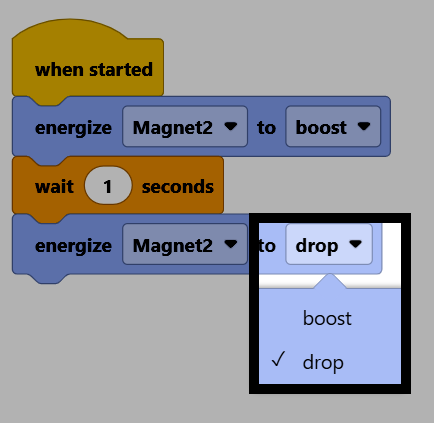
ডিস্কটি খালি করতে প্যারামিটারটি ড্রপ-এ পরিবর্তন করুন।
দ্বিতীয় শক্তিদায়ক চুম্বক ব্লকটির নিচে একটি ড্রাইভ ফর ব্লক সংযুক্ত করুন।
শুরু হলে :: hat events
[Magnet2 v] কে [বুস্ট v]-এ সক্রিয় করো
[1] সেকেন্ড অপেক্ষা করো
[Magnet2 v] কে [ড্রপ v]-এ সক্রিয় করো
[সামনে v] দিকে (100) [mm v] চালাও ▶
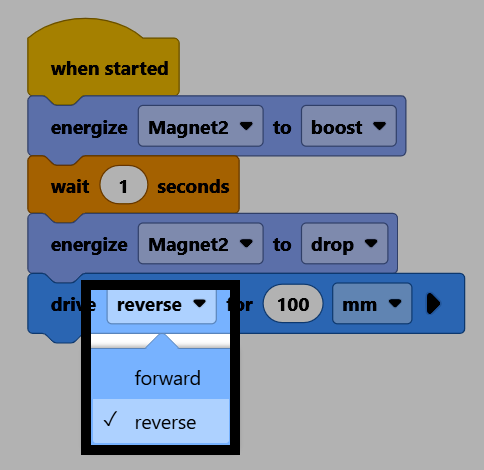
ডিস্কটি ফেলে দেওয়ার পর তা থেকে সরে আসার জন্য, ডিরেকশন প্যারামিটারটি রিভার্স-এ পরিবর্তন করুন।
আপনার রোবট VEXcode-এর সাথে সংযুক্ত আছে কিনা তা নিশ্চিত করুন। যদি এখনও সংযুক্ত না থাকে, তাহলে আপনার রোবটের সাথে সংযোগ স্থাপন দেখুন।
প্রজেক্টটি চালানোর জন্য স্টার্ট নির্বাচন করুন। তড়িৎচুম্বকটি একটি ডিস্ক তুলে নেবে, এক সেকেন্ড অপেক্ষা করবে, সেটি ফেলে দেবে এবং তারপর পিছিয়ে যাবে।
