
বস্তু সনাক্তকরণ#
এই টিউটোরিয়ালটি আপনাকে আই সেন্সর ব্যবহার করে কোনো বস্তু শনাক্ত করার পদ্ধতি ধাপে ধাপে দেখাবে। টিউটোরিয়ালটি শেষে, আপনি এমন একটি প্রজেক্ট তৈরি করতে পারবেন যা কোনো বস্তু শনাক্ত হওয়ার সাথে সাথে একটি বার্তা প্রিন্ট করবে।
আপনার রোবটের সাথে একটি আই সেন্সর সংযুক্ত আছে কিনা তা নিশ্চিত করুন। যদি এখনও কোনো আই সেন্সর যোগ না করে থাকেন, তাহলে ডিভাইস কনফিগার করা দেখুন।
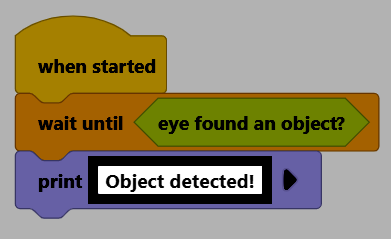
when started ব্লকের নিচে একটি wait until ব্লক সংযুক্ত করুন।
শুরু হলে :: hat events
<> না হওয়া পর্যন্ত অপেক্ষা করো
আই সেন্সরের একটি বস্তু পাওয়া গেছে? বুলিয়ান ব্লকটি অপেক্ষা না করা পর্যন্ত ব্লকের কন্ডিশন স্লটে ড্র্যাগ করুন।
শুরু হলে :: hat events
<চোখ কোনো অবজেক্ট খুঁজে পেয়েছে?> না হওয়া পর্যন্ত অপেক্ষা করো
wait until ব্লকের নিচে একটি print ব্লক সংযুক্ত করুন।
শুরু হলে :: hat events
<চোখ কোনো অবজেক্ট খুঁজে পেয়েছে?> না হওয়া পর্যন্ত অপেক্ষা করো
[VEXcode] প্রিন্ট করো ▶
এর লেখাটি পরিবর্তন করে বস্তু শনাক্ত হয়েছে! করুন।
আপনার রোবট VEXcode-এর সাথে সংযুক্ত আছে কিনা তা নিশ্চিত করুন। যদি এখনও সংযুক্ত না থাকে, তাহলে আপনার রোবটের সাথে সংযোগ স্থাপন দেখুন।
প্রজেক্টটি চালানোর জন্য স্টার্ট নির্বাচন করুন, তারপর আই সেন্সরের সামনে একটি বস্তু ধরুন। বস্তুটি শনাক্ত হলে, কনসোলে অবজেক্ট ডিটেক্টেড! লেখাটি প্রিন্ট হবে।
