
ড্রাইভ ট্যাব বোঝা#
এই টিউটোরিয়ালে VEXcode GO-এর ড্রাইভ ট্যাব নিয়ে আলোচনা করা হয়েছে, যা আপনাকে কোনো কোড না লিখেই সরাসরি একটি সংযুক্ত রোবট চালাতে দেয়। এই টিউটোরিয়ালের শেষে, আপনি ড্রাইভ মোড নির্বাচন করতে, অন-স্ক্রিন কন্ট্রোলগুলো ব্যবহার করতে এবং ড্রাইভ ট্যাবের অন্যান্য বৈশিষ্ট্যগুলো পড়তে শিখবেন। ড্রাইভ মোড শুধুমাত্র কোড বেস বিল্ডের সাথেই সঠিকভাবে কাজ করে।
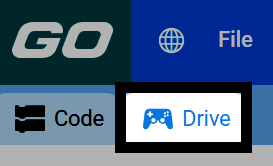
Make sure your robot is connected to VEXcode, then select the Drive tab to switch to Drive mode.
একটি ড্রাইভ মোড নির্বাচন করুন:
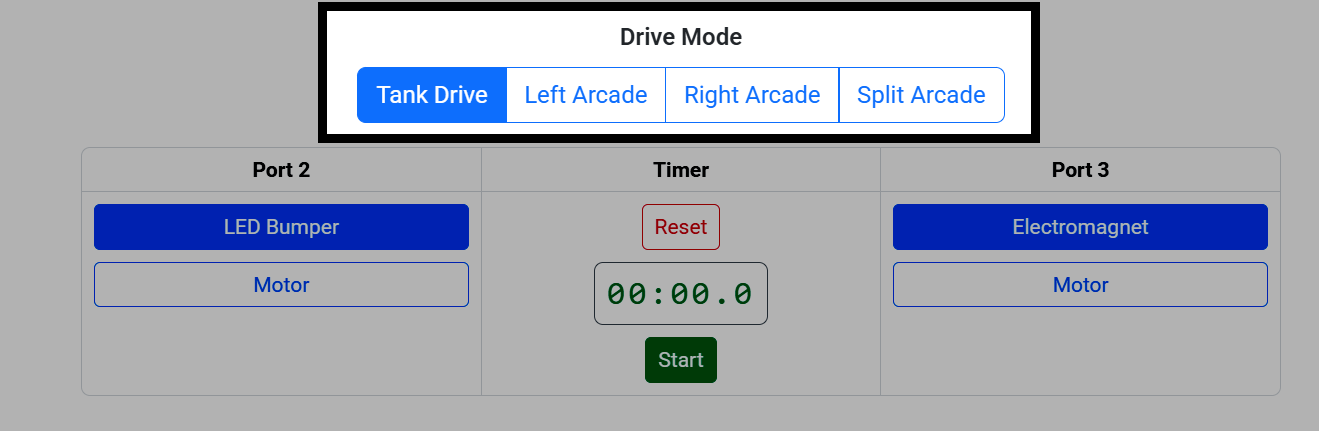
ট্যাঙ্ক ড্রাইভ — ড্রাইভট্রেনের প্রতিটি পাশ স্বাধীনভাবে চলাচল করে।
বাম আর্কেড — বাম দিকটি ড্রাইভট্রেনের সামনে/পেছনে চলাচল এবং মোড় ঘোরানো নিয়ন্ত্রণ করে।
ডান আর্কেড — ডান দিকটি ড্রাইভট্রেনের সামনে/পেছনে চলাচল এবং মোড় ঘোরানো নিয়ন্ত্রণ করে।
স্প্লিট আর্কেড — এর এক পাশ ড্রাইভট্রেনকে সামনে/পেছনে চালায়, অন্য পাশ এটিকে ঘোরায়।
রোবট নিয়ন্ত্রণ করা#
ড্রাইভ ট্যাবের প্রতিটি পাশে একটি অন-স্ক্রিন জয়স্টিক রয়েছে, যা আপনি মাউস দিয়ে অথবা এর নিচে ম্যাপ করা কিবোর্ড কীগুলো দিয়ে নিয়ন্ত্রণ করতে পারেন।
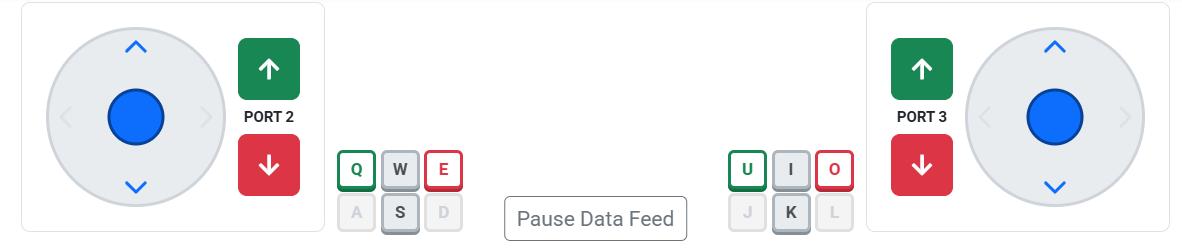
Q/E এবং U/O সর্বদা পোর্ট ২ এবং পোর্ট ৩-এর ডিভাইসটি নিয়ন্ত্রণ করে। বাকি কী-গুলো ড্রাইভট্রেন নিয়ন্ত্রণ করে এবং সক্রিয় থাকা অবস্থায় সর্বদা একই অর্থ বোঝায় — W/I গাড়িকে সামনে চালায়, S/K গাড়িকে পিছনে চালায়, A/D এবং J/L মোড় ঘোরায় — কিন্তু কোনগুলো সক্রিয় থাকবে তা ড্রাইভ মোডের উপর নির্ভর করে:
ড্রাইভ মোড |
বাম জয়স্টিক |
ডান জয়স্টিক |
|---|---|---|
ট্যাঙ্ক ড্রাইভ |
W/S বাম দিকে ড্রাইভ করুন। |
আমি/কে ডান দিকটা চালাই। |
বাম আর্কেড |
W/S ড্রাইভ, A/D টার্ন |
ব্যবহৃত নয় |
ডান আর্কেড |
ব্যবহৃত নয় |
I/K ড্রাইভ, J/L টার্ন |
স্প্লিট আর্কেড |
পশ্চিম/দক্ষিণ ড্রাইভ |
জে/এল মোড় |
উদাহরণস্বরূপ, ট্যাঙ্ক ড্রাইভে শুধুমাত্র W/S এবং I/K সক্রিয় থাকে:


পোর্ট ডিভাইস নির্বাচন করা#
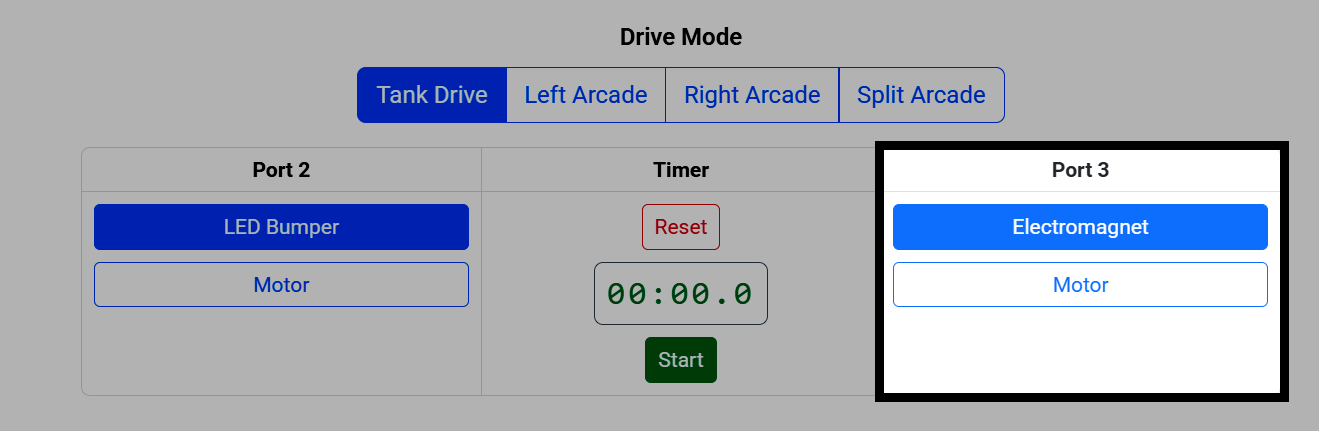
আপনার যদি একটি এলইডি বাম্পার, ইলেক্ট্রোম্যাগনেট বা অতিরিক্ত মোটর সংযুক্ত থাকে, তাহলে আপনি পোর্ট ২ এবং পোর্ট ৩-এ কোন ডিভাইসটি প্লাগ ইন করা হবে তাও নির্বাচন করতে পারেন।
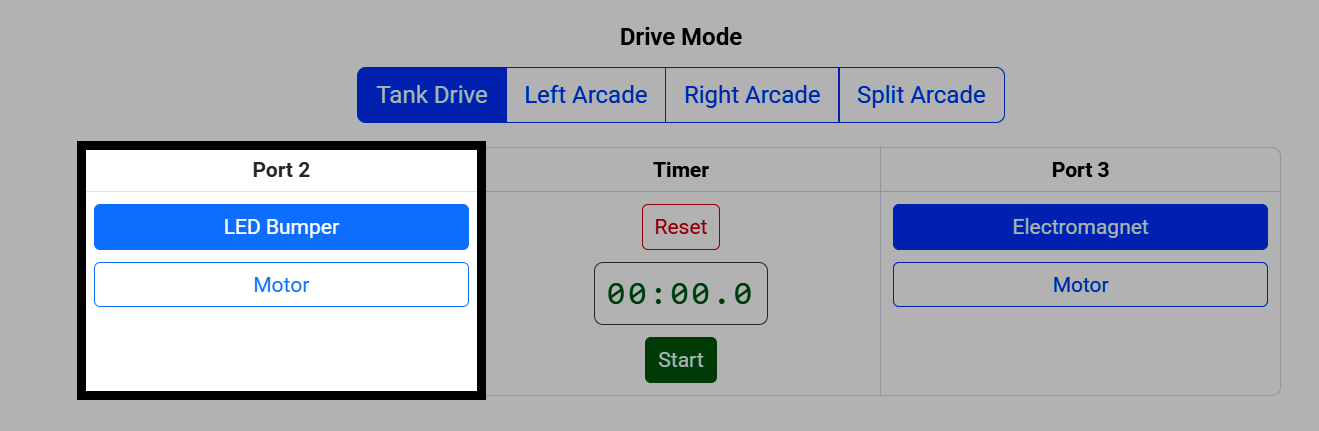
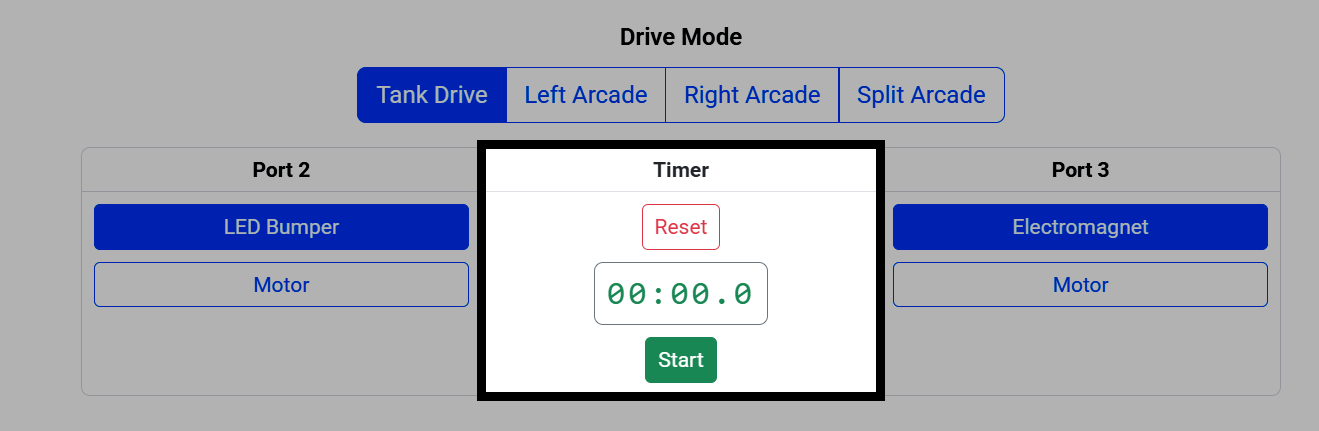
টাইমারটি আপনি কতক্ষণ ধরে গাড়ি চালাচ্ছেন তা ট্র্যাক করে। এটি চালু করতে স্টার্ট নির্বাচন করুন এবং এটিকে আবার শূন্যে রিসেট করতে রিসেট নির্বাচন করুন।
লাইভ ডেটা#
ডেটা টেবিলগুলো আপনার রোবটের ব্রেইন, ড্রাইভট্রেইন এবং সংযুক্ত ডিভাইসগুলো সম্পর্কে রিয়েল-টাইম ডেটা দেখায়।

যদি আপনি আরও ভালোভাবে দেখতে চান, তাহলে ডেটা থামিয়ে দেওয়ার জন্য Pause Data Feed নির্বাচন করুন।
