
সত্য হওয়া পর্যন্ত অপেক্ষা করুন#
এই টিউটোরিয়ালে একটি এলইডি বাম্পারকে উদাহরণ হিসেবে ব্যবহার করে, কোনো শর্ত পূরণ না হওয়া পর্যন্ত একটি প্রজেক্টকে থামিয়ে রাখার জন্য wait until ব্লকের ব্যবহার ধাপে ধাপে দেখানো হয়েছে। টিউটোরিয়ালটি শেষে, আপনি এমন একটি প্রজেক্ট তৈরি করতে পারবেন যা চাপ দিলে এলইডি বাম্পারটিকে সবুজ করে তুলবে।
আপনার রোবটে একটি LED বাম্পার সংযুক্ত আছে কিনা তা নিশ্চিত করুন। যদি এখনও একটি যোগ না করে থাকেন, তাহলে ডিভাইস কনফিগার করা দেখুন।
when started ব্লকের নিচে একটি wait until ব্লক ড্র্যাগ করুন।
শুরু হলে :: hat events
<> না হওয়া পর্যন্ত অপেক্ষা করো
এলইডি বাম্পারের pressed? বুলিয়ান ব্লকটি wait until ব্লকের কন্ডিশন স্লটে ড্র্যাগ করুন।
শুরু হলে :: hat events
<[LEDBumper2 v] চাপা হয়েছে? :: custom-led> না হওয়া পর্যন্ত অপেক্ষা করো
wait until ব্লকটির নিচে একটি Set Bumper color ব্লক সংযুক্ত করুন।
শুরু হলে :: hat events
<[LEDBumper2 v] চাপা হয়েছে? :: custom-led> না হওয়া পর্যন্ত অপেক্ষা করো
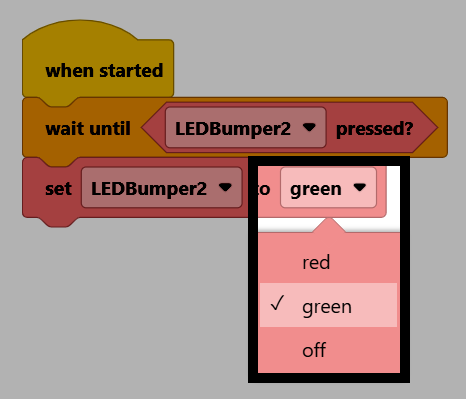
[LEDBumper2 v] কে [লাল v] সেট করো :: custom-led
রঙের প্যারামিটারটি সবুজে পরিবর্তন করুন।
আপনার রোবট VEXcode-এর সাথে সংযুক্ত আছে কিনা তা নিশ্চিত করুন। যদি এখনও সংযুক্ত না থাকে, তাহলে আপনার রোবটের সাথে সংযোগ স্থাপন দেখুন।
প্রজেক্টটি চালানোর জন্য স্টার্ট নির্বাচন করুন।

বাম্পারটি সবুজ করতে এলইডি বাম্পারটি চাপুন।