
VEX AIM für den Wi-Fi-Stationsmodus konfigurieren#
Anstatt ein eigenes Netzwerk zu erstellen, kann der Roboter sich auch mit einem bestehenden WLAN-Netzwerk verbinden (Stationsmodus). Diese Seite beschreibt die Eingabe der WLAN-Zugangsdaten, das Ermitteln der zugewiesenen IP-Adresse des Roboters und die entsprechende Aktualisierung Ihres Arbeitsbereichs.
1. Access the AIM Setup Dashboard#
Geben Sie in einem Webbrowser die IP-Adresse des Roboters aus dem Menü „Zugangspunktinformationen“ ein.

2. Enable Station Mode#
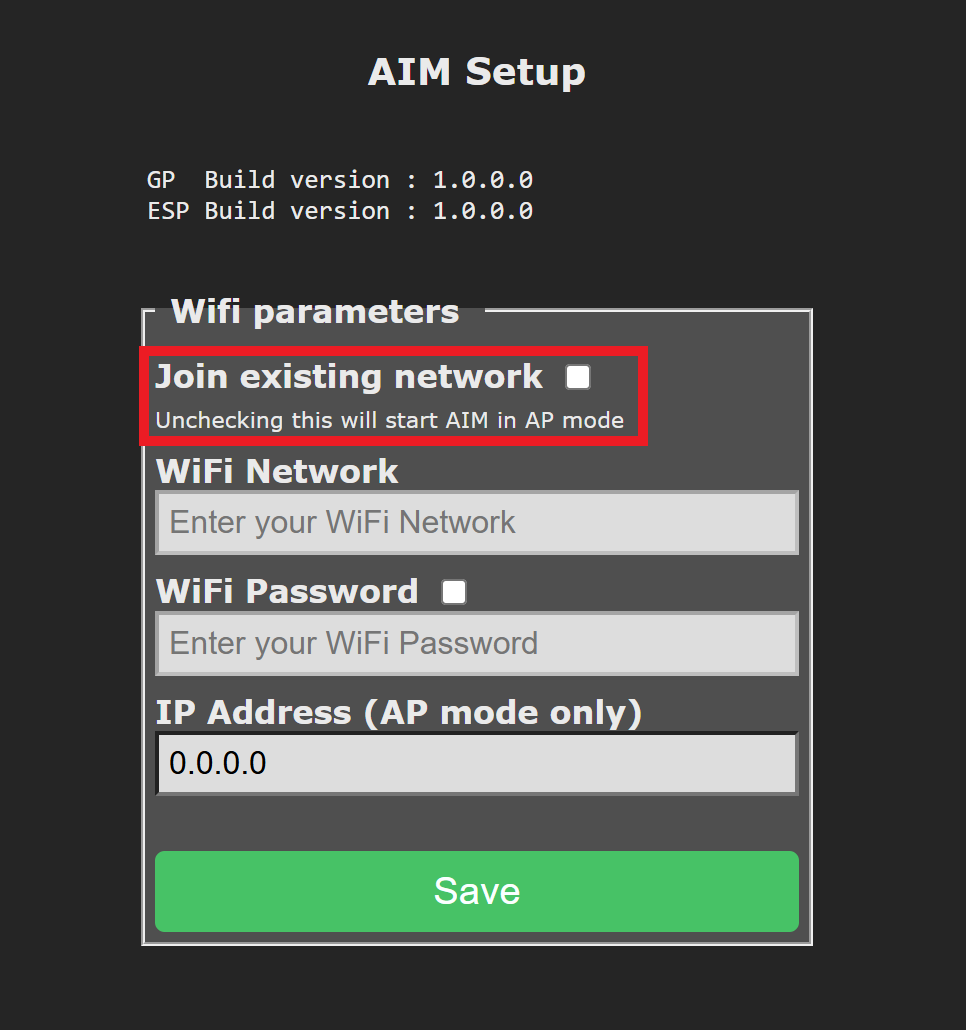
Aktivieren Sie das Kontrollkästchen Vorhandenem Netzwerk beitreten.
3. Enter the Network Information#
Geben Sie die SSID und das Passwort des gewünschten WLAN-Netzwerks ein. Jedes Feld unterstützt maximal 20 Zeichen.
Hinweis: Statische IP-Adressen werden nicht unterstützt. Der Roboter bezieht seine Netzwerkeinstellungen per DHCP. Da SSID und Passwort direkt auf dem Roboter gespeichert sind, empfiehlt VEX, in Umgebungen, in denen das Gerät gemeinsam genutzt wird, ein dediziertes WLAN-Netzwerk für AIM einzurichten. Dies hilft, Verbindungsprobleme durch überschriebene oder in Konflikt stehende Zugangsdaten zu vermeiden.
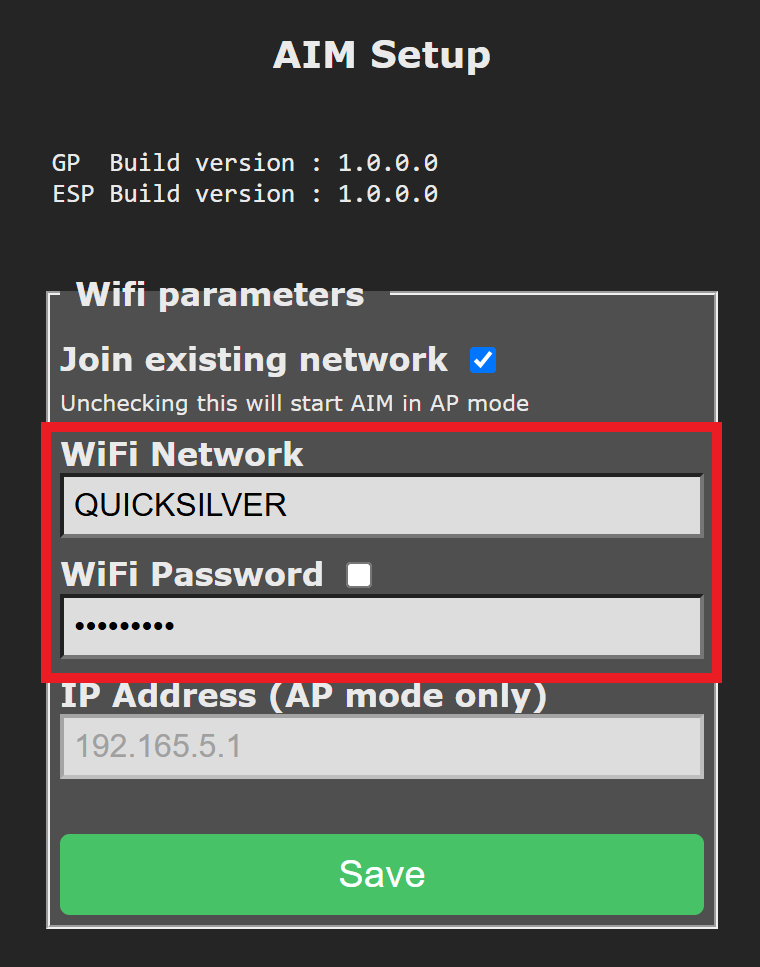
Nach Auswahl von Speichern verlässt der Roboter den AP-Modus und wechselt in den Stationsmodus, wodurch er sich mit dem angegebenen Netzwerk verbindet.
4. Find the Robot’s Assigned IP Address#
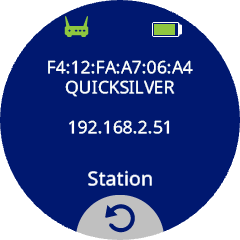
Sobald die Verbindung zum Netzwerk hergestellt ist, drücken Sie auf das Symbol Station, um die verschiedenen IP-Adressen anzuzeigen, die dem Roboter vom Router zugewiesen wurden.
5. Clone the WebSocket Repository#
Die WebSocket-Clientbibliothek, die zur Kommunikation mit dem VEX AIM Coding Robot verwendet wird, ist auf GitHub verfügbar.
Um loszulegen, klonen Sie das Repository und öffnen Sie es in Ihrem bevorzugten Python-Editor oder Ihrer bevorzugten IDE (z. B. VS Code, PyCharm oder einem terminalbasierten Editor wie Vim).
6. Save the Assigned IP Address#
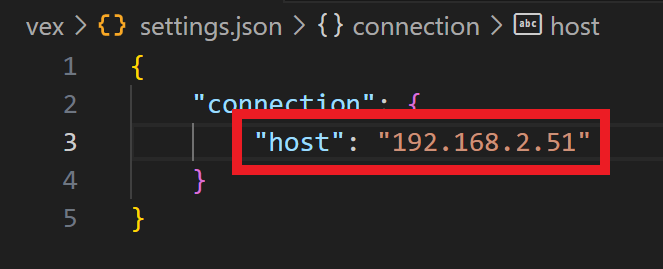
Öffnen Sie die settings.json im vex . Aktualisieren Sie das Feld host Adresse.
Falls Sie dies noch nicht getan haben, können Sie jetzt mit der Einrichtung Ihrer virtuellen Python-Umgebung fortfahren.