
Ändern der IP-Adresse von VEX AIM im Zugriffspunktmodus#
Sobald sich der Roboter im Access-Point-Modus (AP-Modus) befindet, können Sie ihm optional eine benutzerdefinierte IP-Adresse zuweisen. Dies erleichtert und optimiert die Wiederverbindung, insbesondere in Umgebungen mit mehreren Robotern oder gemeinsam genutzten Netzwerken. Auf dieser Seite wird erklärt, wie Sie die IP-Adresse des Roboters im AP-Modus konfigurieren und Ihren Arbeitsbereich entsprechend aktualisieren.
1. Access the AIM Setup Dashboard#
Geben Sie in einem Webbrowser die IP-Adresse des Roboters aus dem Menü „Zugangspunktinformationen“ ein.

2. Update the IP Address#
Aktualisieren Sie die IP-Adresse manuell, indem Sie das Feld IP-Adresse (nur AP-Modus) bearbeiten und anschließend Speichern auswählen, um die Änderungen zu übernehmen.
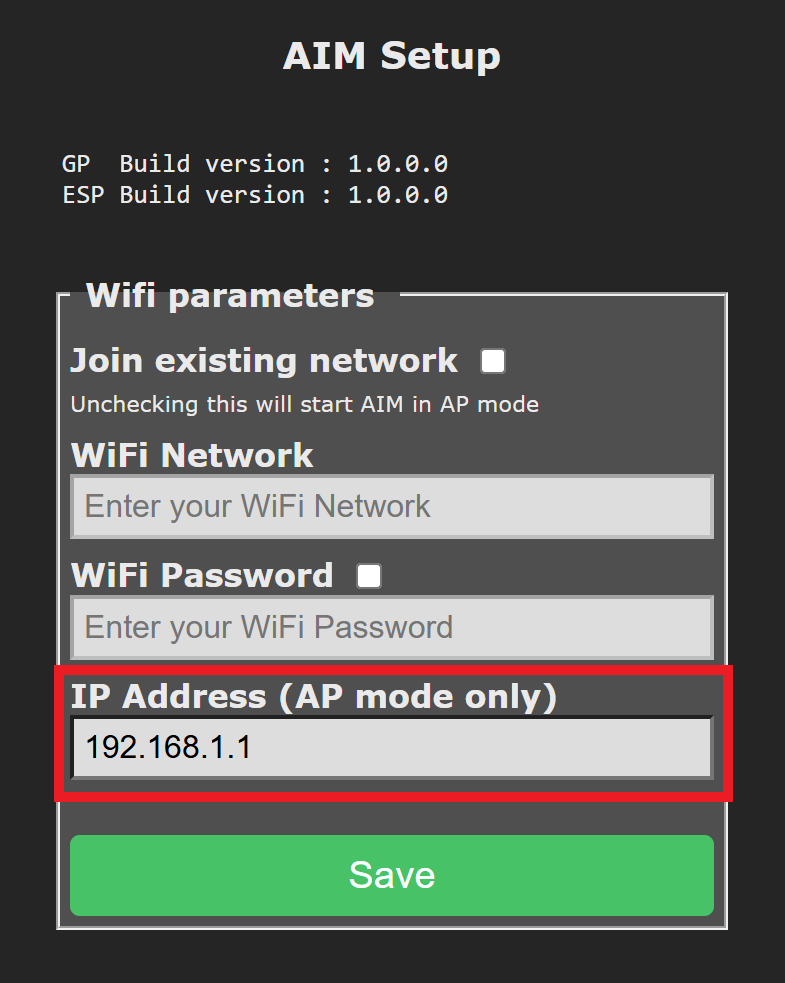
Hinweis: Lassen Sie die Option Bestehendem Netzwerk beitreten deaktiviert.
3. Clone the WebSocket Repository#
Die WebSocket-Clientbibliothek, die zur Kommunikation mit dem VEX AIM Coding Robot verwendet wird, ist auf GitHub verfügbar.
Um loszulegen, klonen Sie das Repository und öffnen Sie es in Ihrem bevorzugten Python-Editor oder Ihrer bevorzugten IDE (z. B. VS Code, PyCharm oder einem terminalbasierten Editor wie Vim).
4. Save the Configured IP Address#
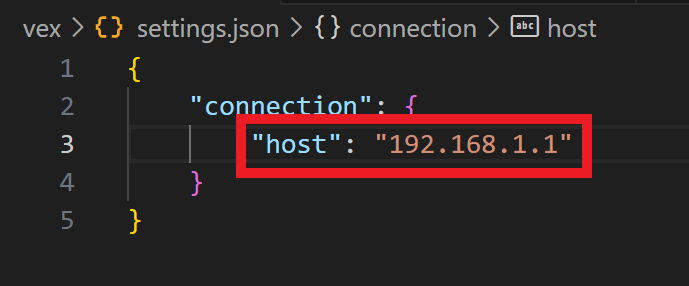
Öffnen Sie die settings.json im vex . Aktualisieren Sie das Feld host Adresse.
Falls Sie dies noch nicht getan haben, können Sie jetzt mit der Einrichtung Ihrer virtuellen Python-Umgebung fortfahren.