
Uso de eventos#
Este tutorial cubre cómo usar eventos en VEXcode V5. Al final, sabrás cómo transmitir un evento y que otra pila de bloques responda a él.
Eventos permite que pilas separadas de bloques en un proyecto se comuniquen entre sí, utilizando bloques de la categoría Lógica - Eventos. Los bloques cuyos nombres comienzan con broadcast indican que un evento ha ocurrido, y los bloques cuyos nombres comienzan con cuando ejecutan su pila adjunta de bloques en respuesta.
Agrega un bloque de * * transmisión * * o un bloque de transmisión y espera a tu proyecto.
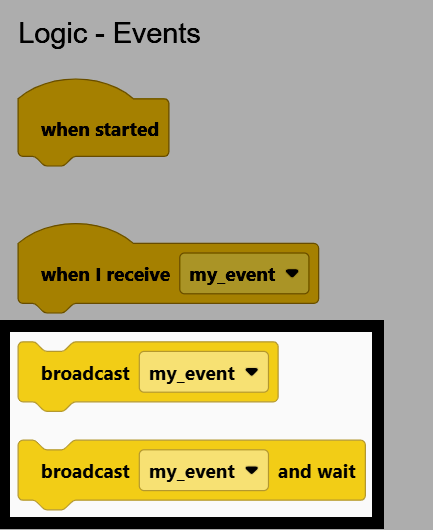
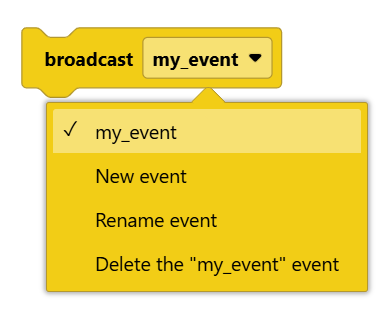
Selecciona el menú desplegable en el bloque * * difusión * * para elegir un evento existente o para crear, cambiar el nombre o eliminar un evento.
Agrega un bloque cuando reciba al espacio de trabajo y configura su menú desplegable para que coincida con el nombre del evento utilizado en tu bloque * * difusión * *. Luego, adjunte bloques debajo de él, ya que esos bloques se ejecutarán cada vez que se transmita ese evento.
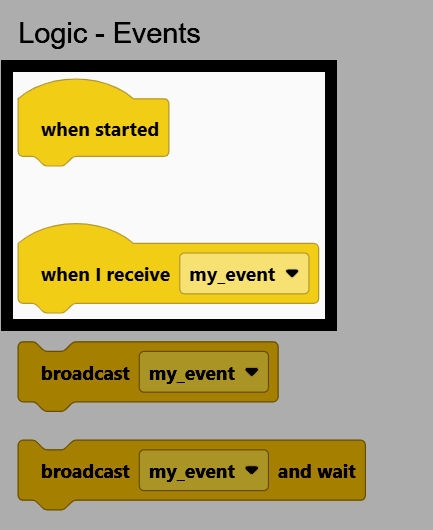
Una vez que un bloque cuando recibo coincide con el nombre del evento utilizado por un bloque difusión, al ejecutar el proyecto, ambos bloques se ejecutan simultáneamente. Por ejemplo, este proyecto gira hasta que se presiona la pantalla del Cerebro y luego difunde un evento que detiene la marcha del robot.
cuando inicie
girar [derecha v]
esperar hasta <¿pantalla presionada?>
transmitir [my_event v]
cuando reciba [my_event v]
detener conducción
Los bloques que comienzan con cuando también se pueden encontrar conectados a los sensores, ejecutando sus bloques conectados siempre que se cumpla la condición de ese sensor. Por ejemplo, los bloques when Brain screen * y * when Bumper Switch.
cuando pantalla del Brain [presionado v] :: hat events
cuando [BumperA v] [presionado v] :: hat events