Configuración de un tren motriz#

Configuring a Drivetrain

Este tutorial le guiará a través de la configuración de un tren motriz en VEXcode V5. Al final, habrás agregado y configurado una transmisión.

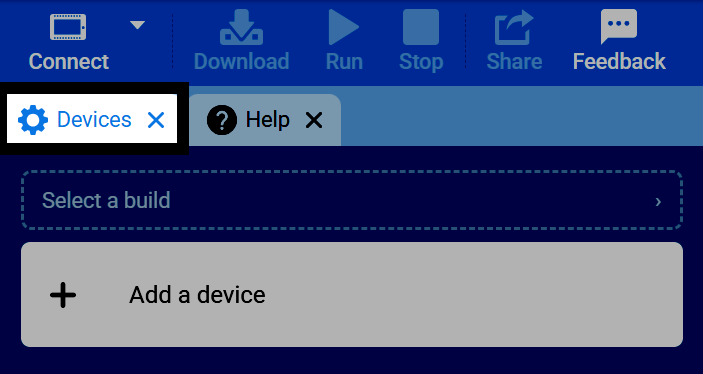
  1. Seleccione la pestaña Dispositivos.

Captura de pantalla de la barra de pestañas de VEXcode, con la pestaña Dispositivos resaltada.
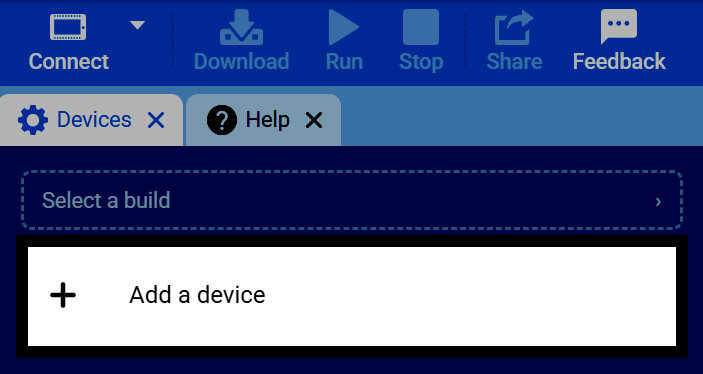
  1. Selecciona Agregar un dispositivo.

Captura de pantalla de la pestaña Dispositivos, con el botón Agregar un dispositivo resaltado.
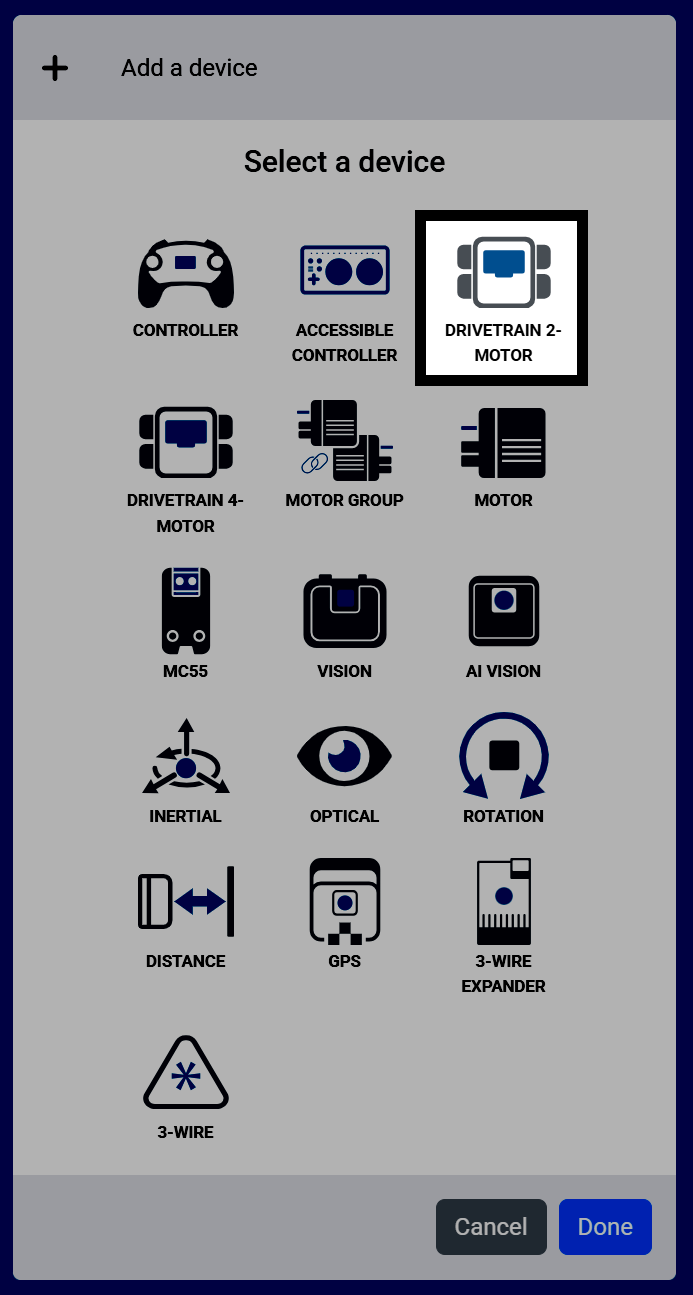
  1. Seleccione Drivetrain 2-Motor.

Captura de pantalla de la pantalla Seleccionar un dispositivo, con Drivetrain 2-Motor resaltado entre las otras opciones del dispositivo.
  1. Seleccione el puerto al que está conectado el motor izquierdo.
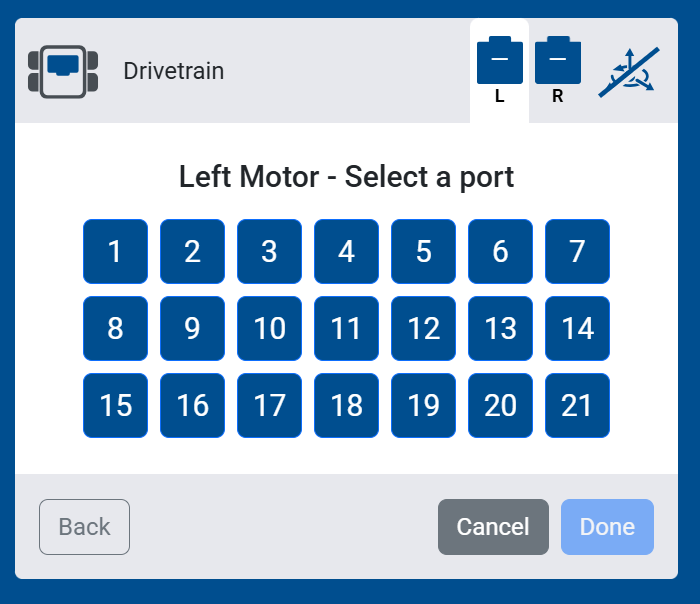
Captura de pantalla de la pantalla de selección de puertos del motor izquierdo, que muestra los puertos 1 a 21 para elegir.
  1. Seleccione el puerto al que está conectado el motor correcto.
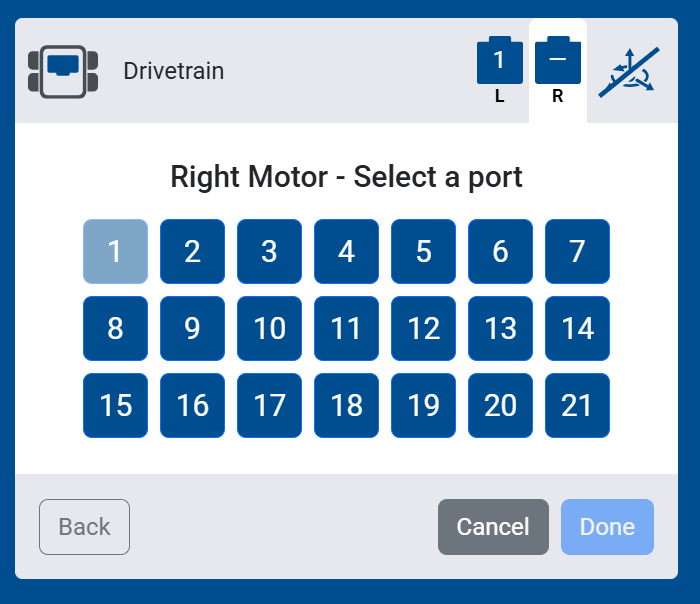
Captura de pantalla de la pantalla de selección de puertos del motor derecho, que muestra los puertos 1 a 21 para elegir.
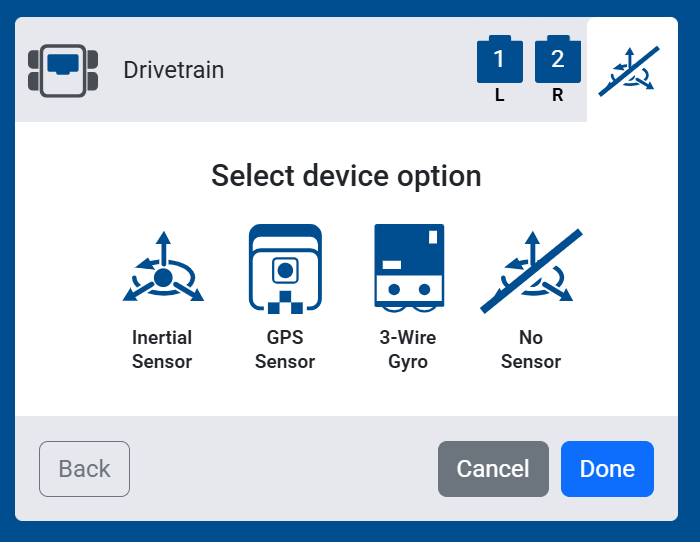
  1. Seleccione Sin sensor.

Captura de pantalla de la pantalla de la opción Seleccionar dispositivo, con Sin sensor resaltado entre las opciones Sensor inercial, Sensor GPS y Giroscopio de 3 hilos.
  1. Selecciona Listo para agregar la transmisión a tu robot.
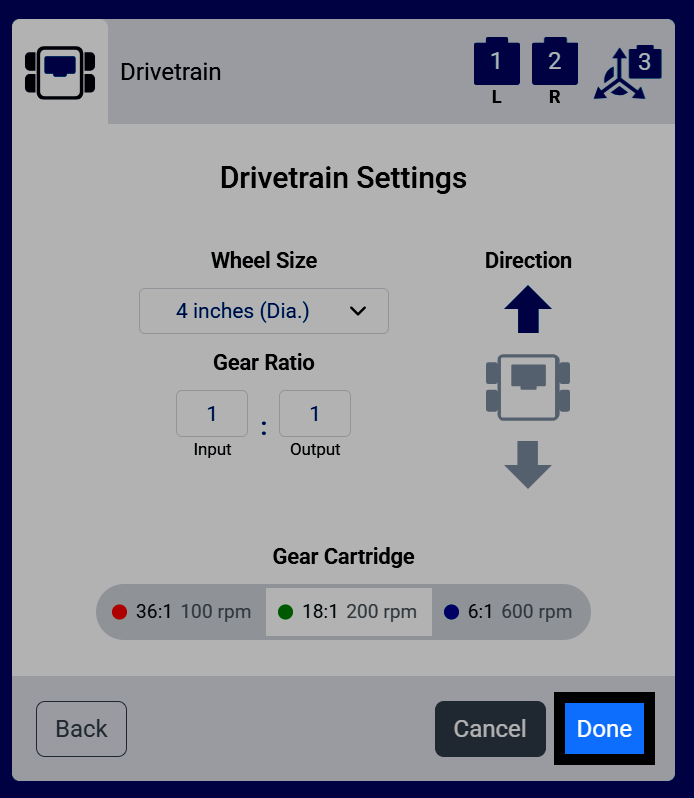
Captura de pantalla de la pantalla Configuración de la transmisión, con el botón Listo resaltado.
  1. La transmisión ahora aparecerá en su lista de dispositivos.
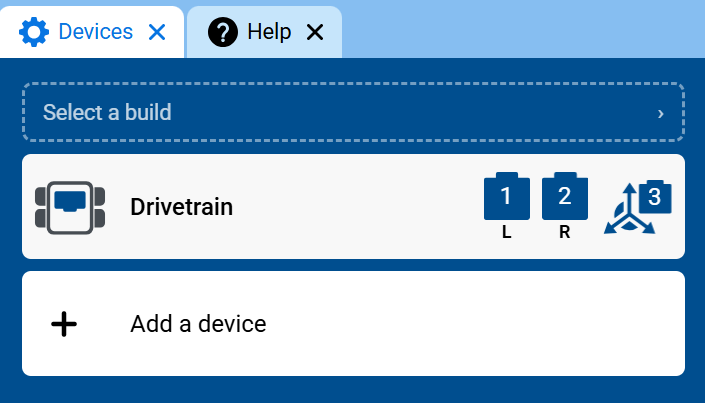
Captura de pantalla de la pestaña Dispositivos, mostrando Drivetrain en la lista de dispositivos con sus puertos de motor izquierdo y derecho.
  1. La categoría Drivetrain ahora aparecerá en la caja de herramientas, que contiene sus bloques.
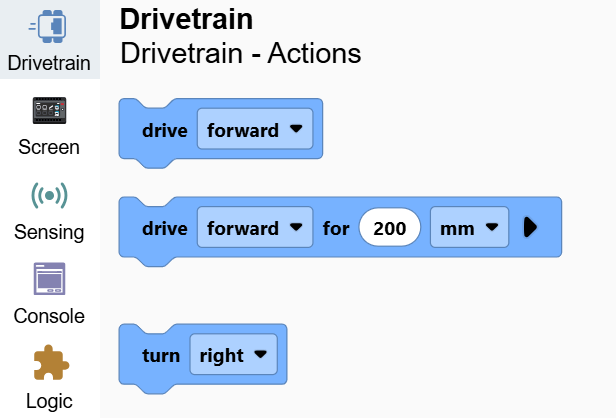
Captura de pantalla de la caja de herramientas con la categoría Transmisión abierta, mostrando los bloques de transmisión y giro.