Téléchargement de sons personnalisés#

Ouvrir le panneau de configuration#

Sélectionnez l’icône Engrenage pour ouvrir le panneau de configuration.
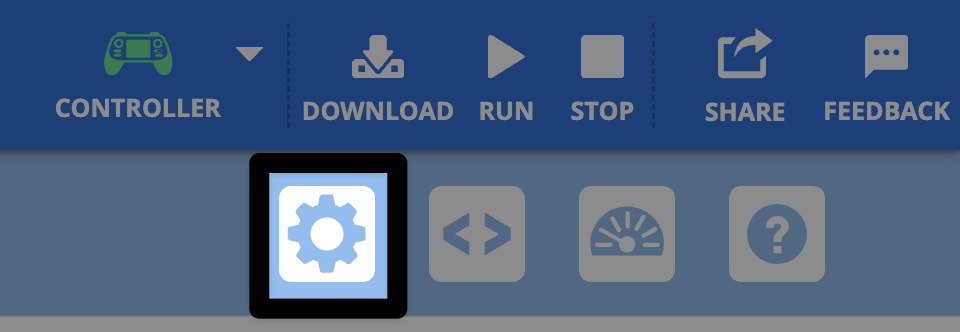
Capture d'écran du coin supérieur gauche de la barre d'outils VEXcode AIR, avec l'icône d'engrenage mise en évidence sous l'icône de téléchargement.

Sélectionnez l’onglet Sons#

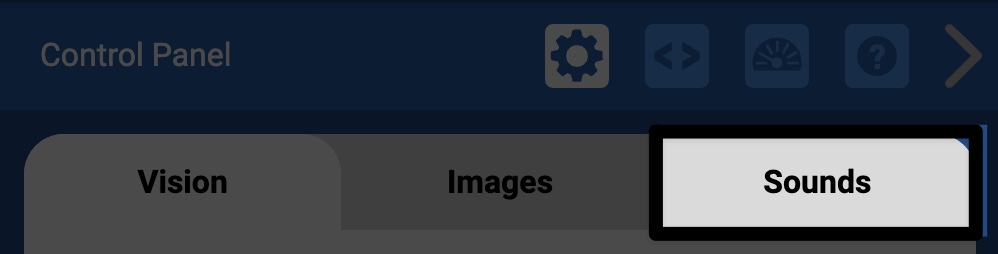
Capture d'écran en gros plan de la partie supérieure du panneau de contrôle de VEXcode AIR, avec l'onglet Sons mis en évidence à droite.

Sélectionnez une icône de téléchargement#
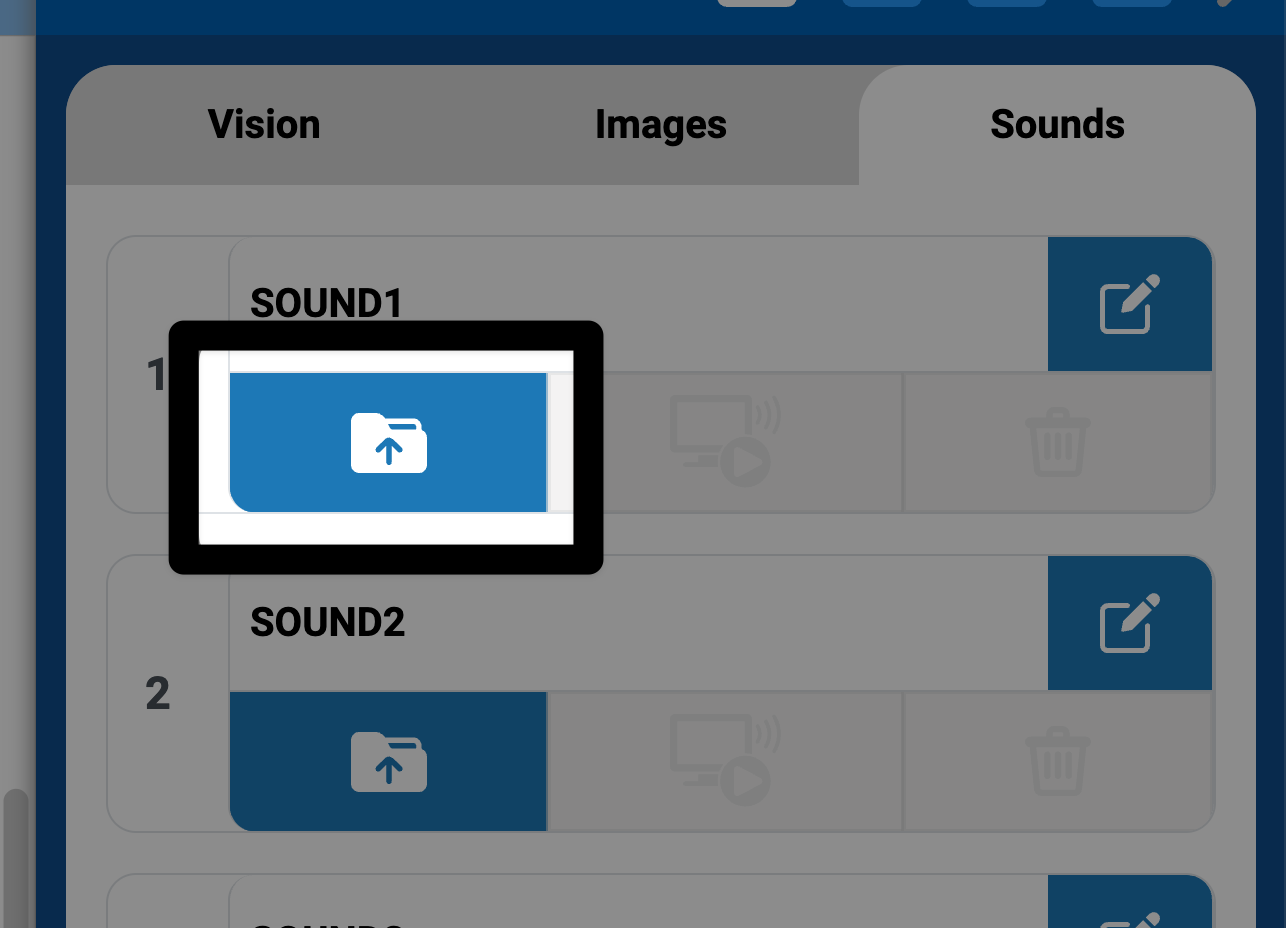
Capture d'écran en gros plan de l'onglet Son du panneau de configuration de VEXcode AIR ouvert, avec l'icône de téléchargement (un dossier avec une flèche vers le haut) mise en évidence sur la première ligne.

Utilisez le sélecteur de son#

Le sélecteur de sons s’affiche. Sélectionnez un son préchargé avant de choisir Envoyer au drone.
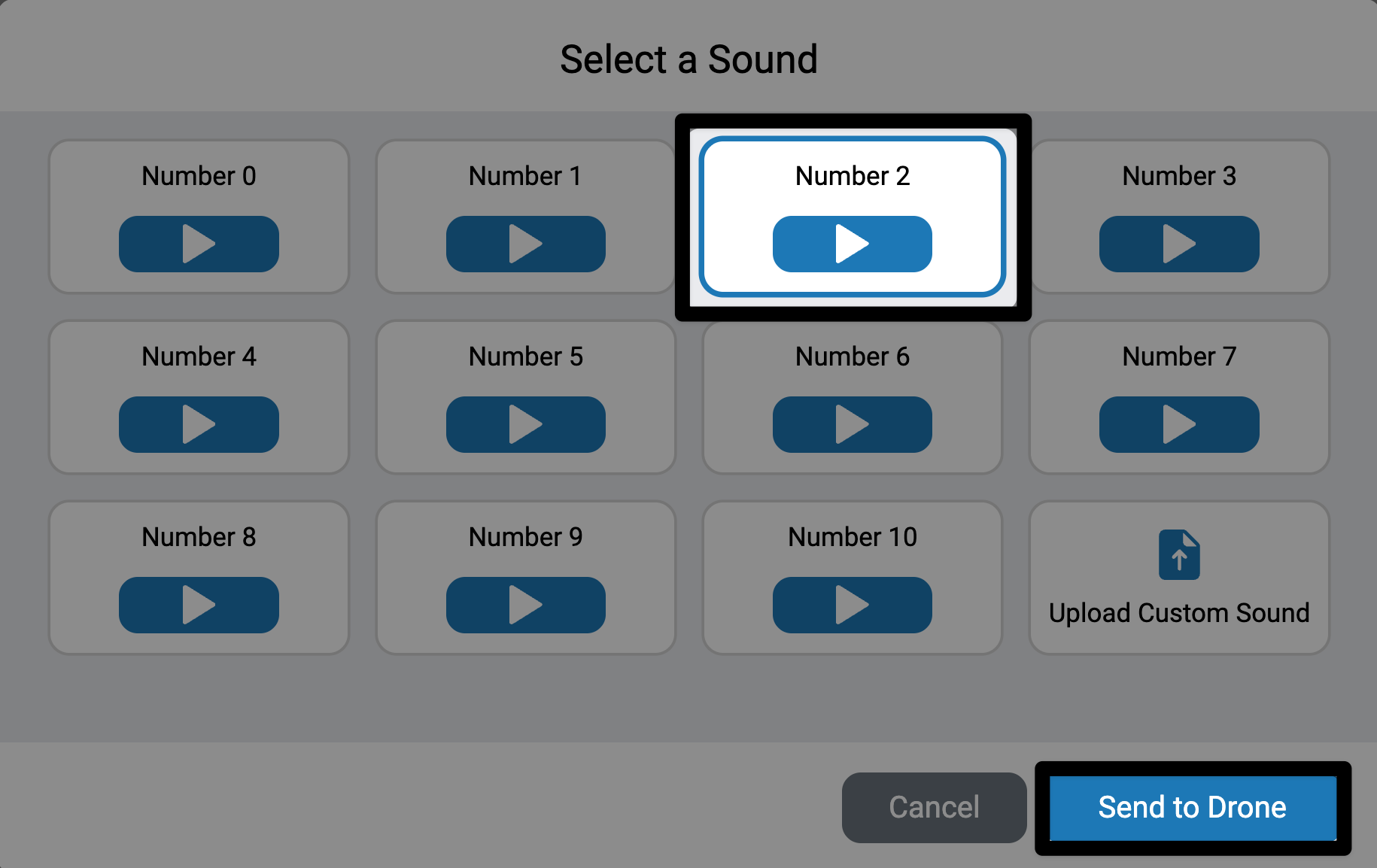
Une capture d'écran du sélecteur de sons dans VEXcode AIR affiche « Sélectionnez un son » en haut, suivi d'un tableau 3x4 présentant les options sonores disponibles. Le son numéro 3 de la première ligne est mis en surbrillance, ainsi que le bouton « Envoyer au drone » situé en bas à droite.

Pour importer un son personnalisé, sélectionnez Importer un son personnalisé avant de sélectionner Sélectionner un fichier pour ouvrir l’explorateur de fichiers de votre appareil.

Remarque : Les fichiers audio doivent être des fichiers MP3 de moins de 1 Mo.
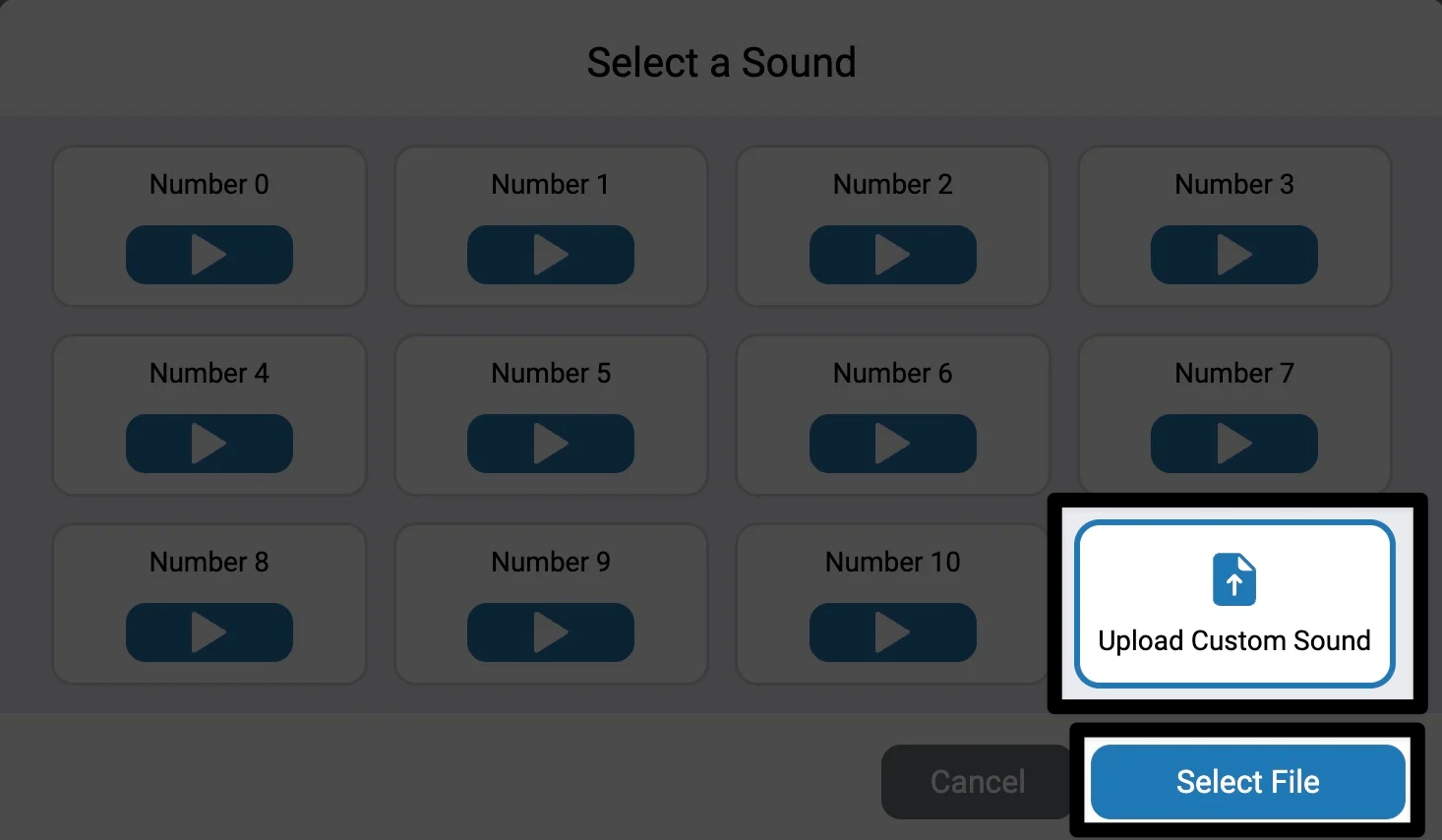
La même image que la précédente, avec cette fois l'option « Télécharger un son personnalisé » mise en évidence dans le coin inférieur droit de la grille, ainsi que l'option « Sélectionner un fichier » juste en dessous.

Le son est maintenant disponible#

Le son sera chargé et apparaîtra dans l’emplacement choisi. Par défaut, les sons seront nommés SOUND1, le numéro correspondant à l’emplacement dans lequel le son est chargé.

Les boutons de l’emplacement du fichier audio téléchargé s’activent une fois celui-ci téléchargé. Ils permettent d’écraser, de prévisualiser, de supprimer ou de renommer le fichier audio téléchargé.
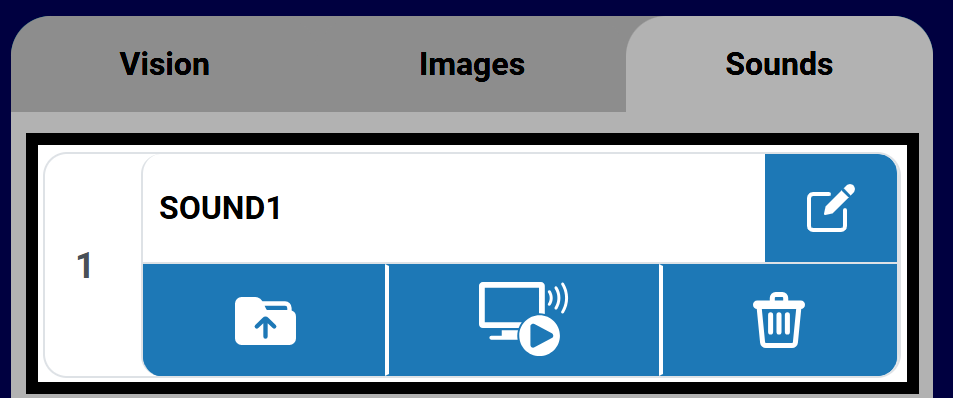
Une capture d'écran en gros plan de l'onglet Sons du panneau de contrôle de VEXcode AIR montre « Son 1 » sur la première ligne, et tous les boutons sont disponibles. De gauche à droite : Importer, Lire le son et Corbeille.

Vous pouvez utiliser le son personnalisé dans un projet en utilisant les commandes suivantes dans la catégorie Son pour Blocks ou Python :

Afficher le fichier image image personnalisée#
[Select your sound from the dropdown.]
jouer le fichier son [SOUND1 v] ▶
# Change SOUND1 to the name of your sound
controller.sound.play_file(SOUND1)

Renommer un fichier audio#

Sélectionnez l’icône Crayon pour renommer le son. Ce nom sera utilisé pour le son dans vos projets.

Remarque : Les noms ne peuvent pas commencer par un chiffre et ne doivent pas dépasser 14 caractères.
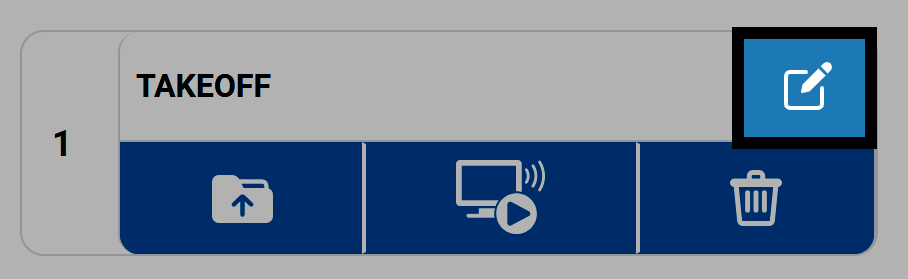
La même capture d'écran qu'auparavant, avec le fichier audio de la ligne 1 indiquant « Takeoff » et l'icône de modification en forme de crayon à droite du texte mise en surbrillance.

Prévisualiser un fichier audio#

Sélectionnez l’icône Ordinateur pour entendre le son sur votre appareil.
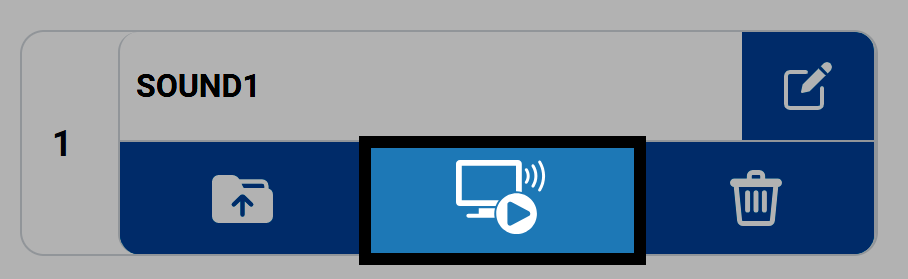
Voici la même capture d'écran de la ligne 1 qu'auparavant, avec le bouton central sous le nom mis en évidence. Ce bouton comporte une icône représentant un ordinateur et une flèche de lecture.

Supprimer un fichier audio#

Sélectionnez l’icône Corbeille pour supprimer un fichier audio d’un emplacement.
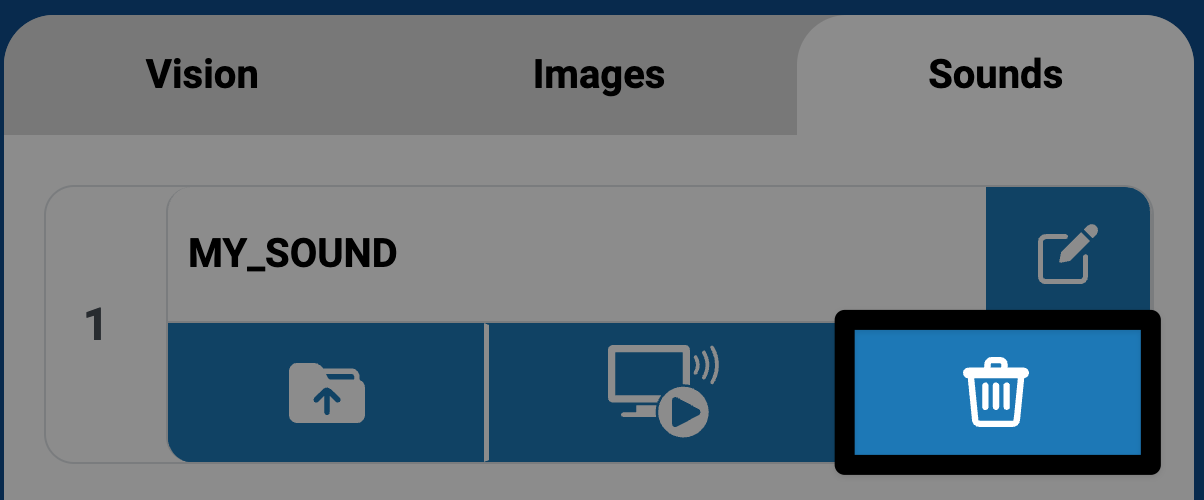
Voici la même capture d'écran de la ligne 1 qu'auparavant, avec le bouton situé juste en dessous du nom mis en évidence. Ce bouton est représenté par une icône de corbeille.

Pour supprimer tous les sons en une seule fois, sélectionnez le bouton Supprimer tous les sons en bas de l’onglet Sons.
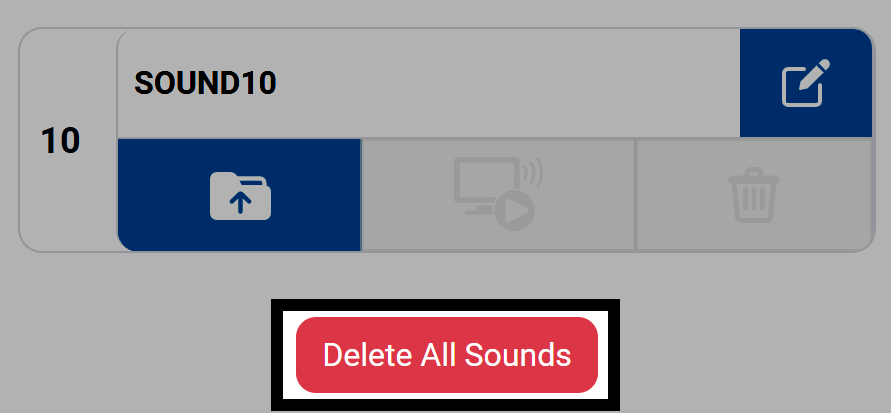
Capture d'écran en gros plan du bas de l'onglet Sons du Panneau de configuration montrant la ligne 10 avec le bouton Supprimer tous les sons en bas au centre, mis en évidence.