Connexion filaire (Mac)#

Suivez ces étapes simples pour connecter votre contrôleur de drone VEX AIR à votre ordinateur à l’aide d’un câble USB-C.

Allumez la manette#

Pour allumer la manette, maintenez le bouton d’alimentation enfoncé et relâchez-le lorsqu’il clignote en blanc. La vidéo ci-dessous montre comment maintenir le bouton d’alimentation enfoncé jusqu’à ce qu’il clignote en blanc. Le bouton continue de clignoter pendant l’allumage de l’écran, puis devient vert lorsque la manette est prête à l’emploi.

Branchez le câble#

Utilisez un câble USB-C pour connecter votre manette à votre ordinateur.
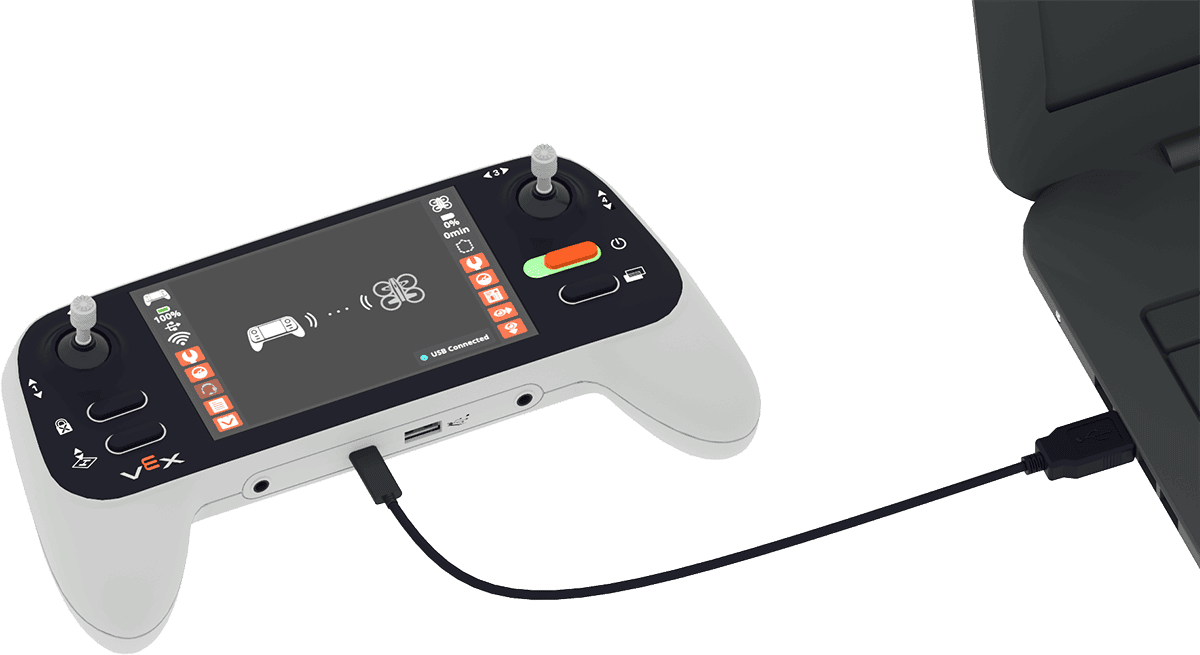
Contrôleur de drone VEX AIR à gauche d'un ordinateur portable, avec un câble reliant le port USB-C du contrôleur à l'ordinateur.

Sélectionnez l’icône Manette dans le coin supérieur droit#
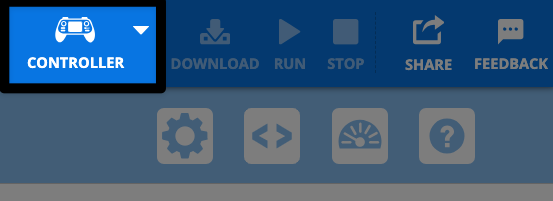
Capture d'écran du coin supérieur droit de la barre d'outils VEXcode AIR, avec l'icône blanche du contrôleur mise en évidence, à gauche du bouton de téléchargement grisé.

Sélectionnez « Connexion via USB » dans le menu.#
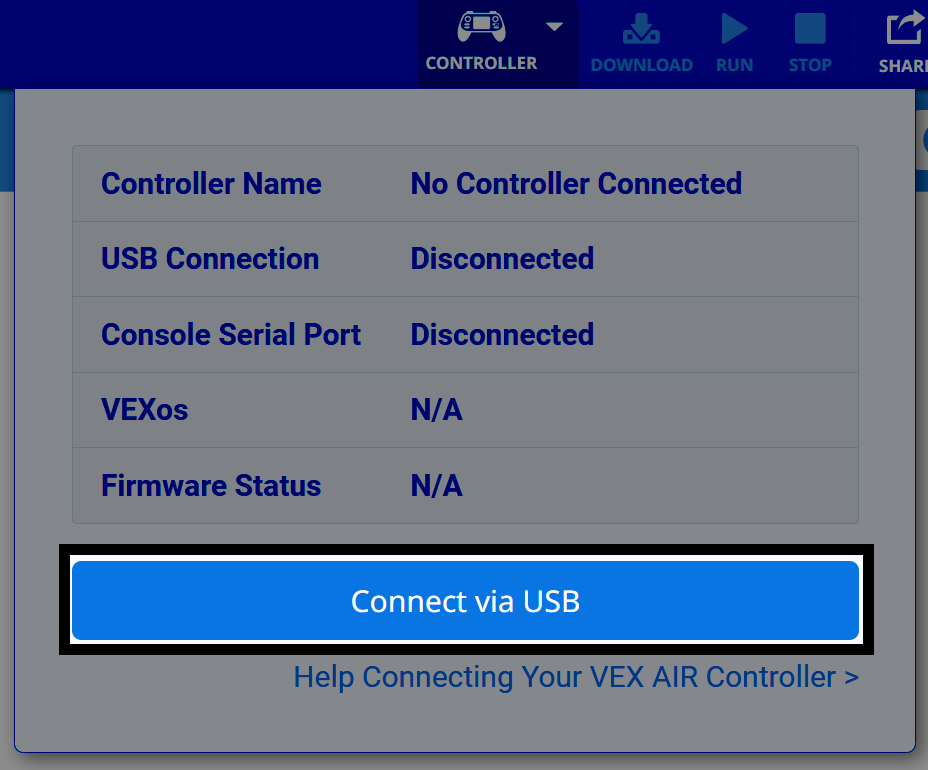
Capture d'écran de la boîte de dialogue Contrôleur dans VEXcode AIR avec le bouton « Connexion via USB » en bas, mis en évidence.

Suivez les instructions de l’appareil.#
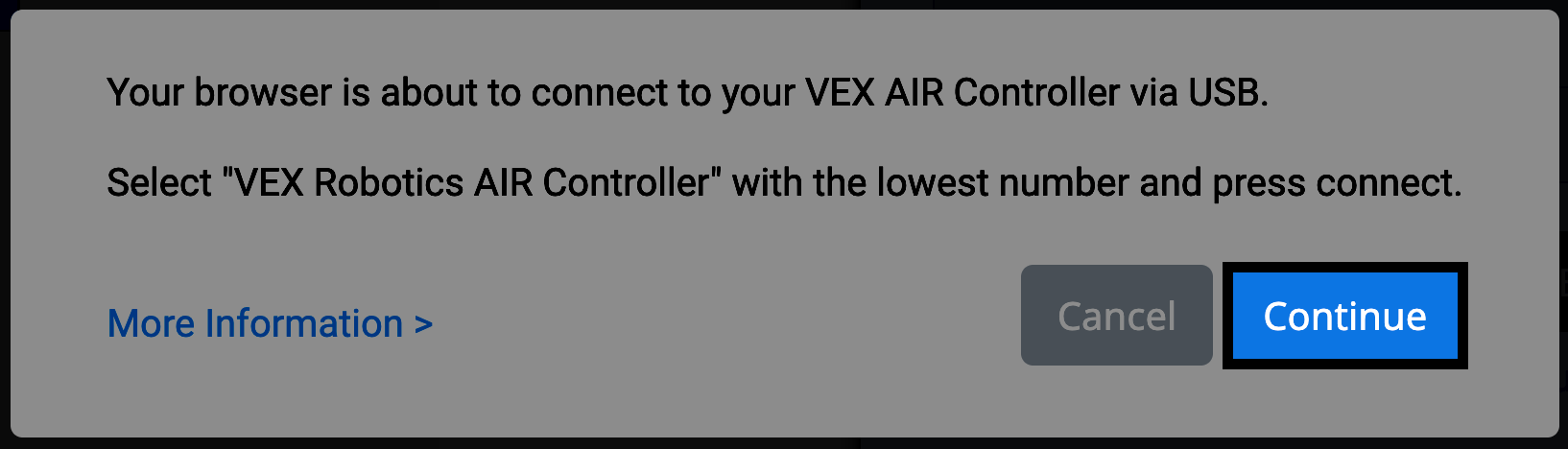
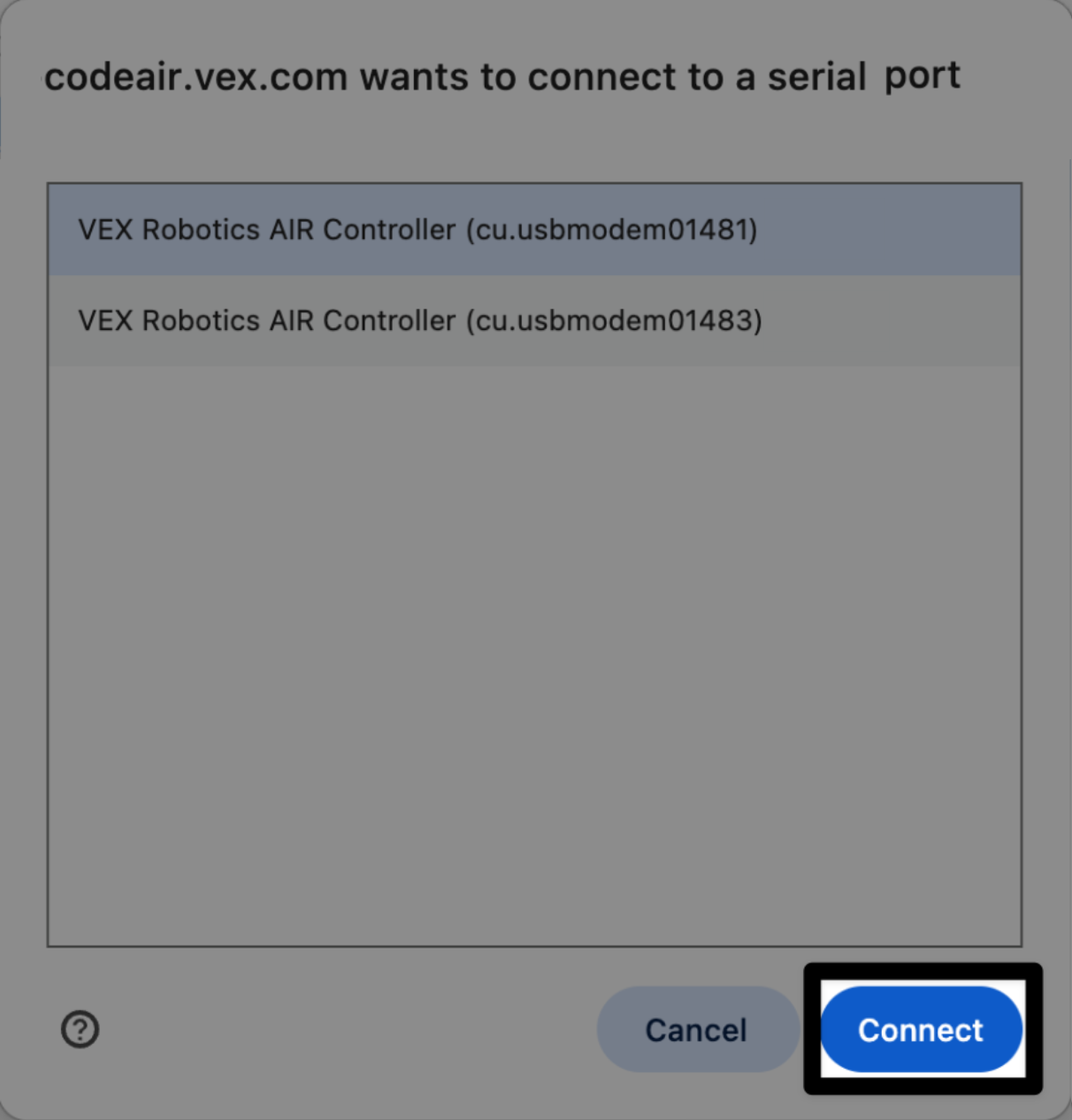
Un message vous informe que votre navigateur va se connecter à votre contrôleur VEX AIR via USB et vous invite à sélectionner le contrôleur VEX Robotics AIR portant le numéro le plus bas, puis à cliquer sur « Connecter » lorsque vous y êtes invité. Le bouton « Continuer » situé en bas à droite est mis en surbrillance.

Choisissez la bonne option de connexion#

Sélectionnez l’option ayant le numéro d’identification LE PLUS BAS dans la liste des robots disponibles.
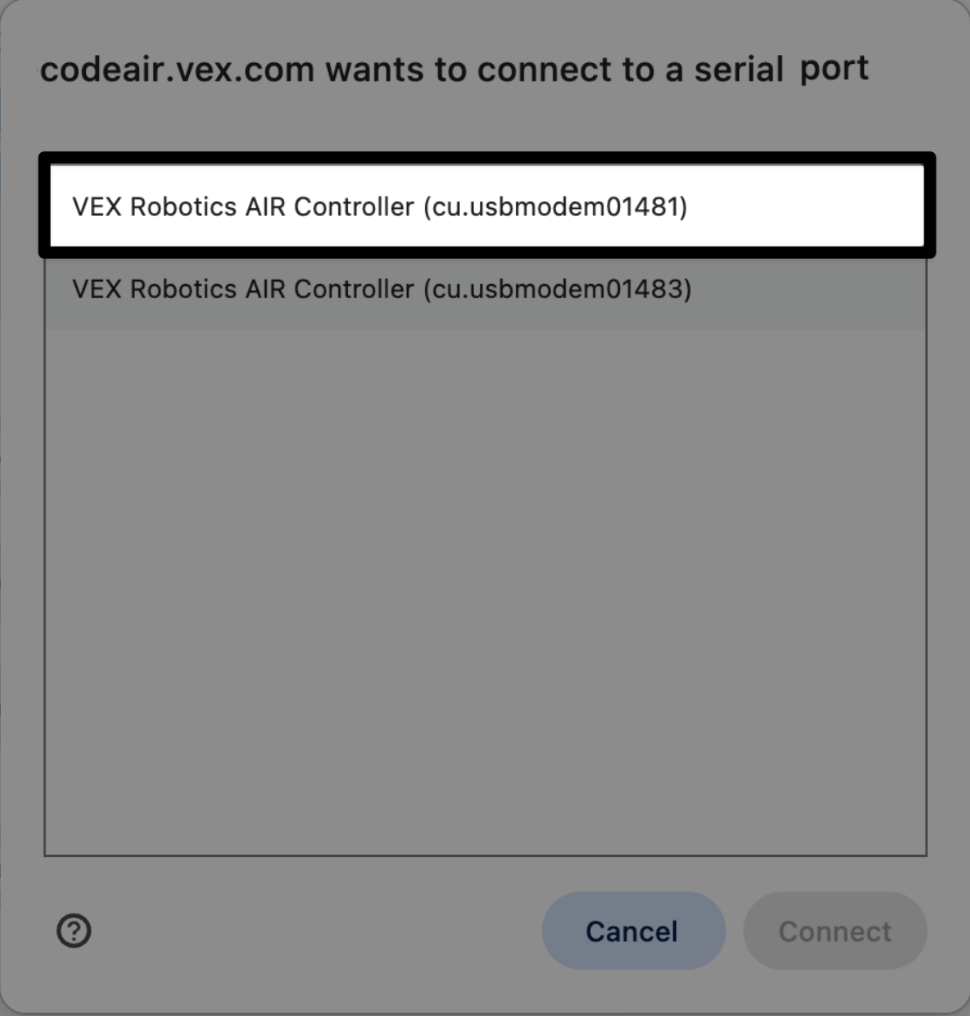
Un message indique que codeair.vex.com souhaite se connecter à un port série, et la première option avec le numéro d'identification le plus bas est mise en surbrillance, indiquant ce qu'il faut sélectionner.

Finalisez votre connexion#

La même image que ci-dessus, avec cette fois le bouton « Connecter » en bas à droite mis en évidence.

Vous êtes connecté#

L’icône Contrôleur située dans le coin supérieur droit de VEXcode AIR apparaîtra désormais en vert.
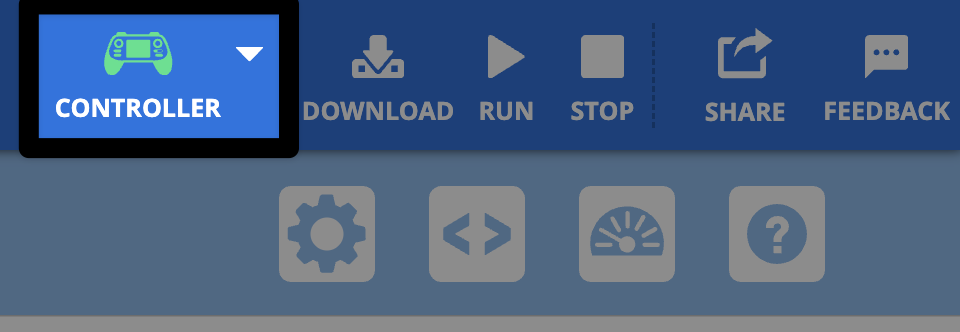
La même capture d'écran de l'icône du contrôleur dans VEXcode AIR qu'auparavant, cette fois-ci avec l'icône verte.