
Capture d’images et de vidéos#
Prise de photos et de vidéos#
Vous pouvez capturer des images et des vidéos avec votre drone VEX AIR et sa télécommande de trois manières différentes :
Boutons à l’écran#
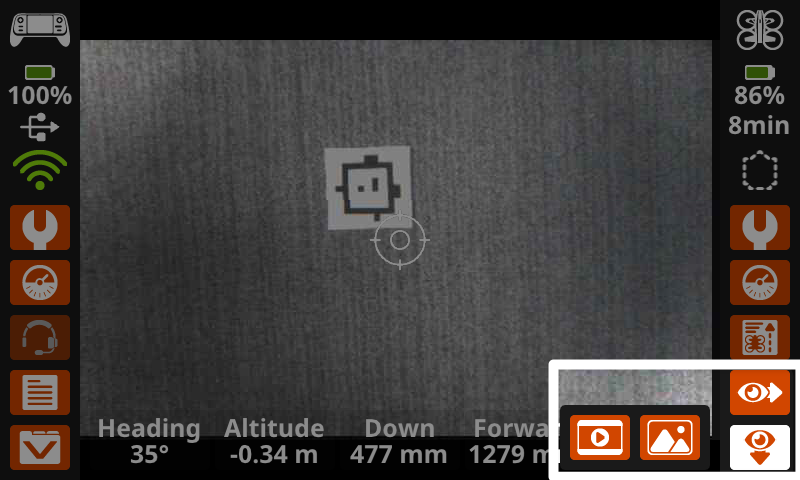
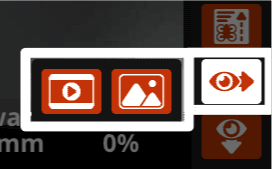
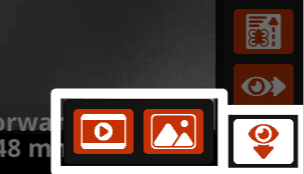
Sélectionnez l’une des icônes Œil en bas à droite de l’écran de la manette pour choisir le capteur de vision à utiliser.
Avant |
Vers le bas |
|---|---|
|
|
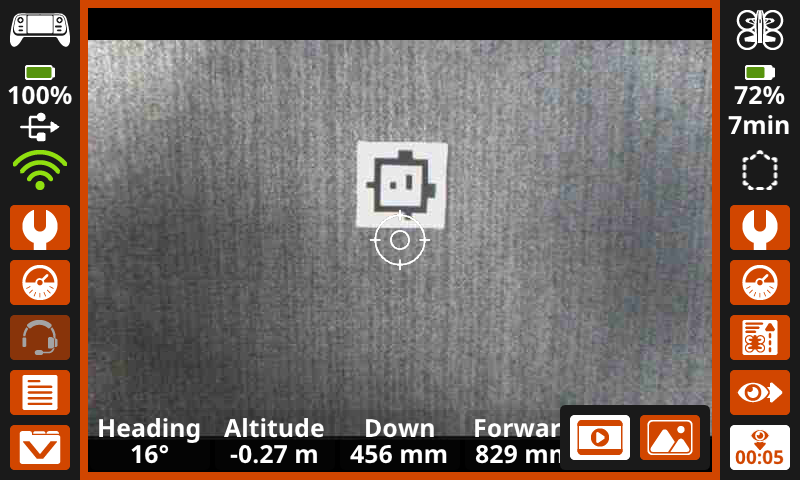
Pendant l’enregistrement vidéo, l’écran s’illuminera en orange et un minuteur d’enregistrement apparaîtra sur la caméra en cours d’enregistrement, dans le coin inférieur droit, comme illustré ici.
Lors de la prise d’une image, l’écran s’illuminera en blanc au fur et à mesure que la photo sera prise.
Utilisation du projet default_fly#
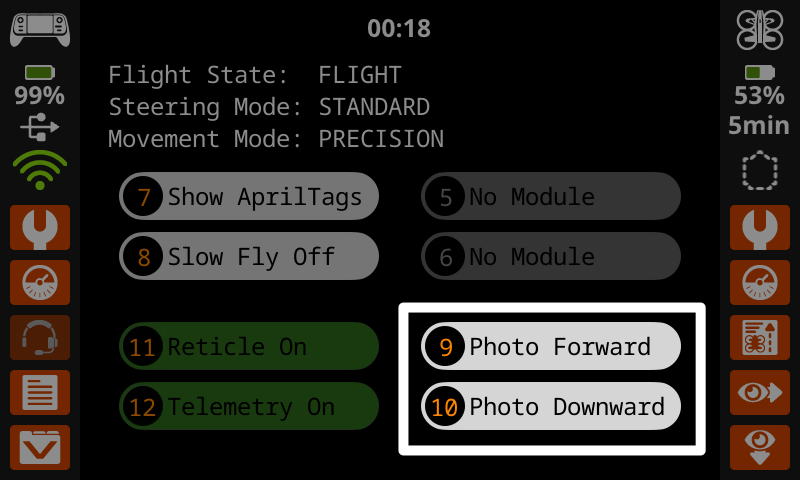
While using the default_fly project, you can capture images from the forward-facing or downward-facing Vision Sensor using the Photo Forward and Photo Downward buttons on the screen or buttons 9 and 10 on the controller.
Commandes VEXcode#
Vous pouvez également utiliser les commandes de la caméra dans un projet VEXcode AIR pour enregistrer des vidéos ou capturer des images à partir de l’une ou l’autre caméra :
Affichage des fichiers#
Vous pouvez prévisualiser vos enregistrements et vos images sur la télécommande avant de les exporter vers votre appareil en consultant les données de mission.
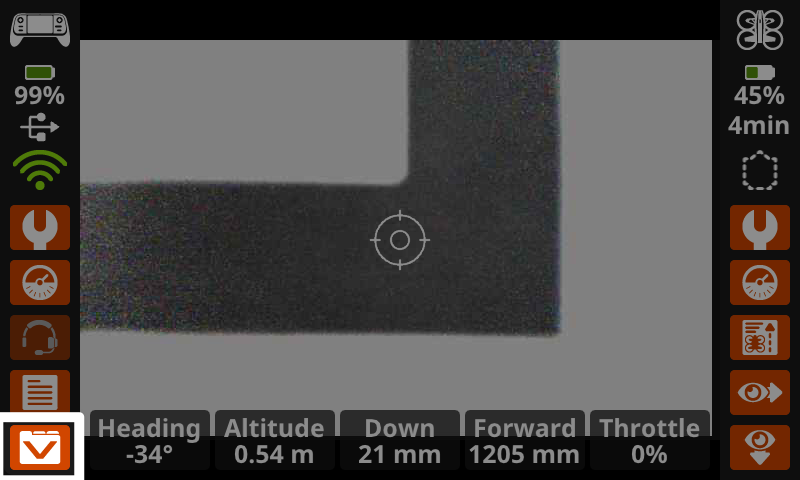
Sélectionnez l’icône Données de mission dans le coin inférieur gauche de l’écran pour ouvrir les données des missions précédentes.
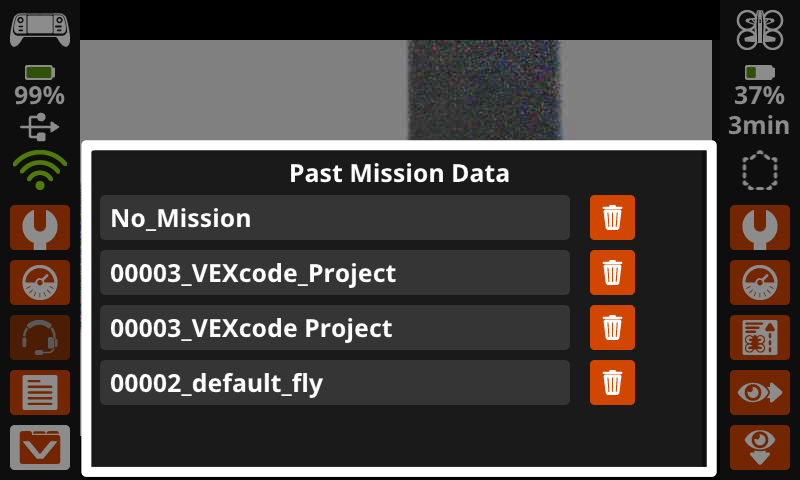
Sélectionnez le dossier souhaité pour visualiser les images ou vidéos prises lors de cette mission.
Les noms des dossiers indiquent le projet en cours d’exécution lors de l’enregistrement des données de mission. « Aucune mission » indique que le drone était immobile et n’exécutait aucun projet.
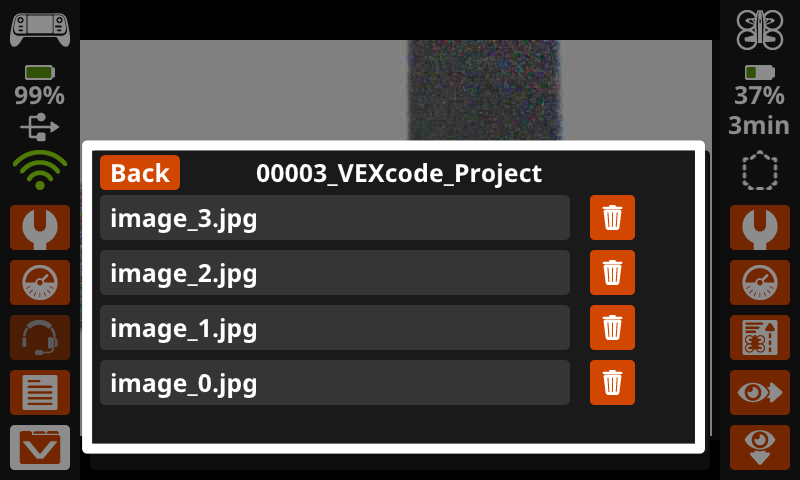
Toutes les images et vidéos apparaîtront comme options de fichiers dans le dossier « Données de mission » correspondant. Sélectionnez un fichier pour l’ouvrir sur l’écran de la manette.
Les fichiers peuvent également être supprimés en sélectionnant l’icône Corbeille.
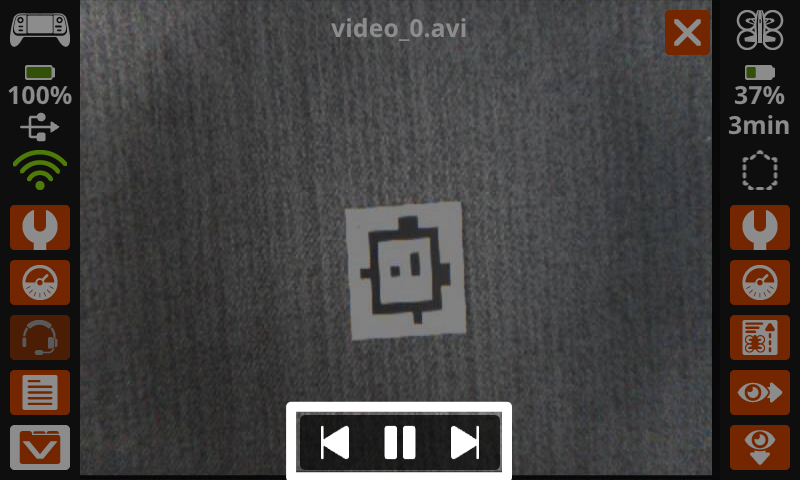
Utilisez les boutons situés en bas de l’écran pour lire les vidéos et parcourir toutes les images et vidéos enregistrées dans le fichier.
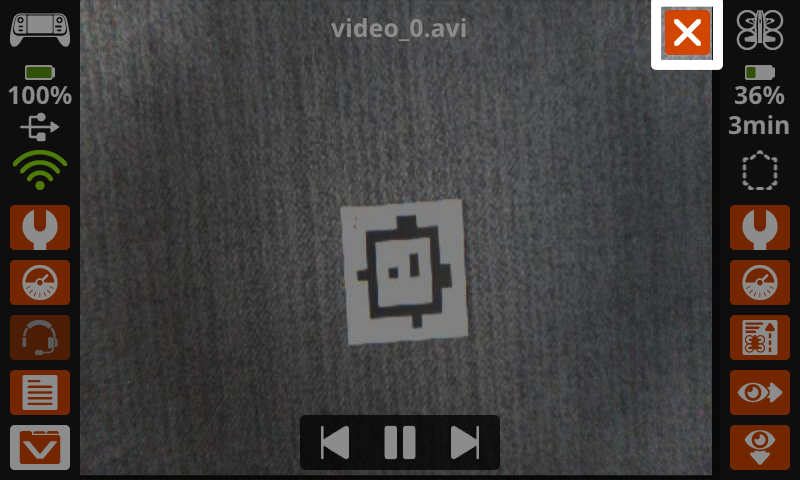
Sélectionnez le X dans le coin supérieur droit pour quitter et revenir au dossier Données de mission.
Récupération des fichiers#
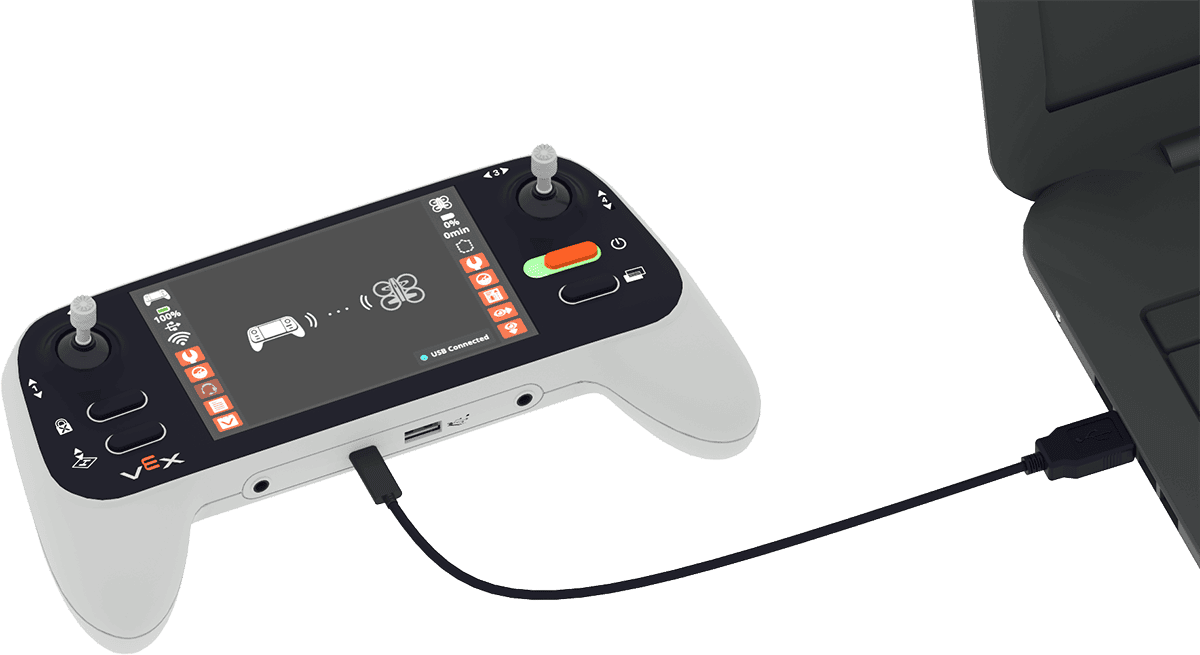
Pour accéder aux images et vidéos capturées par la manette sur votre appareil, assurez-vous que la manette est branchée à votre appareil.
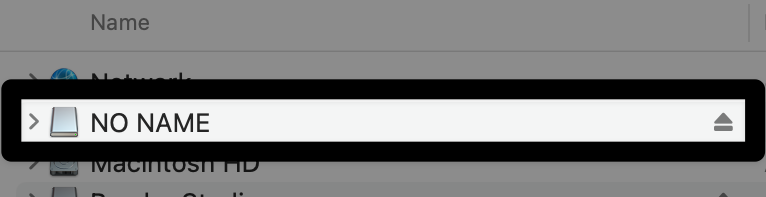
À l’aide du système de gestion de fichiers de votre ordinateur (Finder, Explorateur de fichiers, etc.), localisez le contrôleur.
Pour identifier facilement le périphérique amovible qui est la manette, éteignez-la puis rallumez-la tout en consultant la liste des périphériques connectés à votre ordinateur.
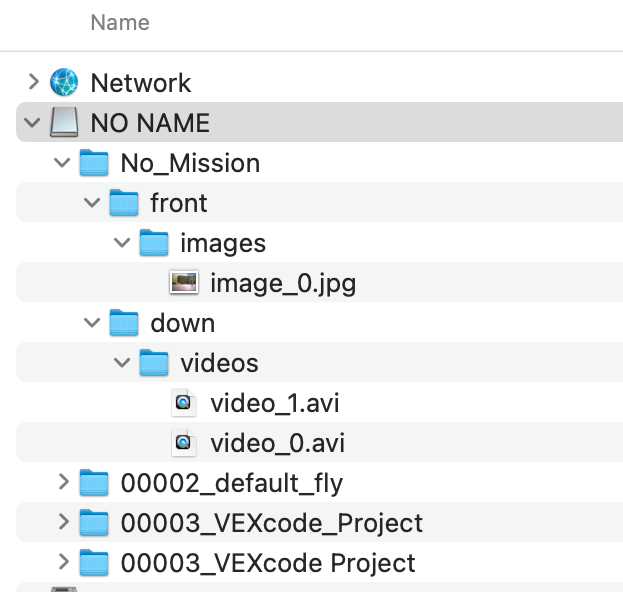
Dans ce dossier, vous trouverez les mêmes sous-dossiers que ceux du menu « Données de mission précédentes » de la manette. Vous pouvez désormais télécharger les fichiers souhaités sur votre appareil. À titre d’exemple, macOS est illustré ici.
Remarque : Les images sont enregistrées au format .jpg et les vidéos au format .avi. Il peut être nécessaire de les convertir pour qu’elles soient compatibles avec votre appareil.