Téléchargement d’images personnalisées#
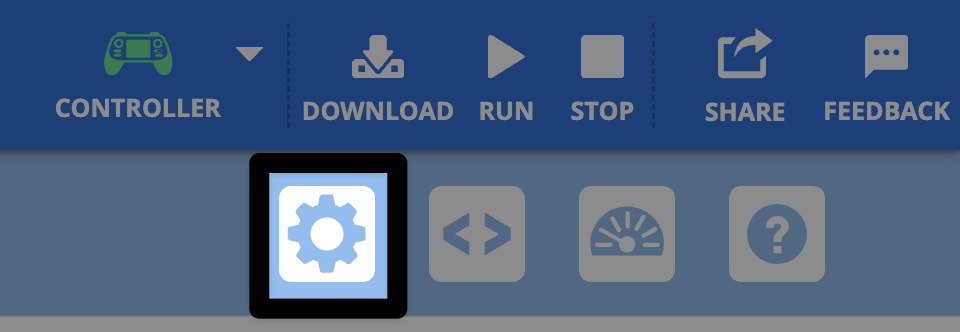
Ouvrir le panneau de configuration#
Sélectionnez l’icône Engrenage pour ouvrir le panneau de configuration.
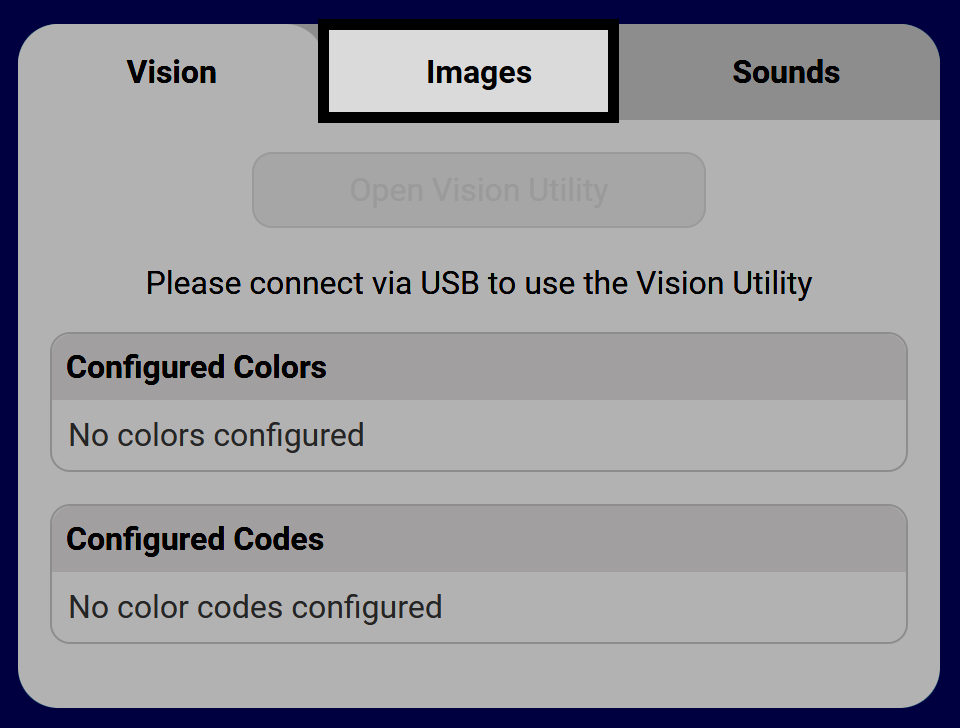
Sélectionnez l’onglet Images#
Sélectionnez une icône de téléchargement#
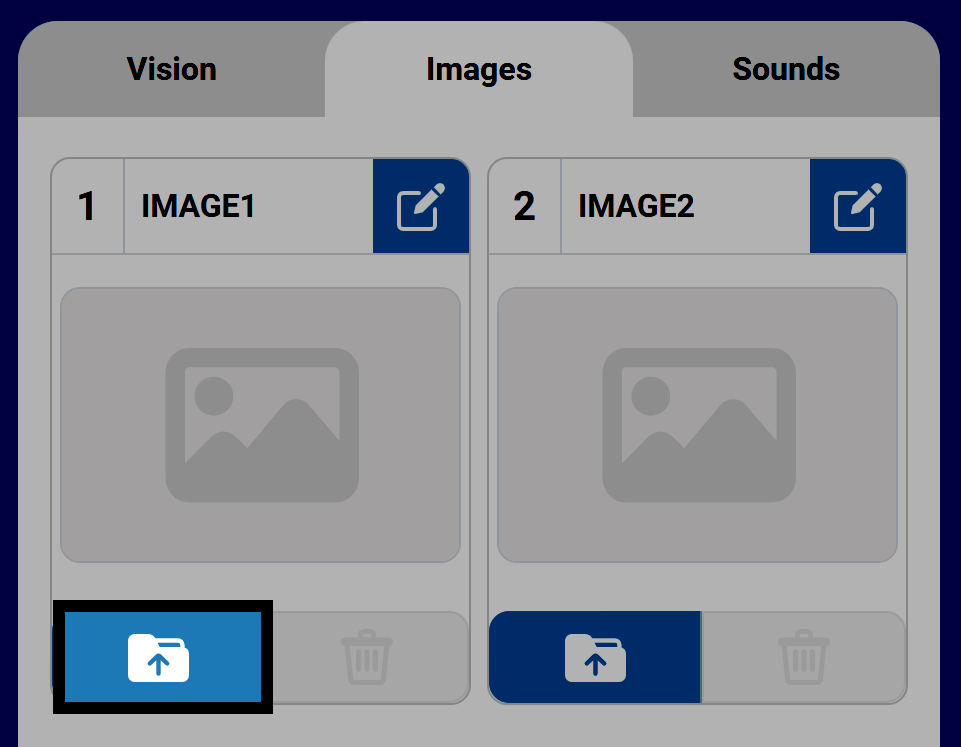
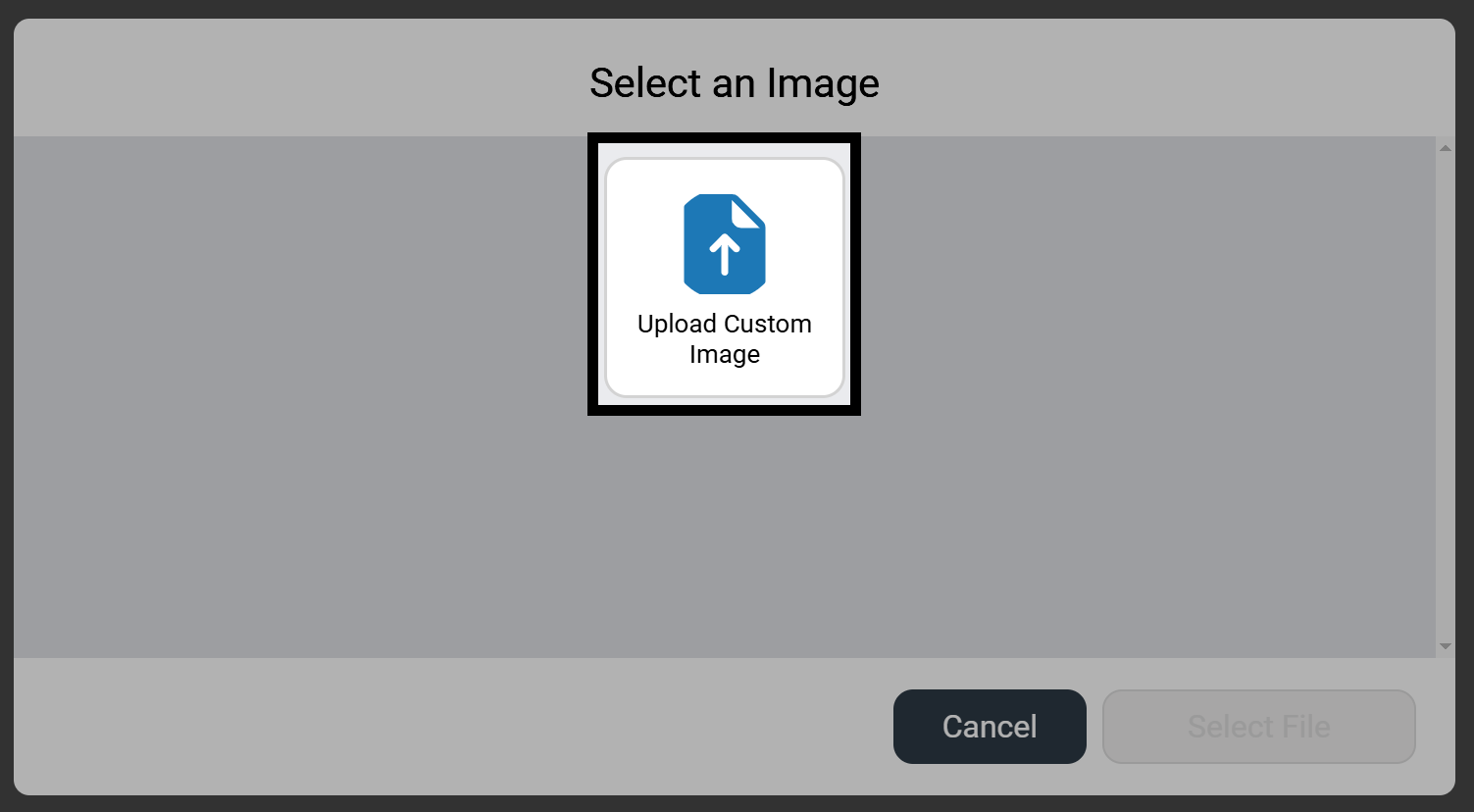
Sélectionnez « Télécharger une image personnalisée ».#
Pour importer une image personnalisée, sélectionnez Importer une image personnalisée avant de sélectionner Sélectionner un fichier pour ouvrir l’explorateur de fichiers de votre appareil.
Remarque : Les images doivent être au format PNG et peser moins de 10 Mo.
L’image est maintenant disponible#
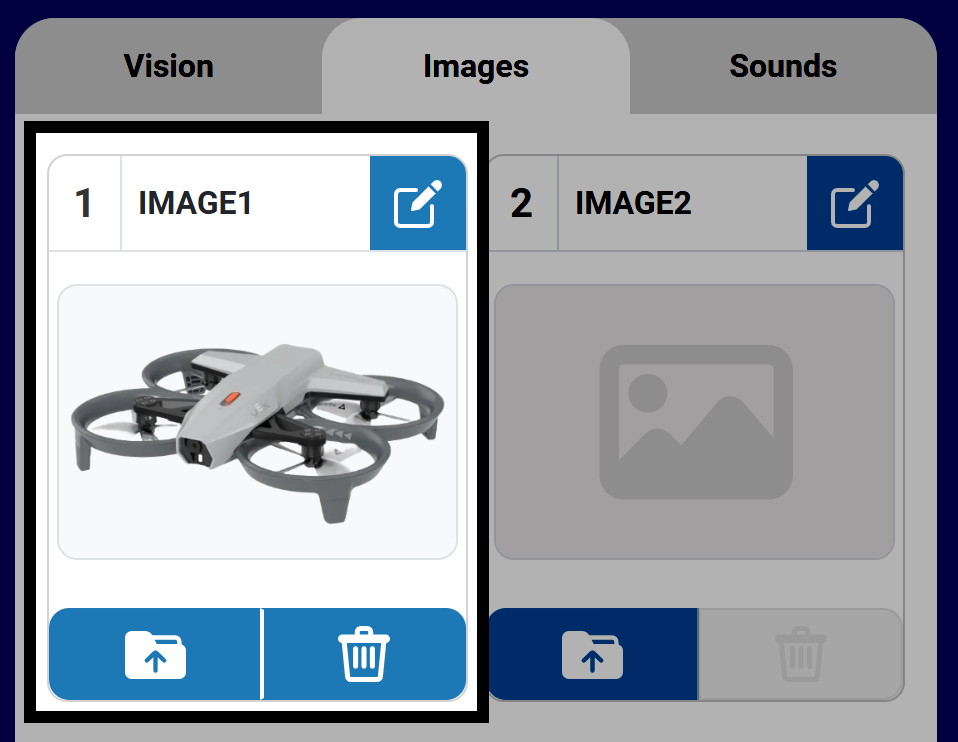
Une fois l’image sélectionnée, elle apparaîtra dans le panneau de contrôle, à l’emplacement choisi. Par défaut, les images seront nommées IMAGE1, le numéro correspondant à l’emplacement dans lequel l’image est téléchargée.
Les boutons situés dans l’emplacement de l’image téléchargée s’activent une fois l’image téléchargée. Ces boutons permettent d’écraser, de supprimer ou de renommer le fichier image téléchargé.
Vous pouvez utiliser l’image personnalisée dans un projet en utilisant les commandes suivantes dans la catégorie Écran pour Blocs ou Python :
[Select your image from the dropdown.]
afficher le fichier image [IMAGE1 v]
# Change IMAGE1 to the name of your image
controller.screen.show_file(IMAGE1, x=0, y=0)
Renommer un fichier image#
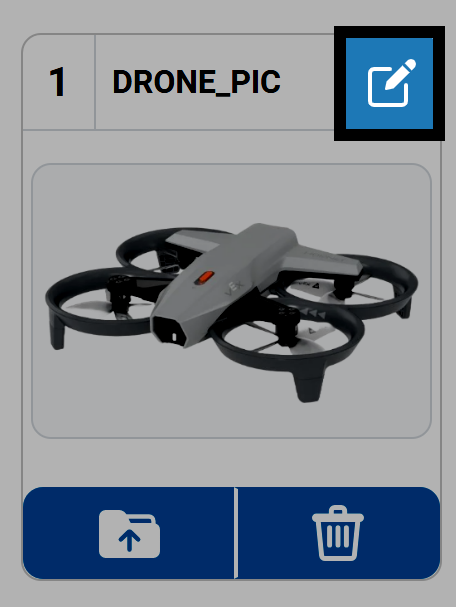
Sélectionnez l’icône Crayon pour renommer l’image. Ce nom sera utilisé pour renommer l’image dans vos projets.
Remarque : Les noms ne peuvent pas commencer par un chiffre et ne doivent pas dépasser 14 caractères.
Supprimer un fichier image#
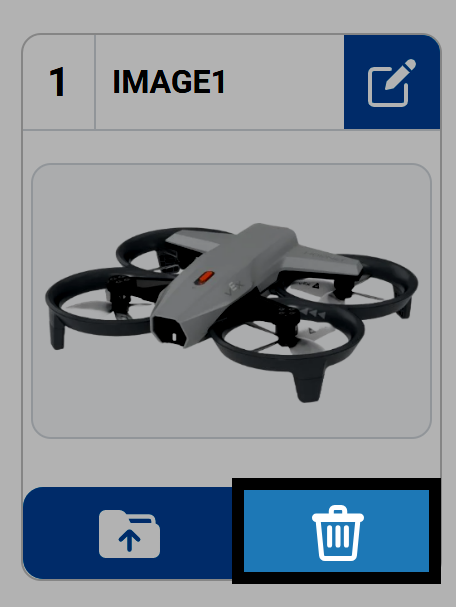
Appuyez sur l’icône Corbeille pour supprimer un fichier image d’un emplacement.
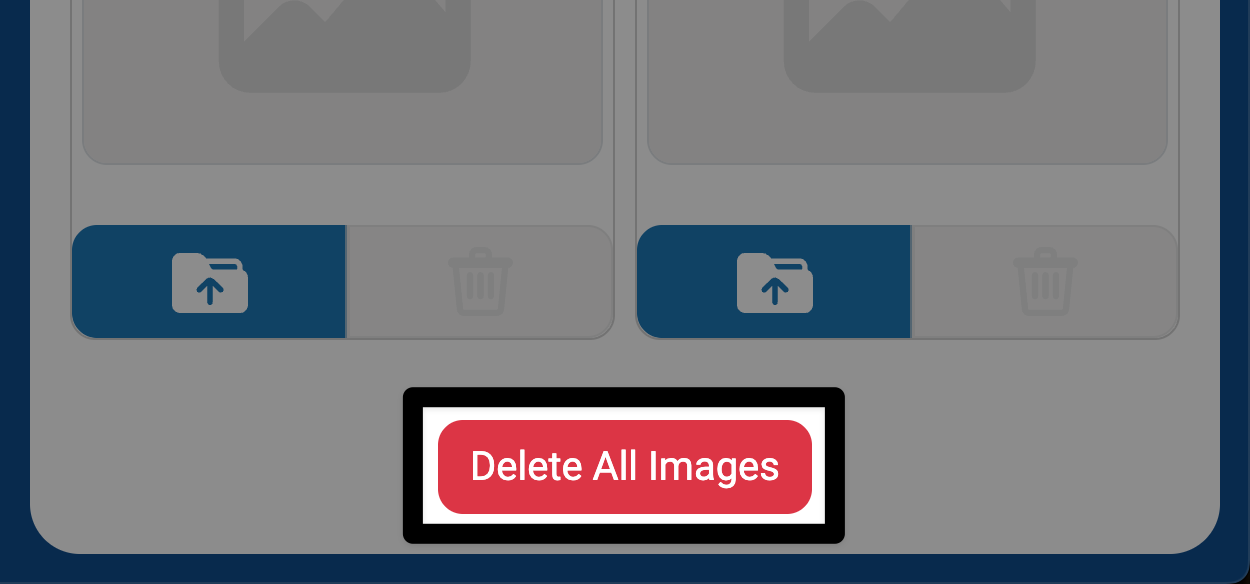
Pour supprimer toutes les images en une seule fois, sélectionnez le bouton Supprimer toutes les images en bas de l’onglet Sons.