Utilisation de la console#
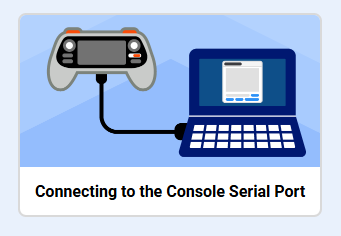
Connectez-vous au port série de la console.#
Pour imprimer sur la console, le contrôleur de drone VEX AIR doit être connecté au port série de la console.
Pour plus d’informations sur la connexion au port série de la console, ouvrez le tutoriel Connexion au port série de la console pour Mac ou Windows.
Envoyer les informations au contrôleur#
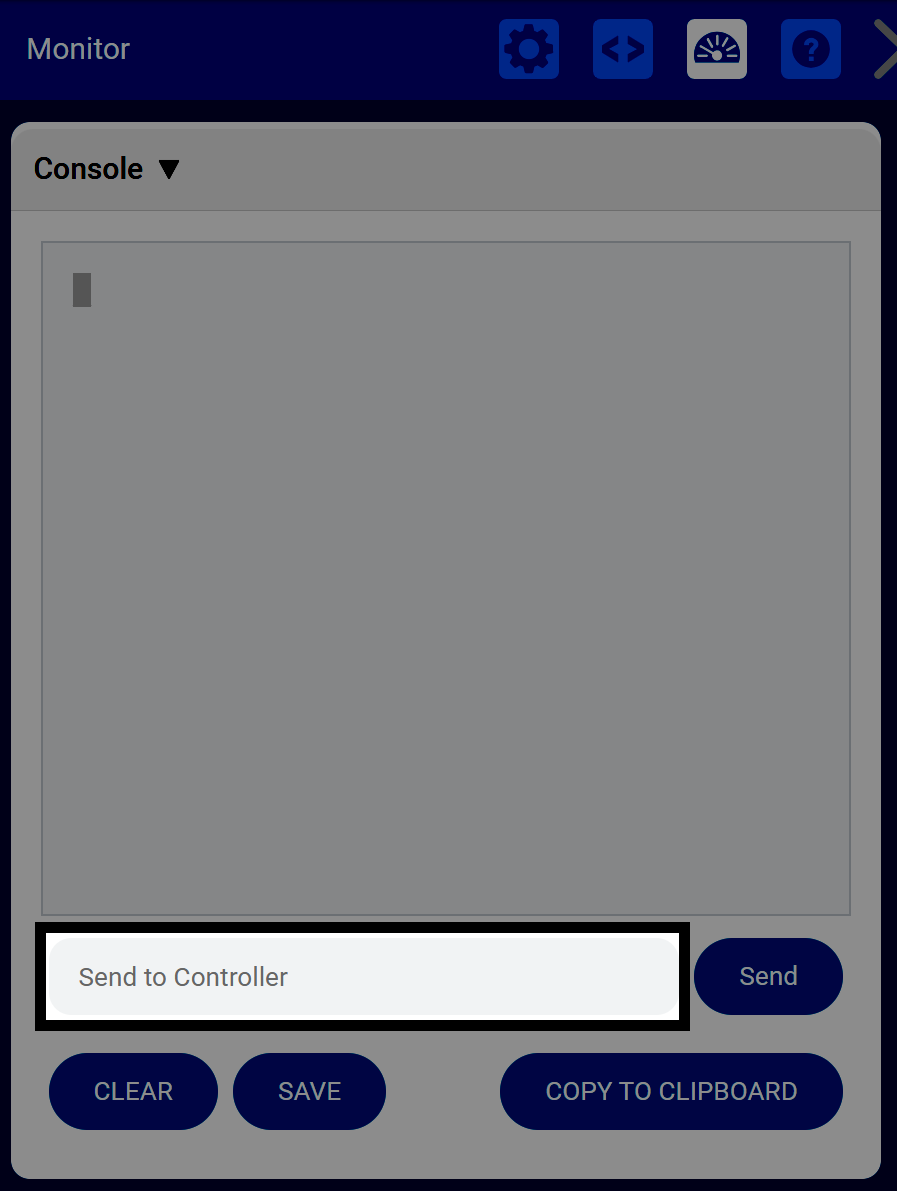
Saisissez votre texte dans la zone de texte Envoyer au contrôleur, puis sélectionnez Envoyer pour envoyer la chaîne au contrôleur.
Vous pouvez exploiter les informations envoyées à l’aide des commandes suivantes dans la catégorie Console pour Blocks ou Python :
demander [What's your name?] et attendre
répondre
answer = input("What's your name?")
Sauvegarder depuis la console#
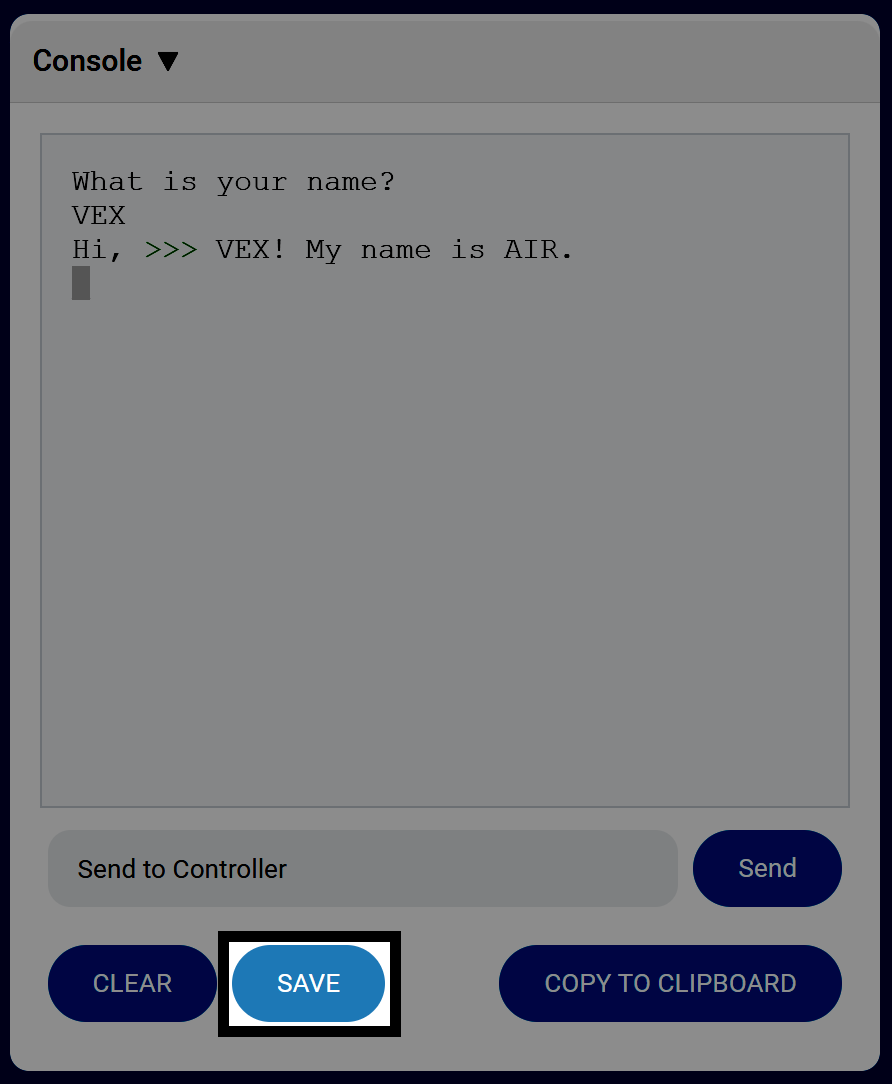
Sélectionnez ENREGISTRER pour enregistrer toutes les informations de la console dans un fichier .txt.
Copier depuis la console#
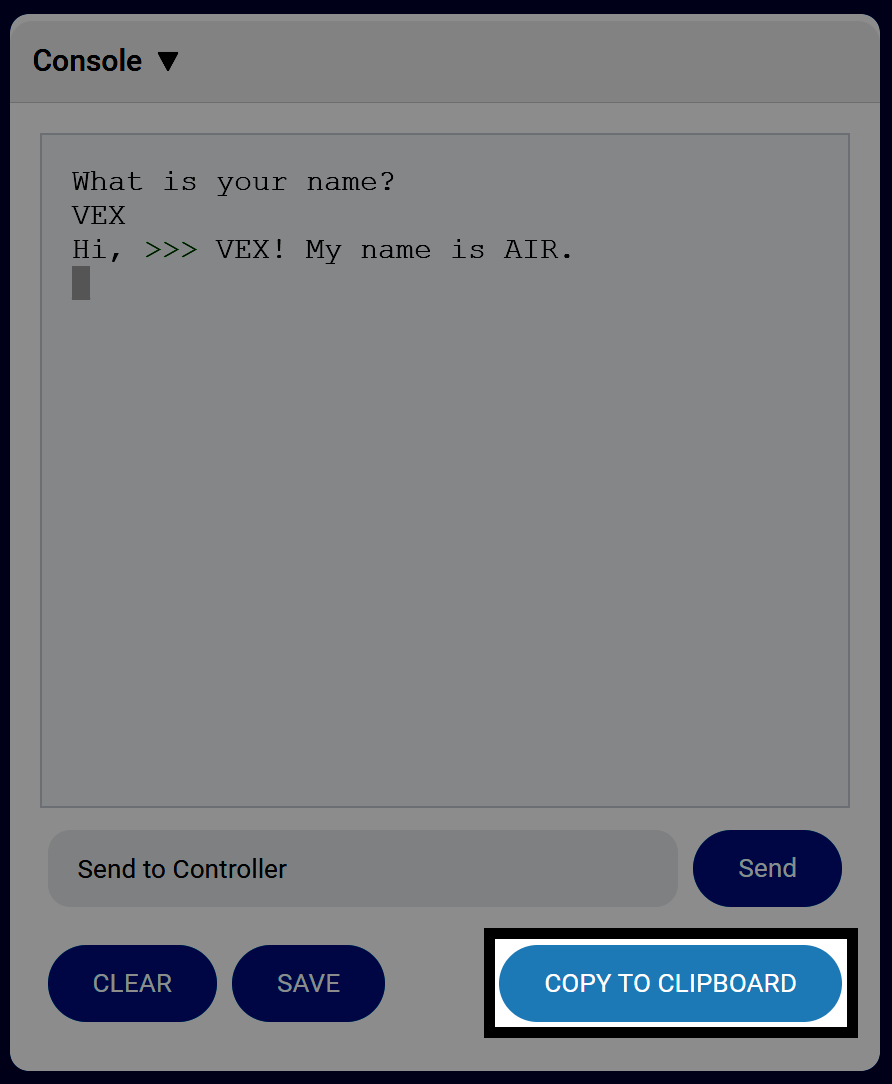
Sélectionnez COPIER DANS LE PRESSE-PRESSE-PRESSE pour enregistrer toutes les informations de la console dans votre presse-papiers.
Effacer la console#
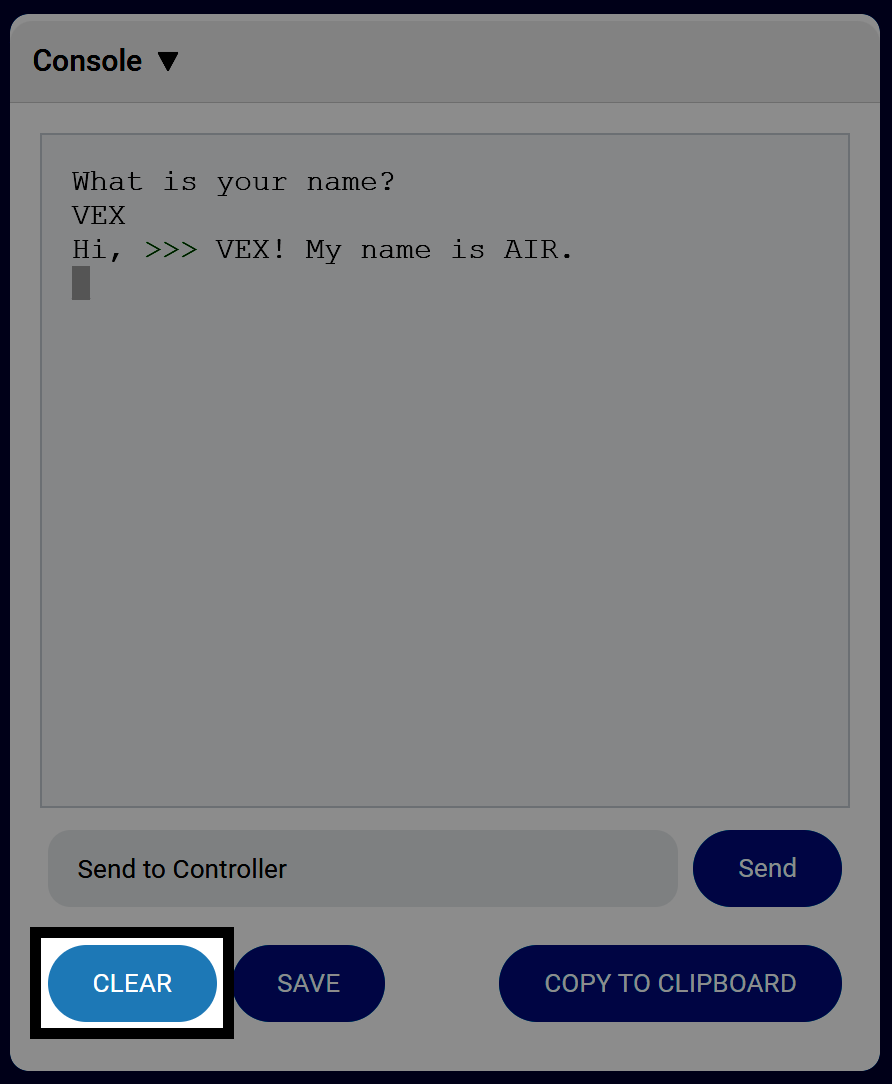
Sélectionnez EFFACER pour effacer toutes les informations de la console.