Utiliser l’école de pilotage#
Le simulateur de vol VEX AIR permet aux utilisateurs de s’entraîner au pilotage d’un drone VEX AIR virtuel et d’une radiocommande VEX AIR physique. L’école de pilotage propose des missions évolutives, un retour d’information en temps réel et des badges à partager pour mesurer les progrès.
Ouverture d’une mission d’école de pilotage#
Chaque mission du cours de vol virtuel est incluse dans l’école de pilotage. Vous devez être connecté à VEXcode AIR et avoir l’onglet Simulateur ouvert pour accéder à l’école de pilotage. Consultez ce tutoriel pour en savoir plus sur la connexion au simulateur de vol VEX AIR.
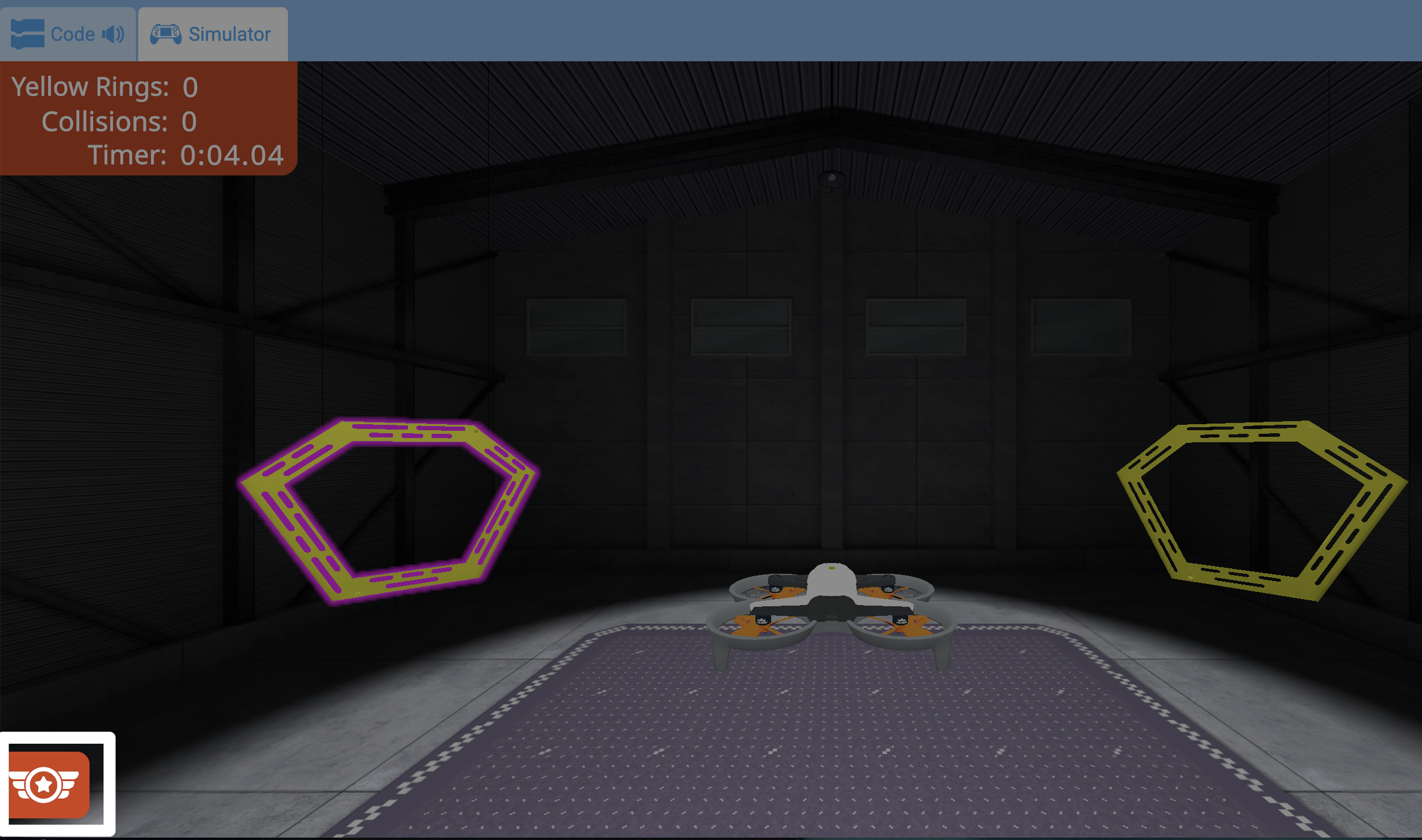
Pour ouvrir l’école de pilotage, sélectionnez le bouton École de pilotage dans le coin inférieur gauche du simulateur.
Vous pouvez sélectionner cette option à tout moment pour ouvrir le menu des missions de l’école de pilotage.
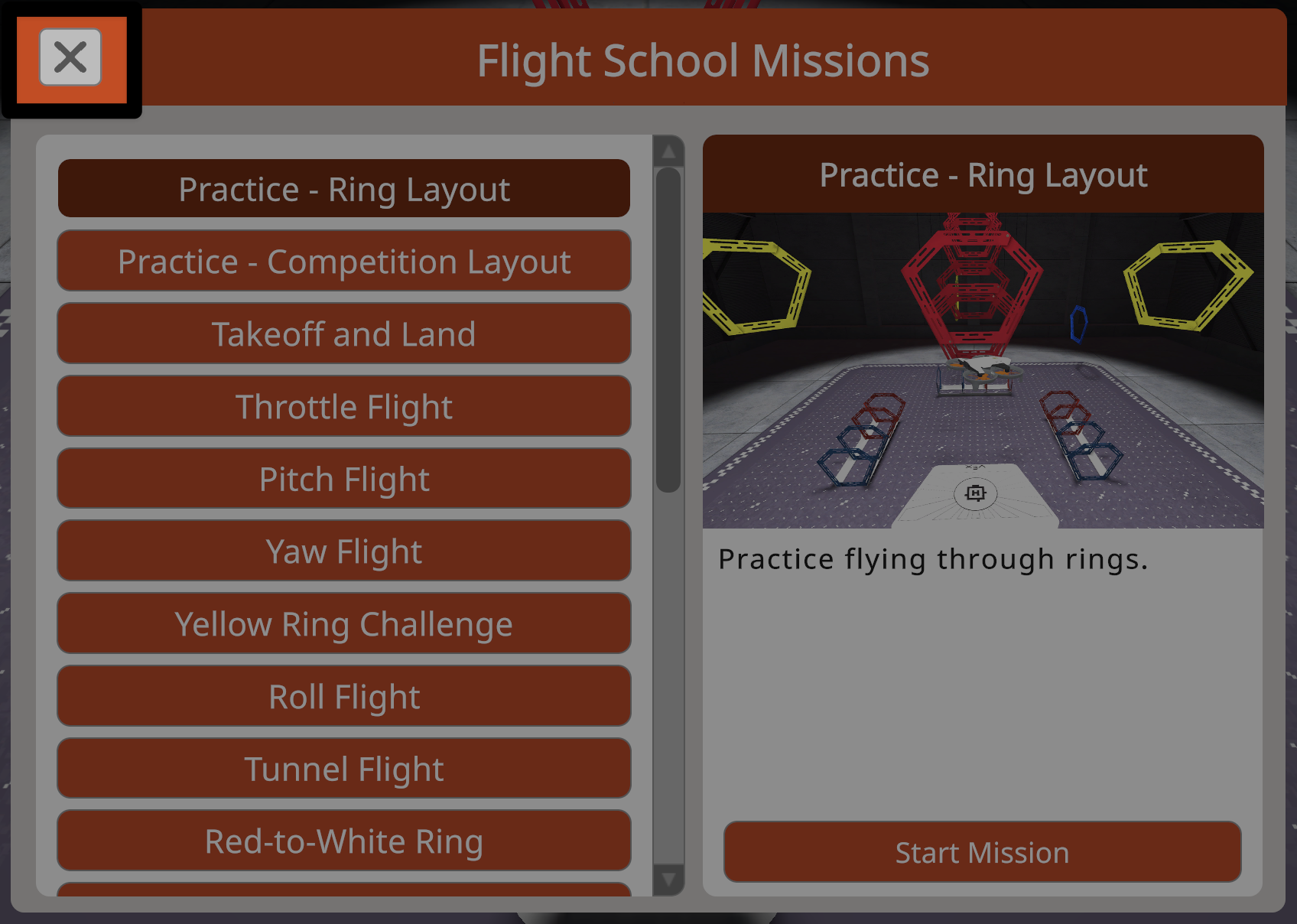
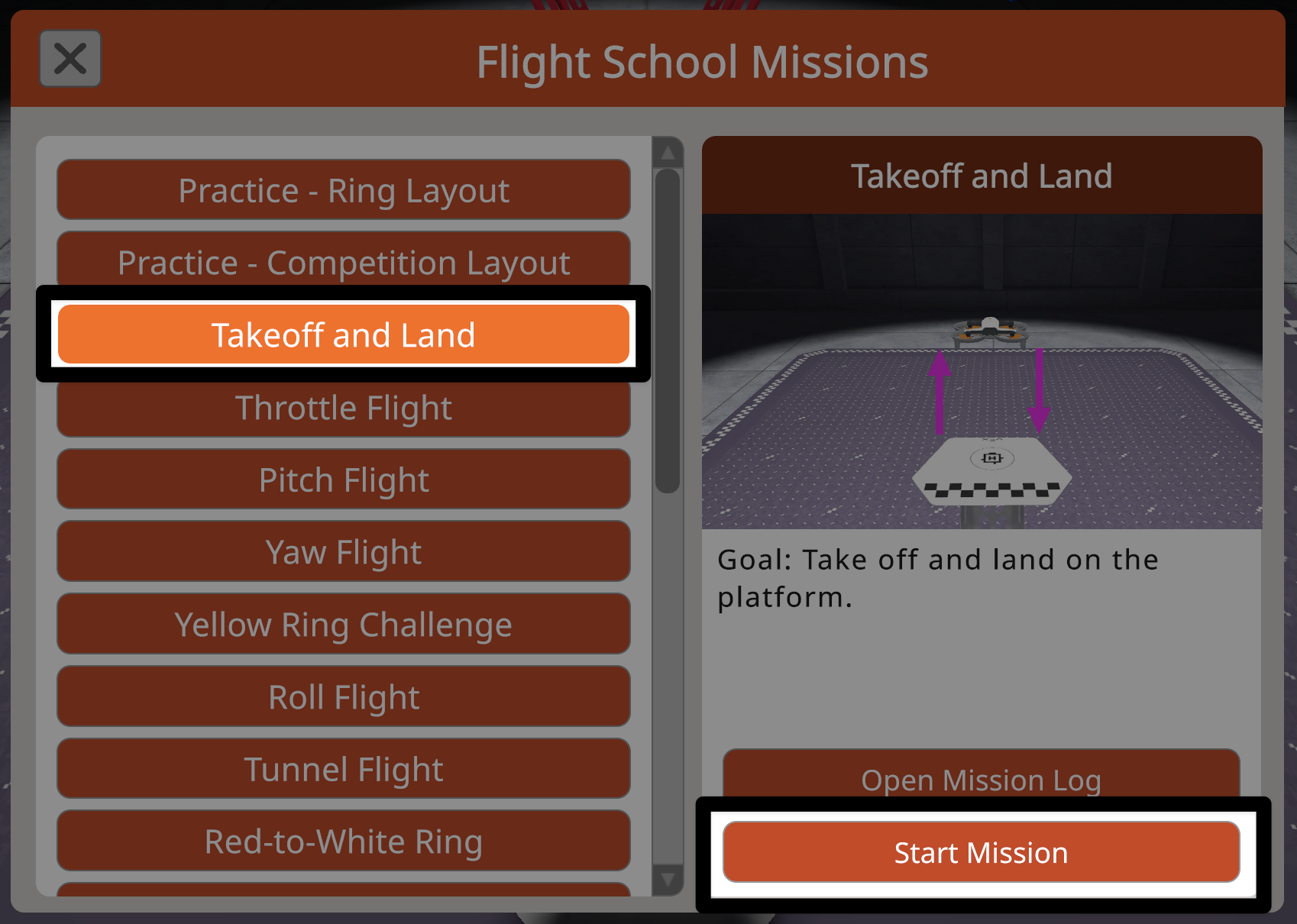
Le menu « Missions de l’école de pilotage » affiche à gauche une liste déroulante des missions disponibles et des configurations d’entraînement.
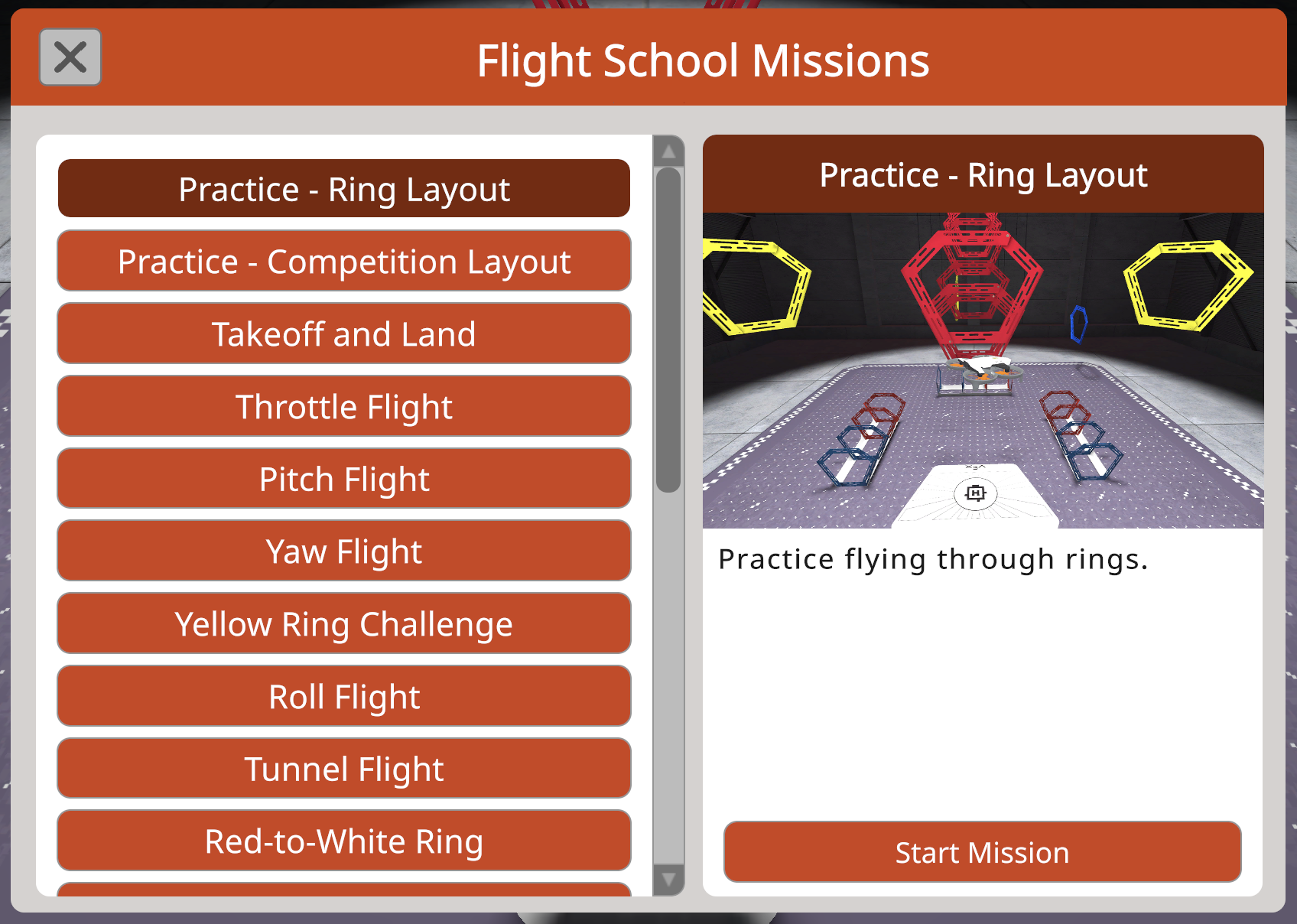
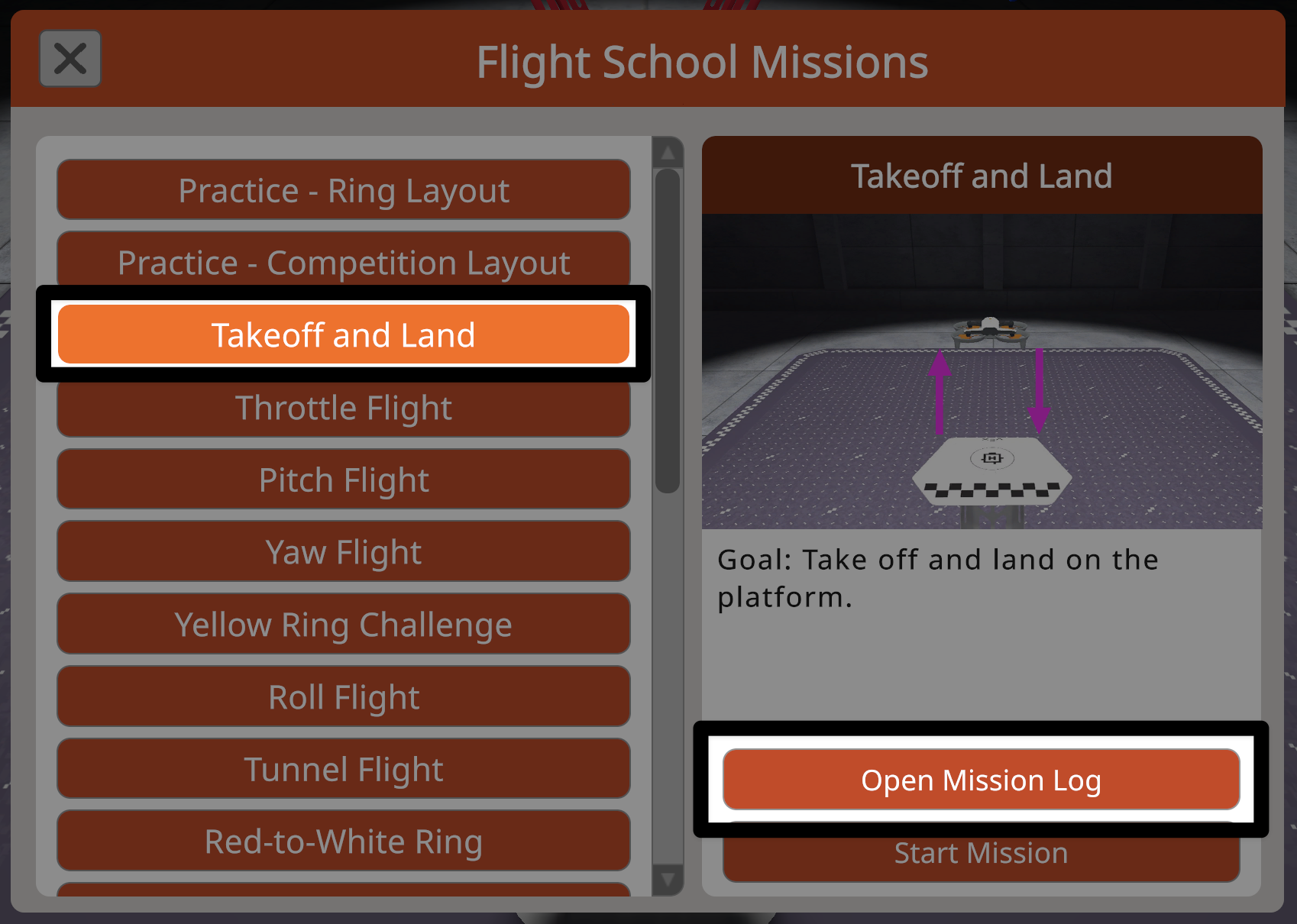
Sélectionnez une mission pour afficher un résumé de celle-ci ainsi qu’un lien vers le journal de mission du cours de vol virtuel situé à droite du menu.
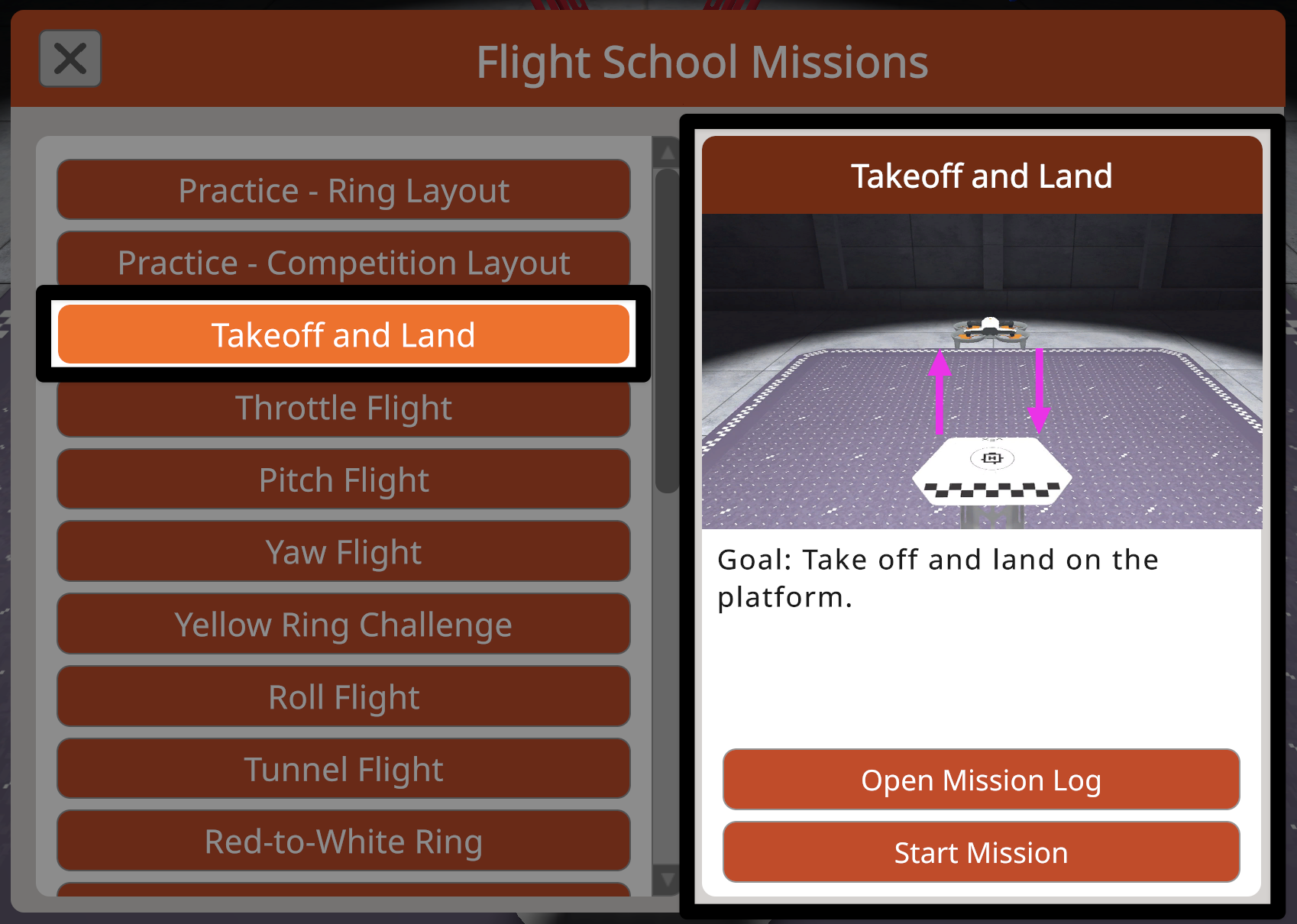
Sélectionnez le bouton Démarrer la mission pour commencer la mission à l’école de pilotage.
Effectuer une mission#
Chaque mission de l’école de pilotage est conçue pour favoriser la concentration sur les objectifs de la mission et comprend des fonctionnalités de suivi des progrès.
Dans certaines missions, seuls les éléments du terrain liés à la mission sélectionnée s’afficheront. Cela permet de simplifier la mise en page et de se concentrer sur les objectifs de la mission.
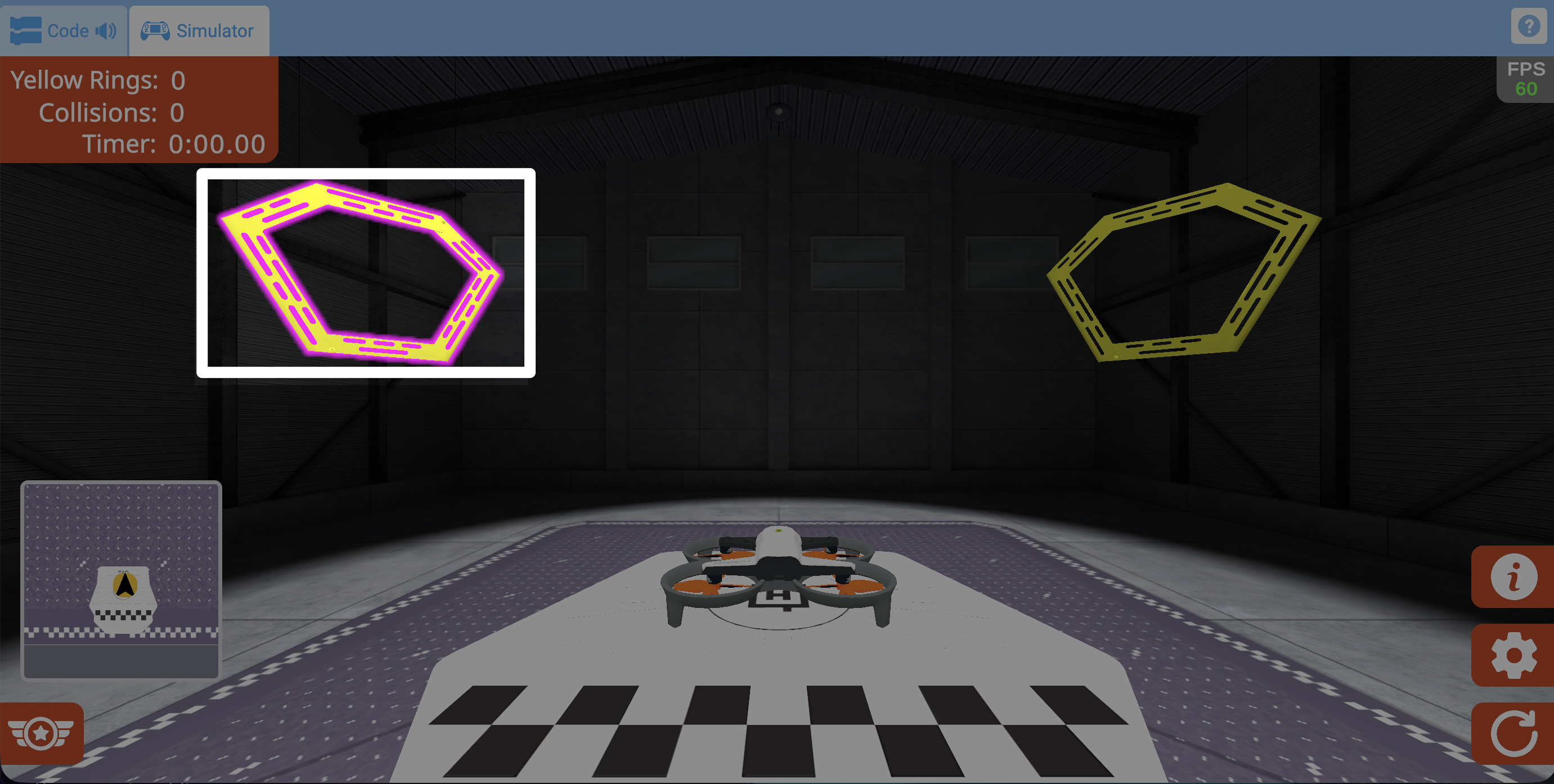
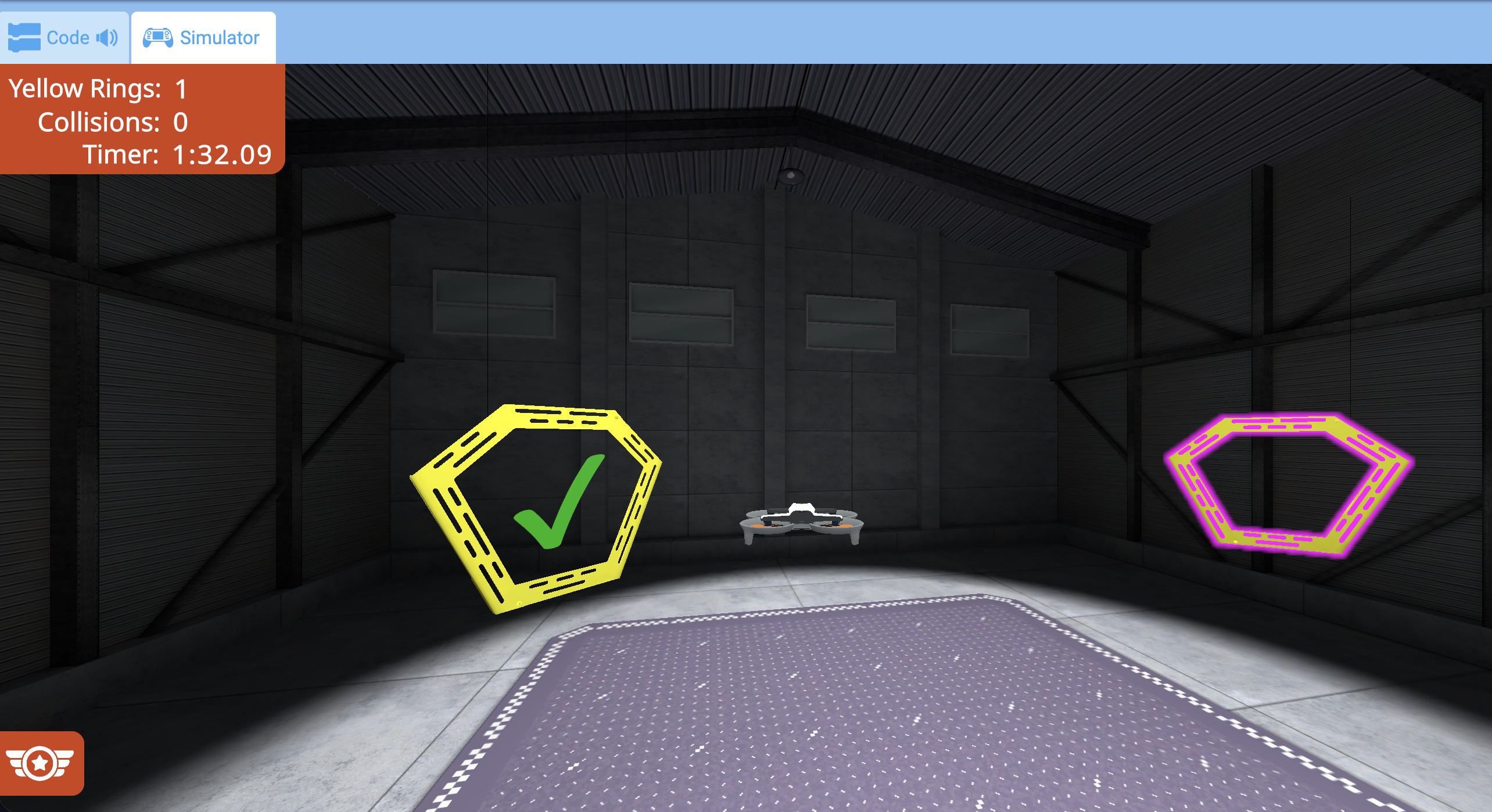
Dans les missions avec une trajectoire de vol prédéfinie, le premier anneau de cette trajectoire sera mis en surbrillance au démarrage.
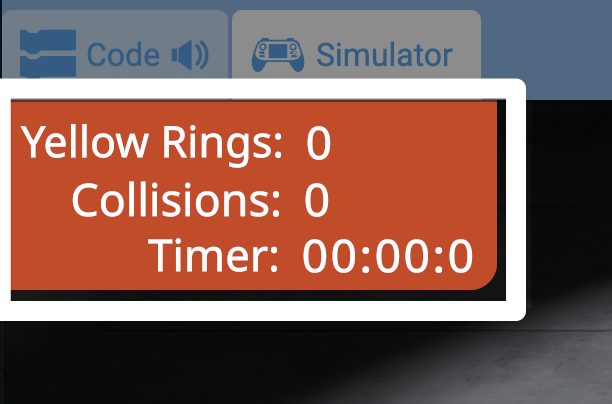
Les indicateurs situés dans le coin supérieur gauche affichent le temps écoulé et des critères supplémentaires spécifiques à la mission.
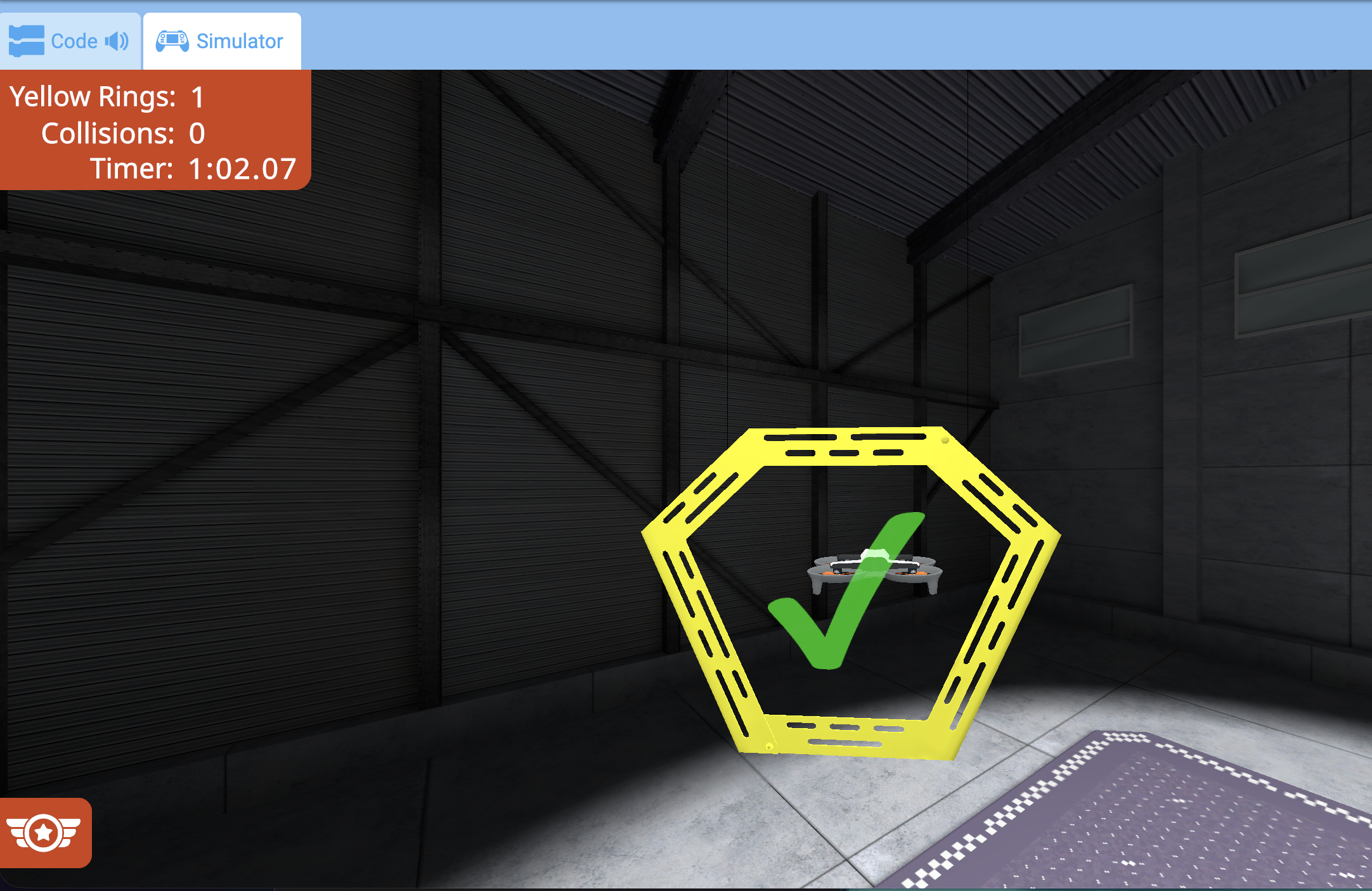
Une fois l’objectif de mission atteint, une coche apparaîtra et les indicateurs situés dans le coin supérieur gauche seront mis à jour.
Dans les missions avec mise en évidence du trajet, la prochaine étape du vol sera alors mise en évidence, indiquant où voler ensuite.
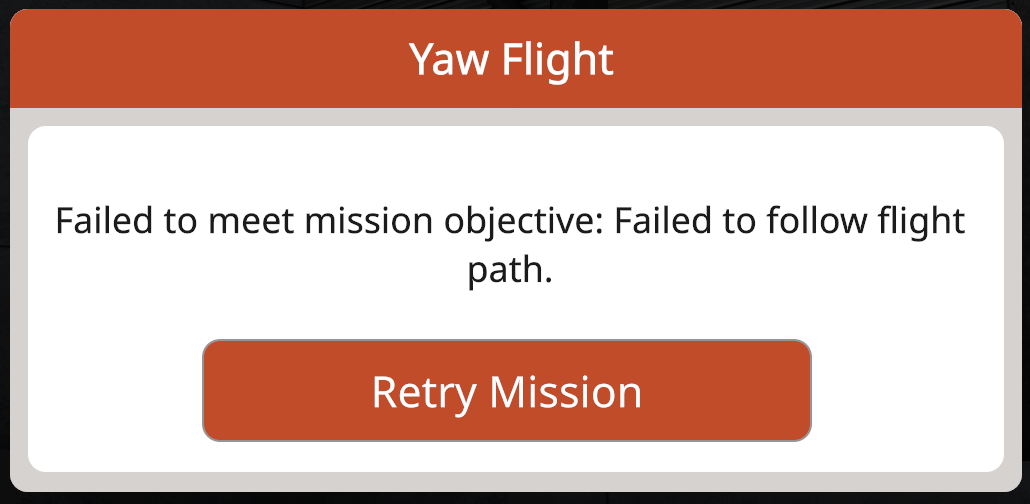
Si, à un moment quelconque, le drone ne parvient pas à remplir les objectifs de la mission, celle-ci prendra fin et un message d’échec s’affichera.
Sélectionnez le bouton Réessayer la mission pour redémarrer la mission et réessayer.
Fonctionnalité mini-carte#
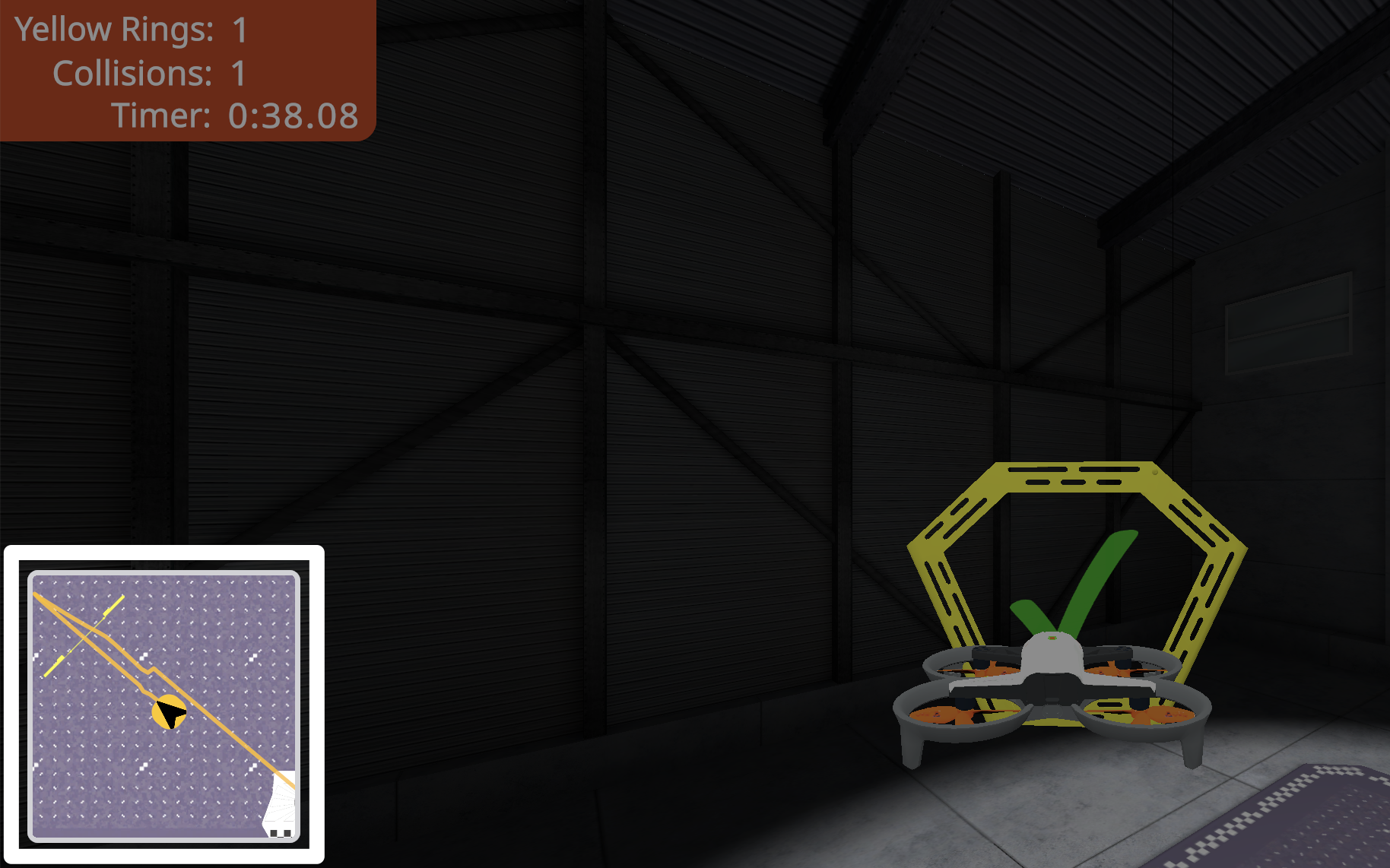
La mini-carte située dans le coin inférieur gauche du simulateur affiche la trajectoire du drone en vue de dessus du terrain pendant le vol.
Une ligne traçant la trajectoire du drone en temps réel apparaît sur la mini-carte pour faciliter le suivi du trajet de vol.
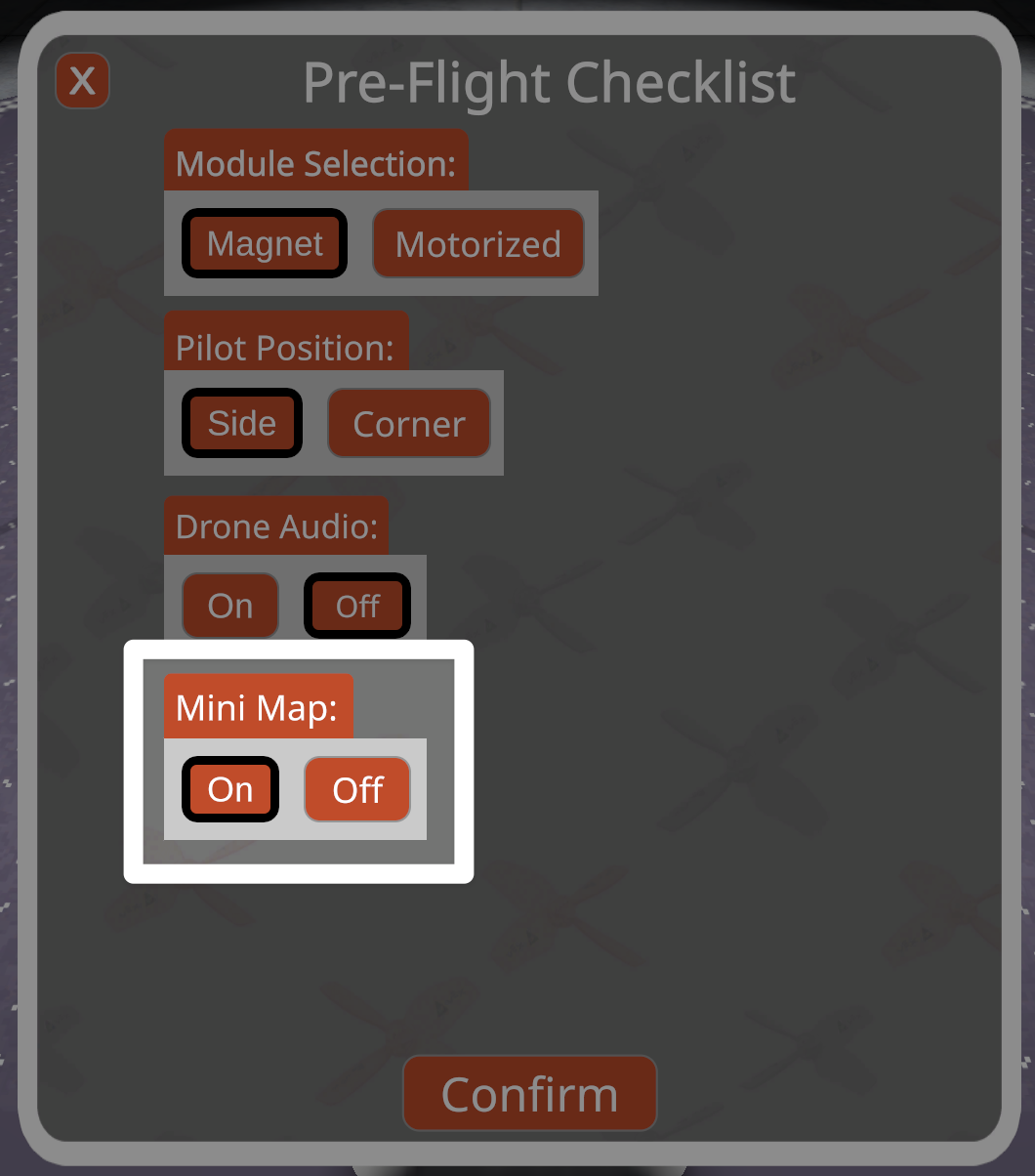
La mini-carte peut être désactivée à tout moment dans la liste de vérifications avant vol. Consultez ce tutoriel pour en savoir plus sur l’accès à la liste de vérifications avant vol dans le simulateur de vol VEX AIR.
Obtention des badges d’école de pilotage#
En cas de mission réussie, un badge personnalisé sera remis.
Niveaux de badges#
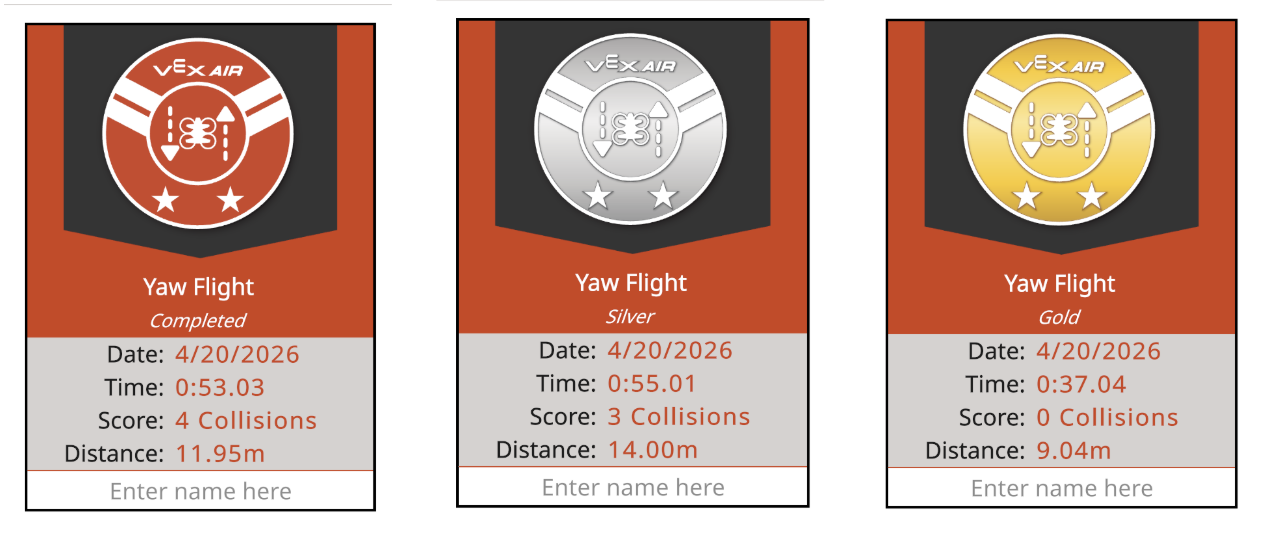
Chaque badge indique le niveau d’achèvement, ainsi que les données de mission individuelles : date, heure, score et distance parcourue. Les utilisateurs peuvent également y inscrire leur nom pour une personnalisation plus poussée.
Les indicateurs de la mission déterminent quel badge est décerné :
Terminé (orange) - indique que les objectifs de la mission ont été atteints.
Argent - indique que les objectifs de la mission ont été atteints avec moins de collisions ou en moins de temps.
Or - indique une mission accomplie de manière optimale.
Sélectionnez le bouton Ouvrir le journal de mission pour n’importe quelle mission dans le menu Missions de l’école de pilotage afin de consulter un PDF du journal de mission et de passer en revue les critères d’obtention du badge.
Personnaliser un badge#
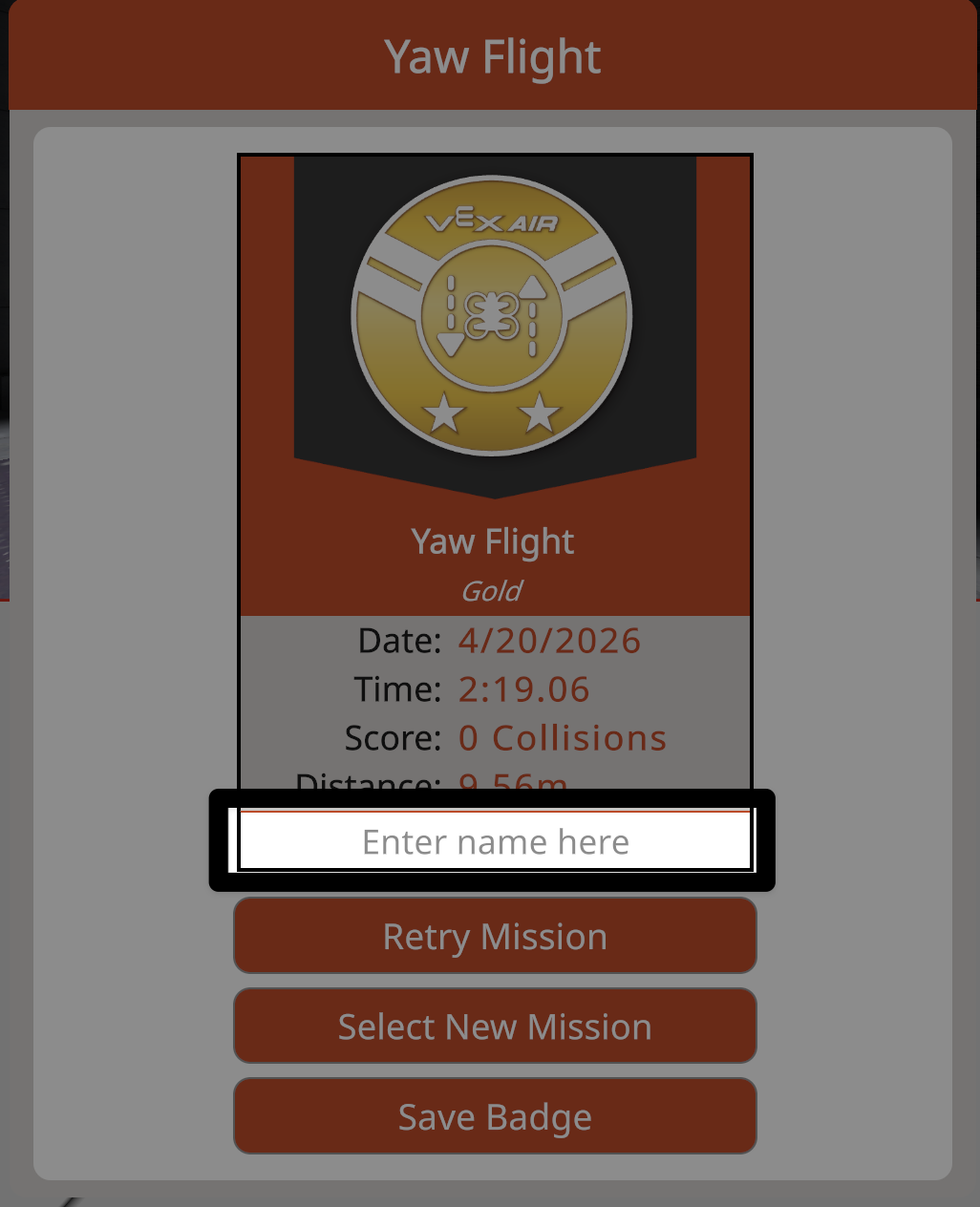
Sélectionnez la zone de texte pour saisir un nom et personnaliser davantage votre badge.
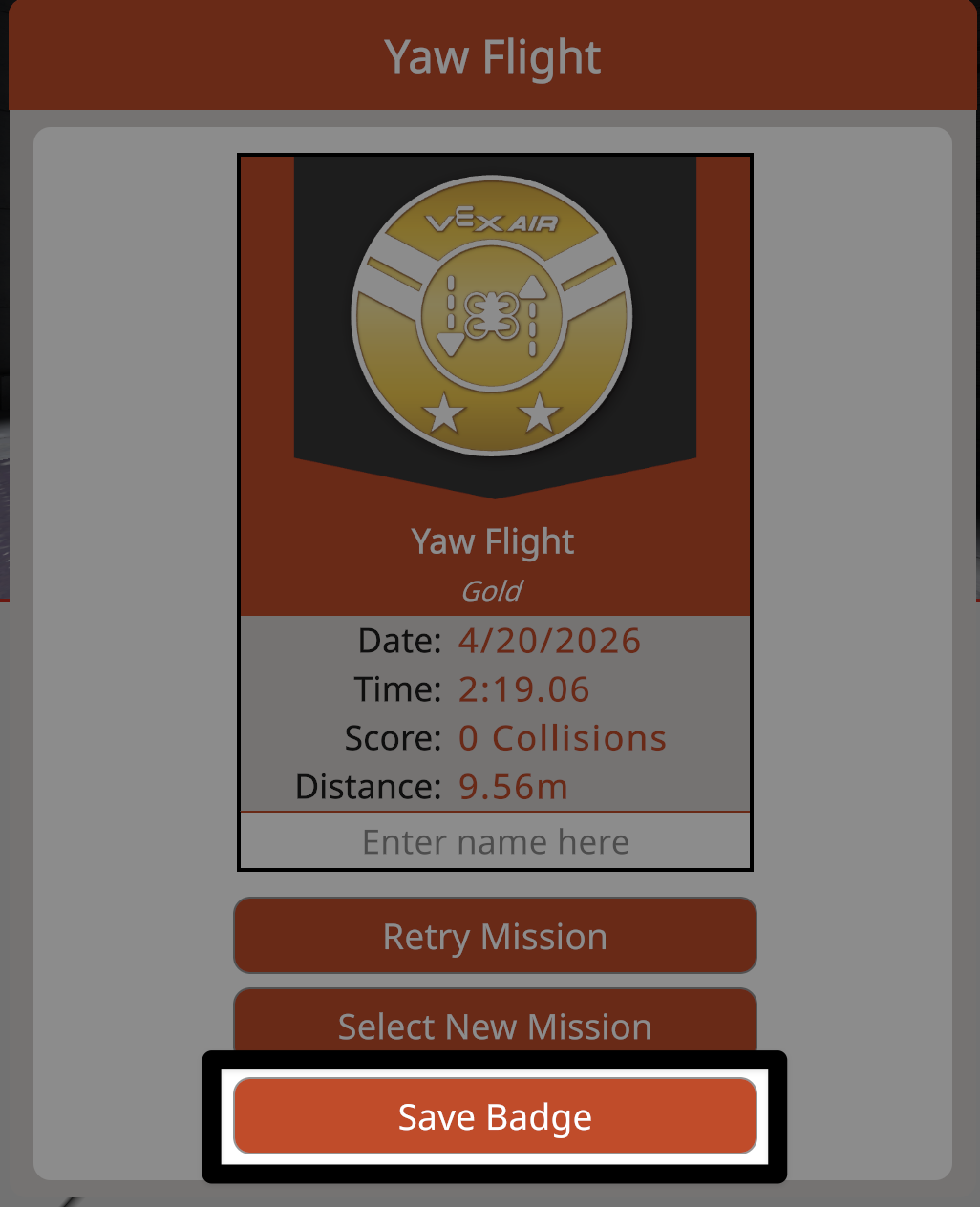
Sélectionnez le bouton Enregistrer le badge pour enregistrer le badge au format PDF sur votre appareil. Une fois enregistré, le badge peut être partagé électroniquement ou imprimé.
Remarque : Les informations des badges sont effacées une fois la fenêtre fermée. Tous les badges doivent être enregistrés pour pouvoir consulter ultérieurement des données de vol spécifiques.
Sortie du guichet d’identification#
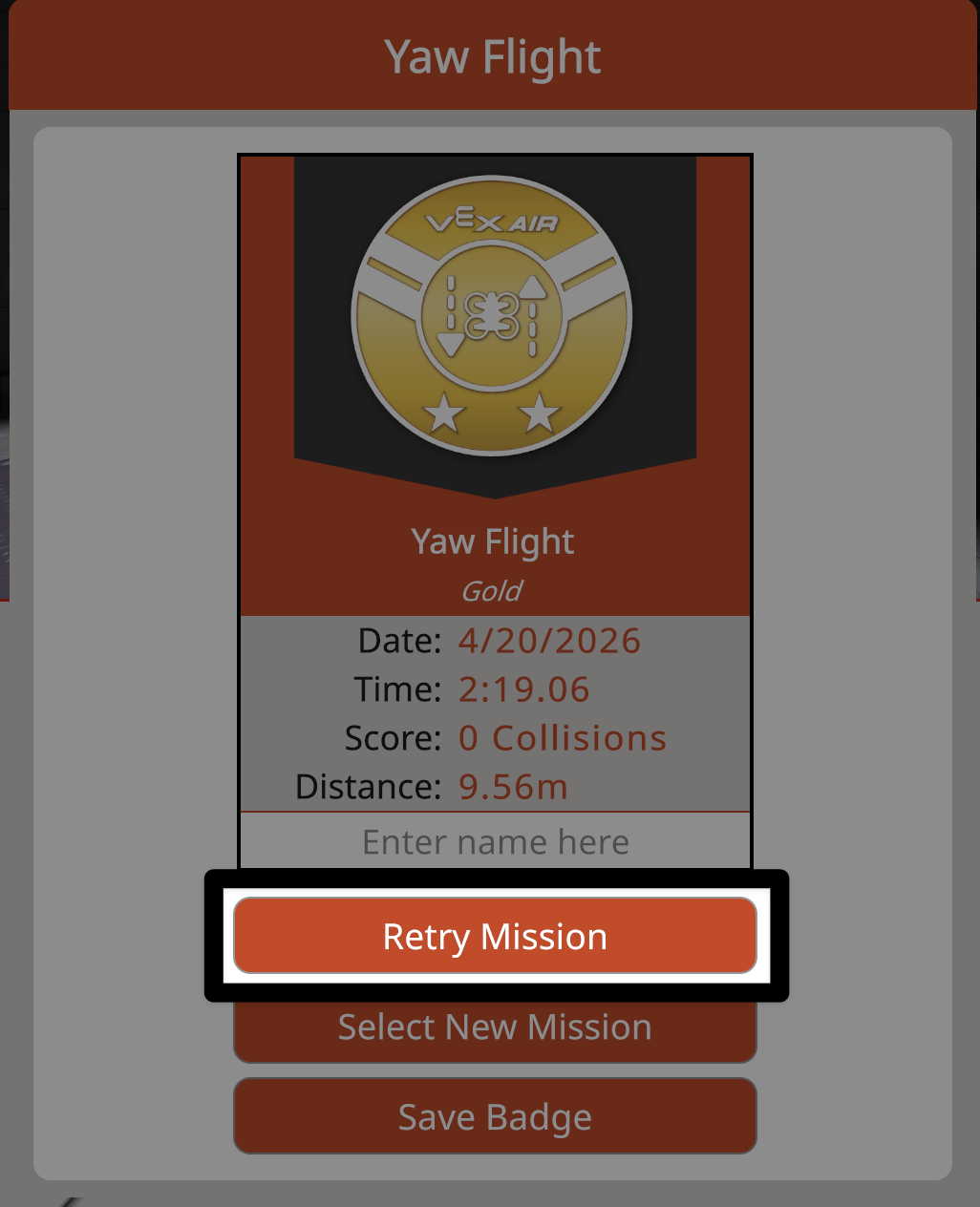
Sélectionnez le bouton Réessayer la mission pour retenter la même mission et gagner un badge supplémentaire.
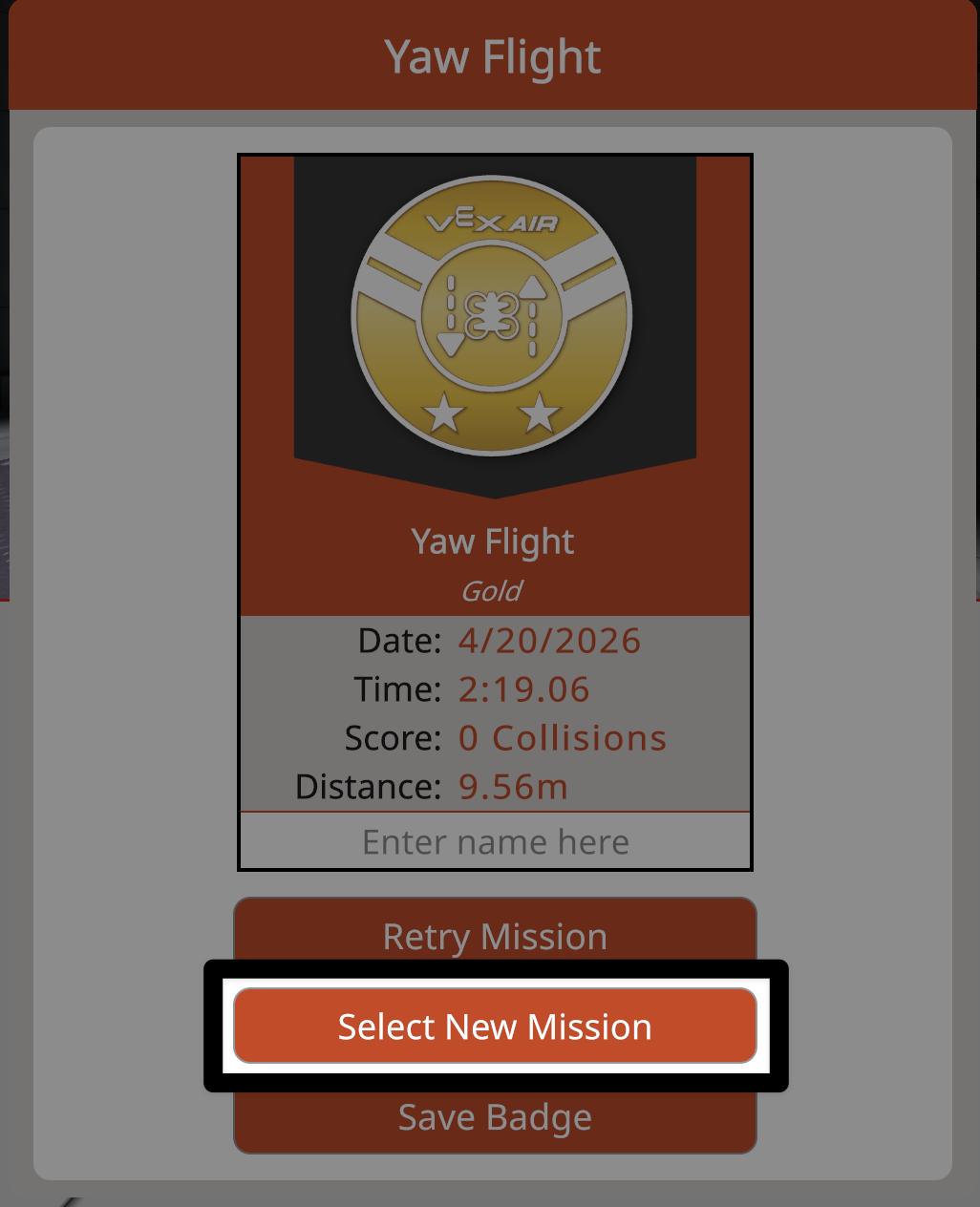
Sélectionnez le bouton Sélectionner une nouvelle mission pour revenir au menu des missions de l’école de pilotage et effectuer une mission différente.
Fermeture de l’école de pilotage#
Vous pouvez revenir à une configuration d’entraînement dans le simulateur ou fermer le menu Mission de l’école de pilotage à tout moment.
Retour à la pratique#
Sélectionnez à tout moment le bouton École de pilotage pour revenir au menu École de pilotage.
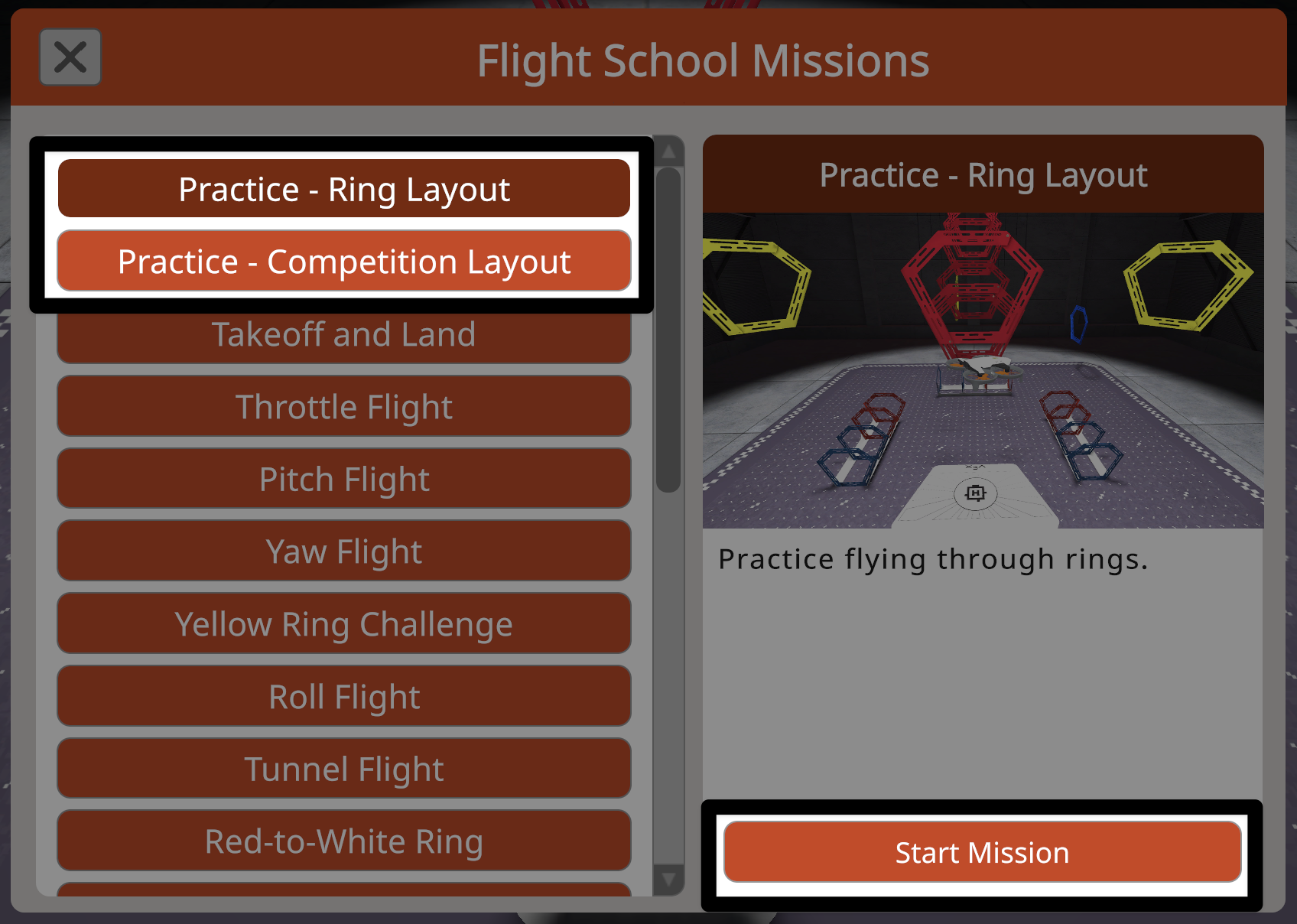
Les configurations d’entraînement sont toujours disponibles en haut du menu Missions de l’école de pilotage.
Sélectionnez la configuration d’entraînement à laquelle vous souhaitez revenir, puis sélectionnez le bouton Démarrer la mission pour quitter l’école de pilotage et continuer à vous entraîner.
Fermeture du menu Mission de l’école de pilotage#
Sélectionnez le bouton X dans le coin supérieur gauche du menu Mission de l’école de pilotage pour fermer le menu et revenir à l’écran précédent.