Téléchargement, exécution et arrêt d’un projet#

Lorsque votre contrôleur de drone VEX AIR est connecté à VEXcode AIR, vous pouvez télécharger, exécuter et arrêter un projet pour votre drone VEX AIR sur votre contrôleur et dans VEXcode AIR.

Lorsque votre manette est connectée, l’icône Manette s’affiche en vert et les boutons Télécharger, Exécuter et Arrêter situés dans le coin supérieur droit de la barre d’outils VEXcode AIR deviennent actifs.
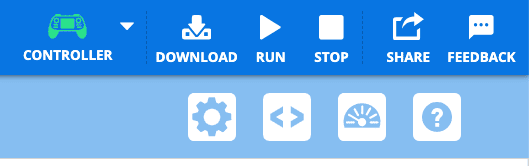
Le coin supérieur droit de la barre d'outils VEXcode AIR affiche une icône de contrôleur verte, tandis que les boutons Télécharger, Exécuter et Arrêter situés à droite sont blancs.

Téléchargement d’un projet#

Sélectionnez le bouton Télécharger dans la barre d’outils VEXcode AIR#
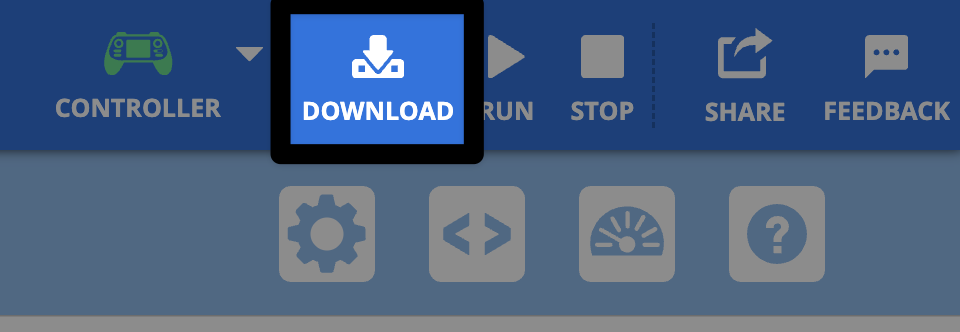
La même image du coin supérieur droit avec le bouton Télécharger mis en évidence, à droite de l'icône verte de la manette.

Sauvegarder si nécessaire#

Si vous n’avez pas encore enregistré votre projet, un message vous invitera à le faire. Sélectionnez Oui pour enregistrer votre projet sur votre appareil.
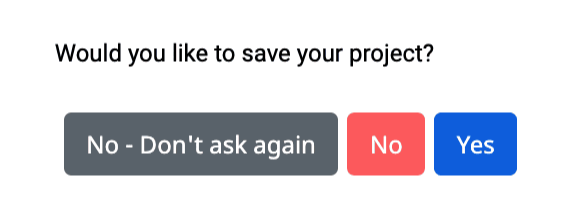
Capture d'écran de l'invite VEXcode demandant « Souhaitez-vous enregistrer votre projet ? ». Les trois options, de gauche à droite, sont : « Non, ne plus afficher ce message », « Non » et « Oui ».

Attendez que la barre de progression du téléchargement s’affiche.#
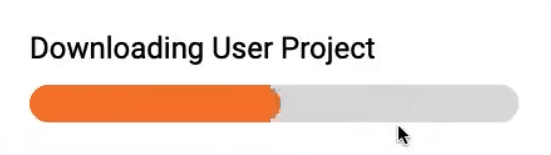
Capture d'écran de la barre de progression indiquant « Téléchargement du projet utilisateur ».

Remarque : Par défaut, les projets VEXcode AIR sont téléchargés dans l’emplacement 1 du contrôleur. Pour modifier l’emplacement de téléchargement, sélectionnez l’icône Emplacement et choisissez un emplacement disponible.
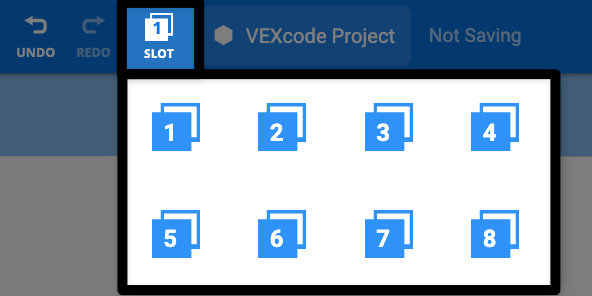
Le centre de la barre d'outils VEXcode AIR est affiché avec le numéro d'emplacement mis en évidence et la liste déroulante affichant les emplacements disponibles de 1 à 8 ouverte, indiquant ce qu'il faut sélectionner pour changer le numéro d'emplacement.

Gestion d’un projet#

Une fois le projet téléchargé sur le contrôleur, vous pouvez l’exécuter soit dans VEXcode AIR, soit directement sur le contrôleur.

Sélectionnez le bouton d’exécution#
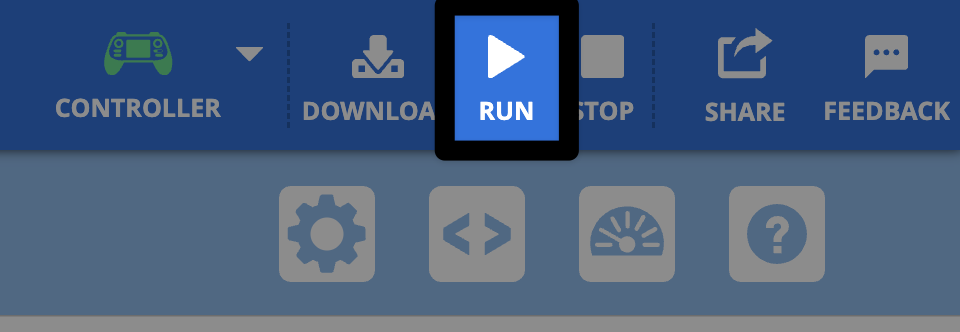
Le coin supérieur droit de la barre d'outils VEXcode AIR, avec le bouton Exécuter mis en surbrillance, entre les boutons Télécharger et Arrêter, à droite de l'icône verte du contrôleur.

Maintenez enfoncé le bouton Décollage de la manette#

Une barre de progression apparaîtra à côté du nom du projet dans le menu Programmes, puis le projet démarrera.
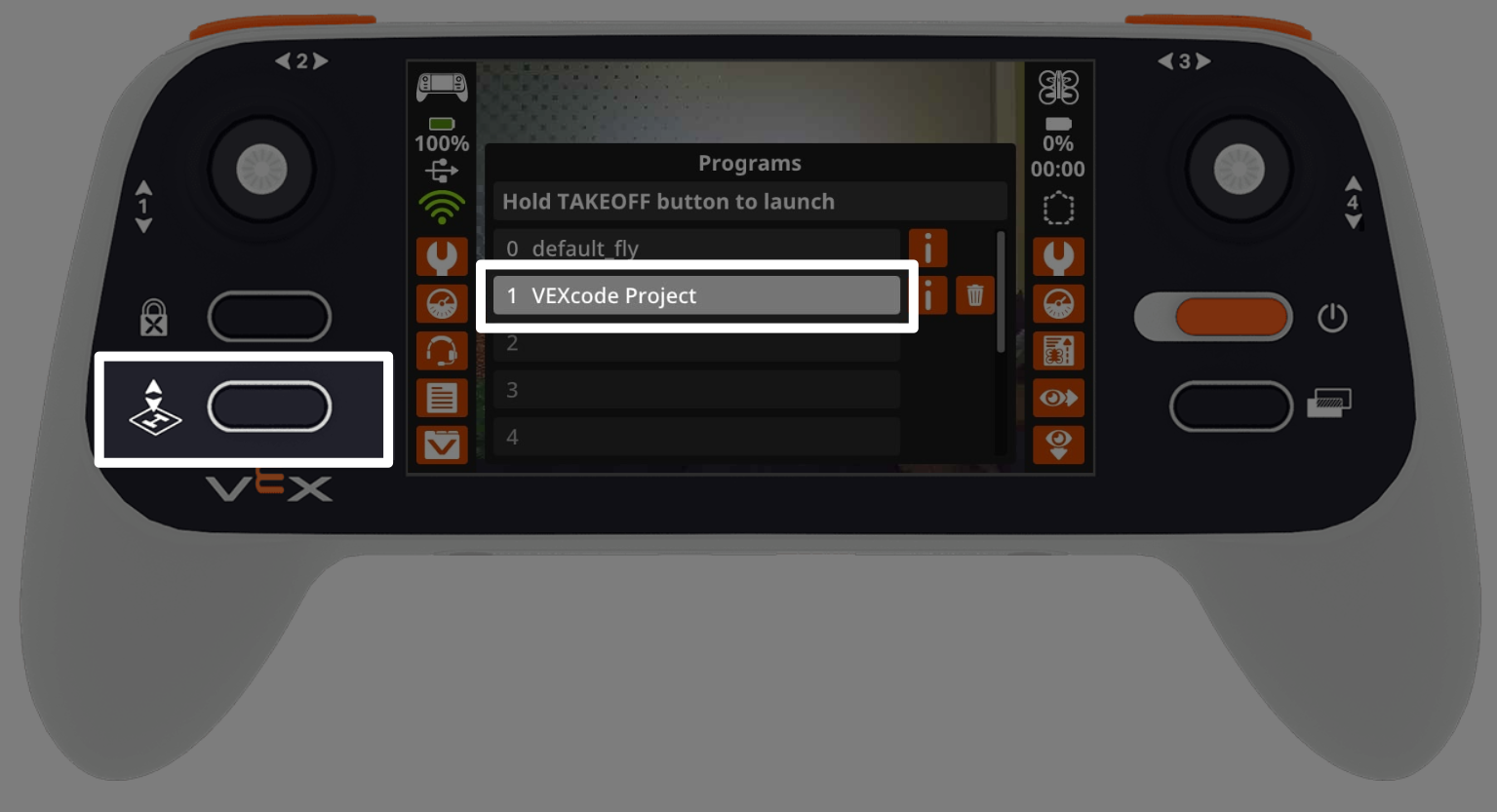
Le contrôleur affiche le menu Programmes à l'écran, avec le projet VEXcode (emplacement 1) mis en surbrillance. À droite, le bouton de décollage est également mis en surbrillance, indiquant la touche à presser pour démarrer le projet.

Arrêter un projet#

Vous pouvez interrompre un projet à tout moment, soit via VEXcode AIR, soit via le contrôleur.

Sélectionnez le bouton Arrêter#
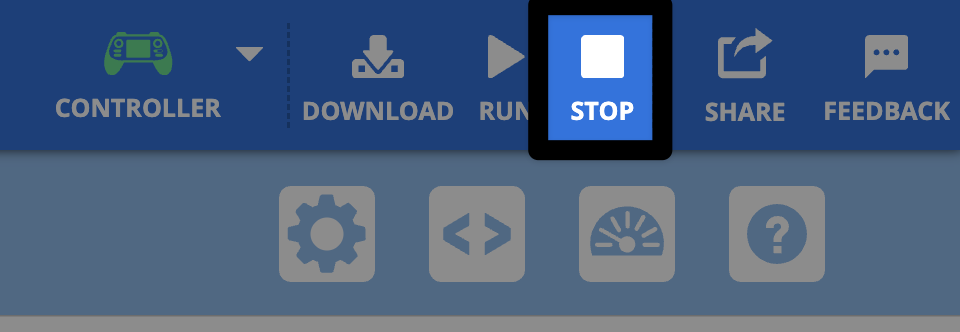
Dans le coin supérieur droit de la barre d'outils VEXcode AIR, le bouton Arrêter est mis en surbrillance, à droite du bouton Exécuter, et l'icône du contrôleur est affichée en vert.

Appuyez sur le bouton Décollage de la manette#
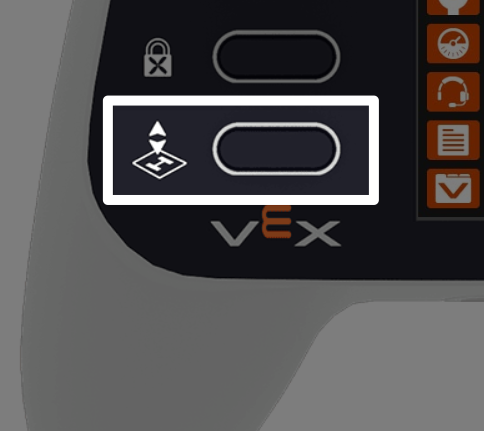
Gros plan sur le côté inférieur gauche de la manette, avec le bouton de décollage mis en évidence, indiquant la touche à presser pour arrêter le projet.

Appuyez sur Atterrissage pour arrêter le projet et faire atterrir le drone.#

Si le drone est en vol lorsque vous appuyez sur le bouton Décollage, vous serez invité à le faire atterrir pour arrêter le projet.
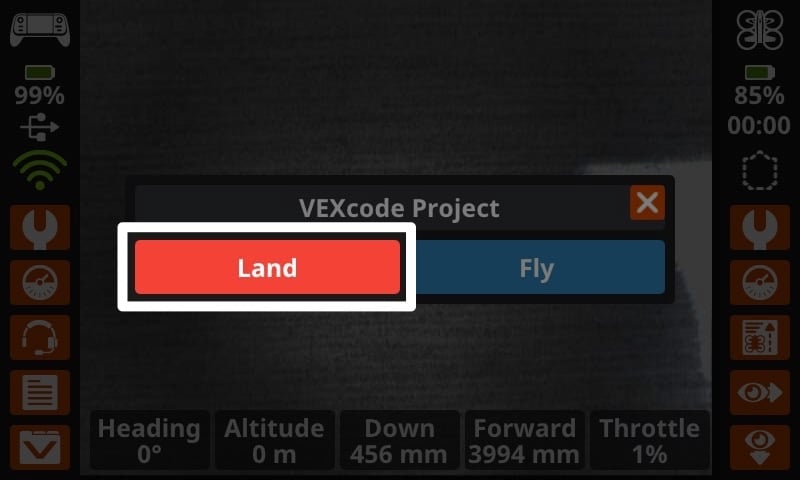
Capture d'écran de l'invite sur l'écran du contrôleur : le nom du projet apparaît en haut, accompagné de deux options : « Atterrir » à gauche et « Voler » à droite. Le bouton « Atterrir » est mis en évidence pour indiquer qu'il faut le sélectionner pour arrêter le projet.