Utilisation du simulateur de vol VEX AIR#
Accès au simulateur#
Connectez le contrôleur VEX AIR au VEXcode AIR.
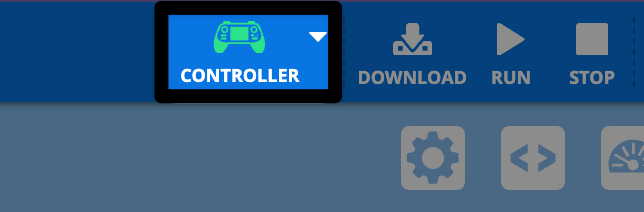
Sélectionnez l’onglet Simulateur.
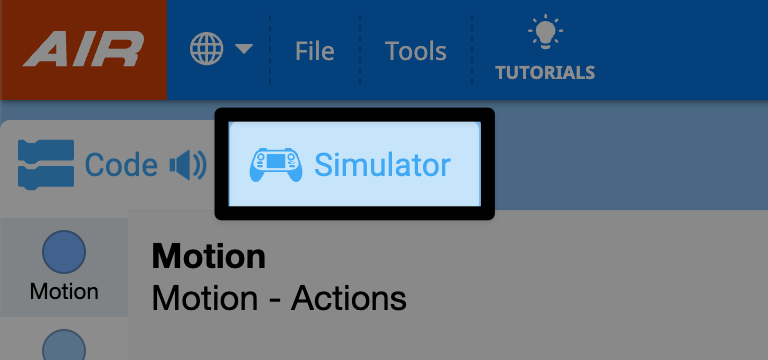
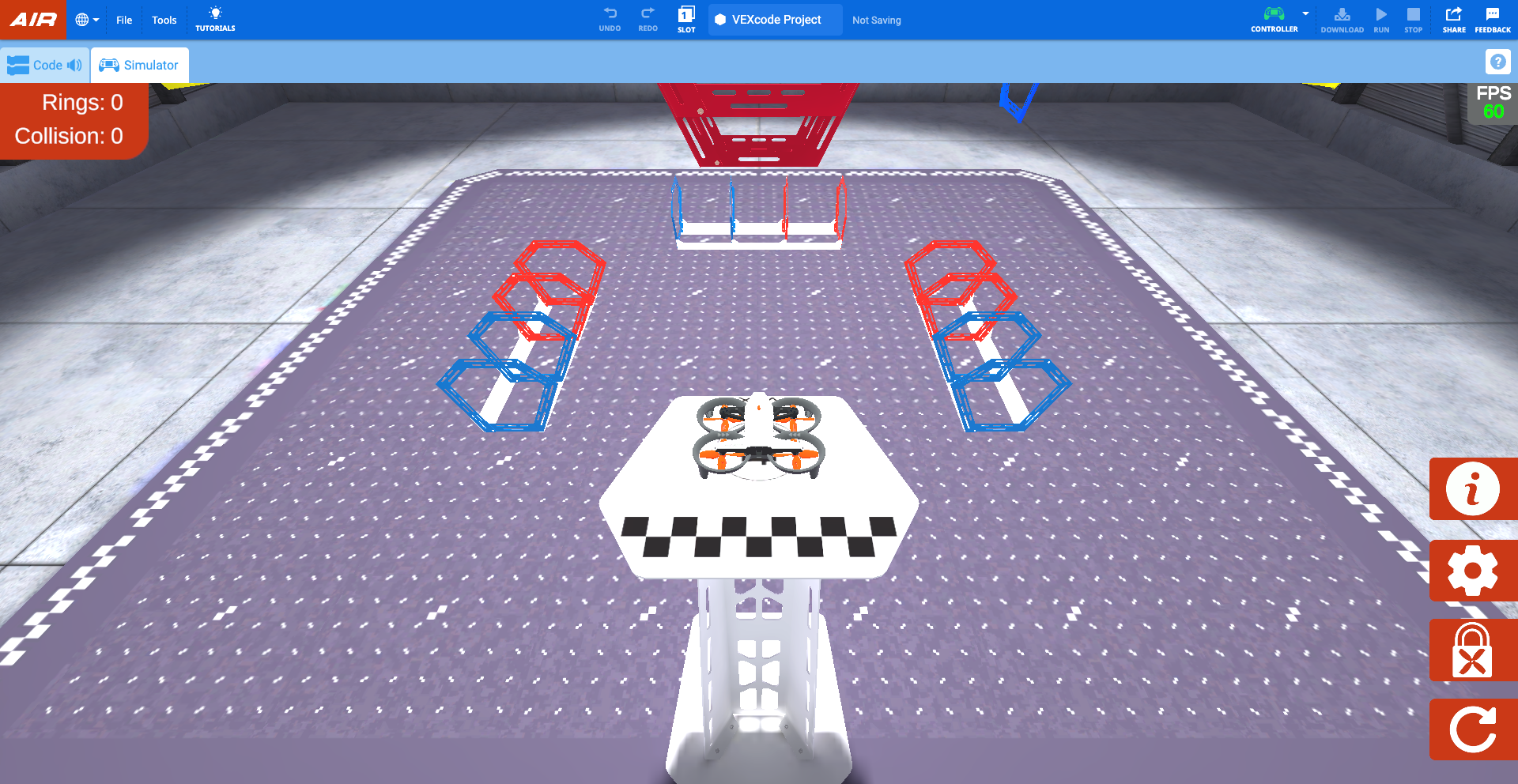
Dans VEXcode, le simulateur s’ouvrira sur la disposition Rings, affichant la vue pilote.
Lorsque le simulateur s’ouvre, la manette émet un son et un message apparaît sur son écran indiquant qu’un drone est connecté et que le verrouillage des hélices est activé.
Verrouillage d’hélice#
Le verrouillage des hélices est activé par défaut à l’ouverture du simulateur. Ce système de verrouillage est une fonction de sécurité importante du drone VEX AIR, garantissant un fonctionnement sûr.
Le drone ne peut pas décoller lorsque le verrouillage des hélices est activé. De la même manière que sur le drone physique, les hélices se verrouillent à chaque réinitialisation du simulateur ou modification de la configuration.
Lorsque le verrouillage des hélices est activé, le bouton d’alimentation du drone virtuel dans le simulateur clignote en bleu, comme illustré dans cette vidéo. Le bouton d’alimentation de la télécommande physique clignote également en bleu.
Sélectionnez le bouton d’alimentation du drone virtuel dans la boîte de dialogue pour désactiver le verrouillage des hélices, comme indiqué dans cette vidéo. Les hélices seront alors déverrouillées et le drone prêt à voler.
Utilisation de la manette avec le simulateur#
Une fois le verrouillage des hélices désactivé, le drone peut être piloté comme en vol réel ! Le simulateur utilise les mêmes commandes que le projet default_fly.
Voler dans le simulateur#
Décollez à l’aide du bouton Décollage et atterrissage de la télécommande. Appuyez sur ce bouton pour ouvrir le menu du projet. Maintenez-le ensuite enfoncé jusqu’à ce que le drone décolle de la plateforme.
En vol dans le simulateur, appuyer sur le bouton Décollage et atterrissage permet de faire atterrir le drone. Appuyez de nouveau sur le bouton pour ouvrir le menu. Appuyez ensuite une nouvelle fois sur le bouton, ou touchez le bouton Atterrissage sur l’écran de la télécommande, pour faire atterrir le drone à son emplacement actuel.
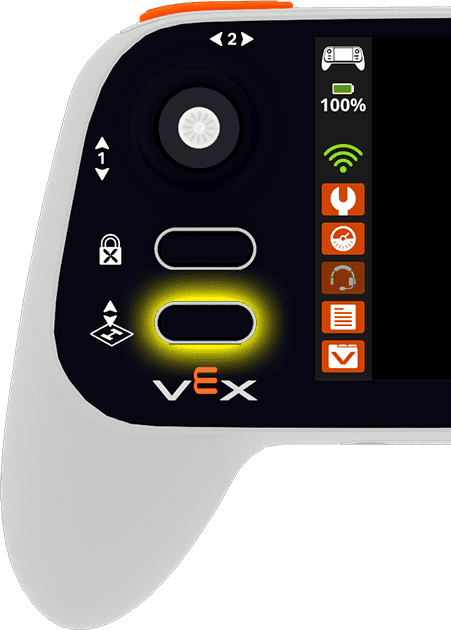
Le drone se pilote à l’aide des joysticks. La vidéo ci-dessous montre le joystick gauche déplacé vers l’avant (axe 1) pour faire monter le drone, puis vers le bas (même axe) pour le faire descendre.
Options de l’appareil photo#
Pour modifier le point de vue de la caméra du drone, sélectionnez le bouton Changer de vue sur la télécommande.
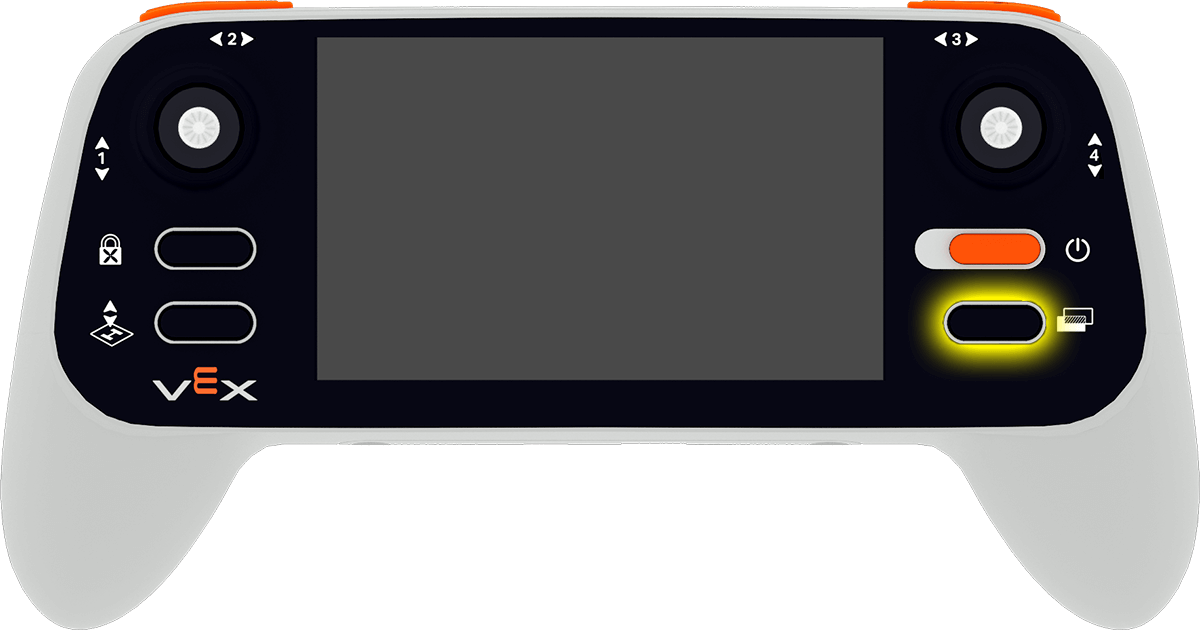
Cela permettra de faire défiler les options de caméra suivantes :
Vue pilote : Affiche le drone depuis la position du pilote, à l’extérieur du terrain, comme en compétition. Cette vue permet de développer la perception spatiale et de s’entraîner au vol à vue.
Caméra avant : Affiche l’image de la caméra frontale (identique à celle du drone) pour montrer ce que le drone « voit » droit devant lui. Utile pour naviguer entre les obstacles ou s’aligner sur des cibles.
Caméra vers le bas - Affiche la vue de la caméra orientée vers le bas (correspondant à la caméra vers le bas du drone). Ceci est utile pour l’alignement avec les objets et les éléments de notation.
Vue poursuite - Suit le drone en mouvement. Cette vue offre une perspective dynamique qui permet de visualiser les trajectoires de vol et les changements de direction.
Écran partagé 1 - Combine la Vue pilote en haut et la Caméra frontale en bas.
Écran partagé 2 - Combine la vue pilote en haut et la caméra vers le bas en bas.
Paramètres de la manette#
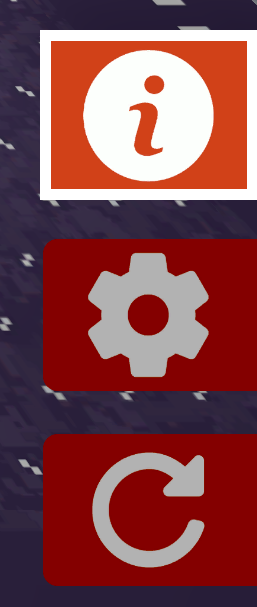
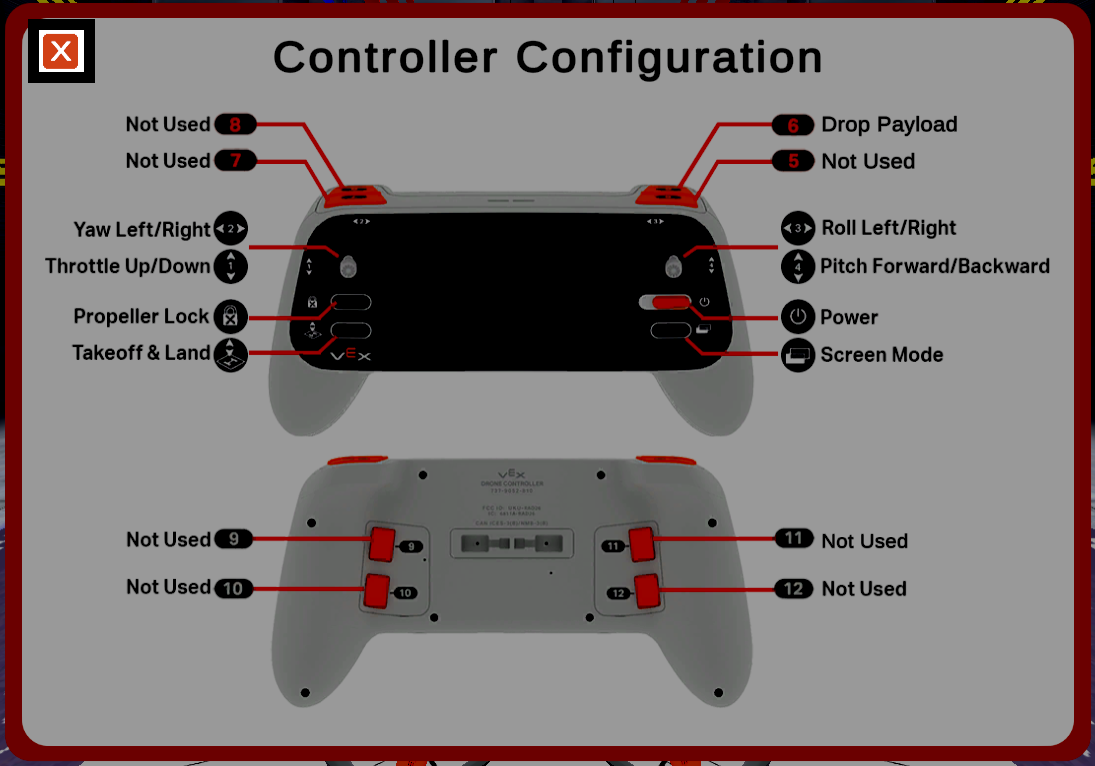
Sélectionnez le bouton Info en bas à droite de l’écran pour afficher la configuration du contrôleur.
Sélectionnez le bouton X dans le coin supérieur gauche pour fermer la configuration et revenir au champ.
Menu de la liste de vérification avant vol#
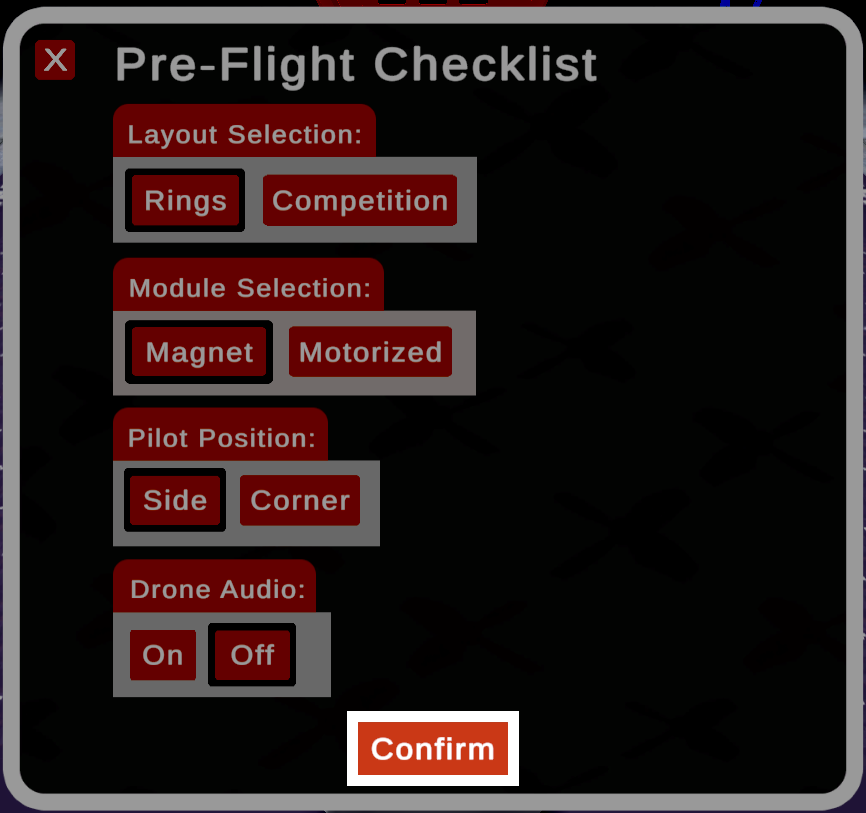
Sélectionnez l’icône Engrenage en bas à droite de l’écran pour ouvrir la liste de vérification avant vol.
Sélectionnez le bouton Confirmer en bas de la fenêtre pour enregistrer vos choix. Sélectionner le bouton X en haut à gauche fermera la liste de contrôle sans enregistrer vos choix.
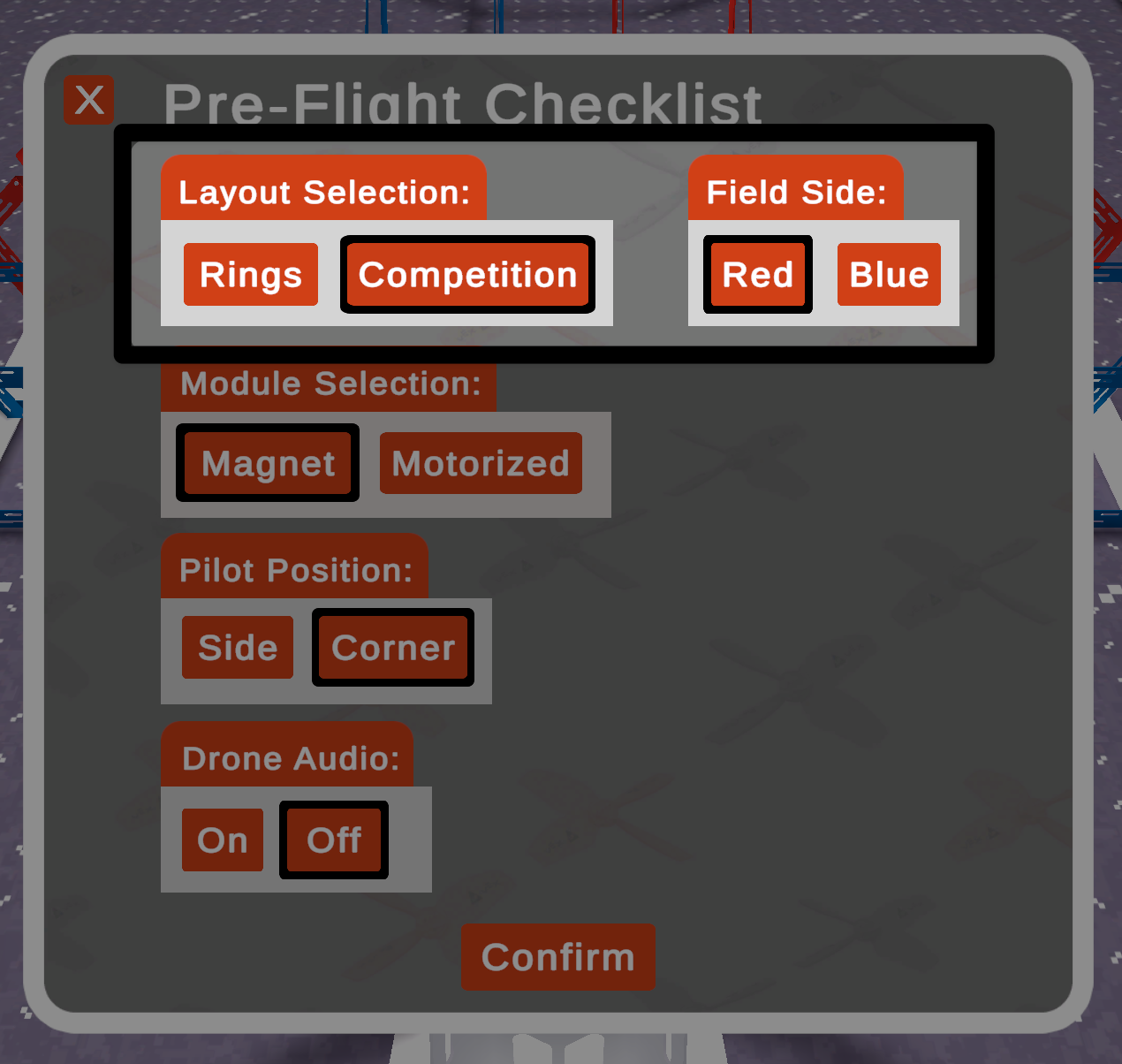
Lorsque la configuration Compétition est sélectionnée, l’option supplémentaire Côté terrain apparaît.
Score#
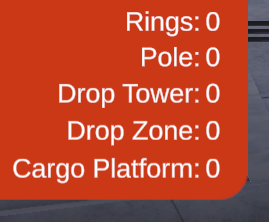
Dans la configuration Anneaux, le compteur indique le nombre d’anneaux traversés et le nombre de fois où le drone entre en collision avec un anneau.
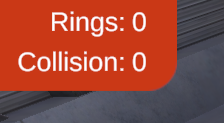
Dans la configuration Compétition, le compteur indique le nombre d’anneaux traversés et le nombre d’objets de jeu placés dans ou sur chacun des éléments de jeu.
Réinitialisation#
Sélectionnez le bouton Réinitialiser dans le coin inférieur droit de l’écran pour réinitialiser le terrain et ramener le drone à sa position de départ sur la plateforme, avec le verrouillage de l’hélice activé.