रोबोट का नामकरण#

अपने रोबोट को कनेक्ट करें#

सुनिश्चित करें कि आपका VEX AIM कोडिंग रोबोट कनेक्टेड है। रोबोट का आइकन हरा होना चाहिए।

रोबोट मेनू खोलें#

रोबोट आइकन पर क्लिक करें।
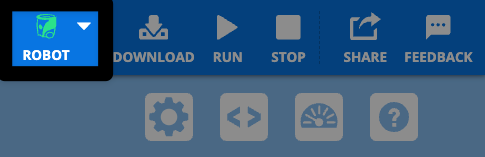
VEXcode AIM टूलबार के ऊपरी दाएं कोने का स्क्रीनशॉट जिसमें डाउनलोड आइकन के बाईं ओर स्थित हरे रंग का रोबोट आइकन हाइलाइट किया गया है।

संपादन का चयन करें#

अपने रोबोट के वर्तमान नाम के आगे मौजूद एडिट विकल्प पर क्लिक करें।
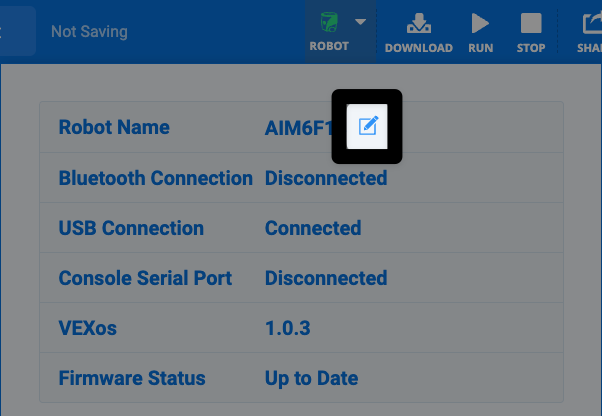
रोबोट डायलॉग बॉक्स के ऊपरी भाग का स्क्रीनशॉट, जिसमें टेक्स्ट की पहली पंक्ति में रोबोट के नाम के बाईं ओर स्थित पेंसिल आइकन को हाइलाइट किया गया है।

नाम बदलें#

अपना नया नाम टाइप करें और अपडेट चुनें।
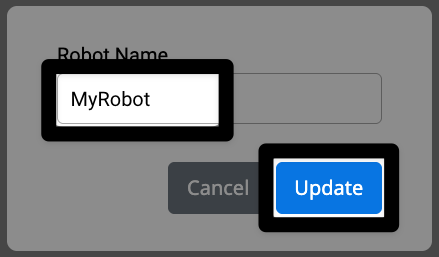
रोबोट का नाम दिखाने वाले प्रॉम्प्ट का स्क्रीनशॉट, जिसमें बीच वाले टेक्स्ट फ़ील्ड में नया नाम MyRobot लिखा है और निचले दाएं कोने में अपडेट बटन हाइलाइट किया गया है।

ध्यान दें: रिक्त स्थान स्वीकार्य नहीं हैं। शब्दों को अलग करने के लिए अंडरस्कोर का प्रयोग करें। अधिकतम लंबाई 7 अक्षर है।

VEX कोड में नाम देखें#

जब आप रोबोट आइकन का चयन करेंगे, तो आपको अपने नए रोबोट का नाम दिखाई देगा।
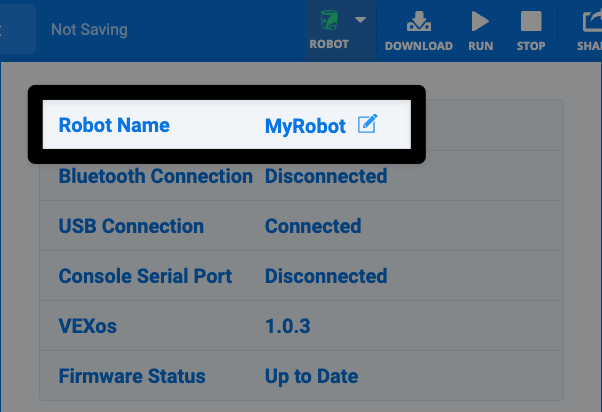
पहले की तरह ही रोबोट डायलॉग बॉक्स दिखाई दे रहा है, लेकिन अब पहली पंक्ति में रोबोट का नाम "मेरा रोबोट" लिखा हुआ है।

अपने रोबोट पर उसका नाम देखें#

सूचना बटन दबाएँ#

रोबोट की मुख्य स्क्रीन के नीचे स्थित i बटन को दबाएँ।
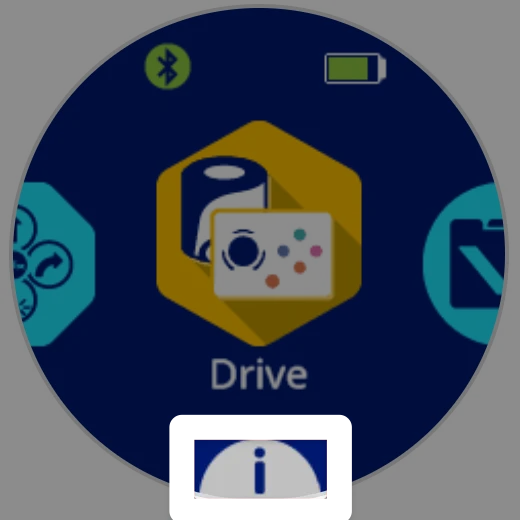
रोबोट की स्क्रीन का एक स्क्रीनशॉट, जिसमें नीचे की ओर स्थित 'i' आइकन, केंद्र में स्थित ड्राइव प्रोजेक्ट आइकन के ठीक नीचे, हाइलाइट किया गया है।

विवरण जांचें#

रोबोट का नाम और बैटरी का स्तर दिखाया जाएगा।
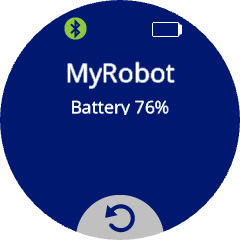
स्क्रीन पर रोबोट का नाम और बैटरी लेवल दिखाया गया है।