किसी प्रोजेक्ट को डाउनलोड करना, चलाना और रोकना#

जब आपका VEX AIM कोडिंग रोबोट VEXcode AIM से कनेक्ट हो जाता है, तो रोबोट आइकन हरा हो जाएगा और डाउनलोड, रन और स्टॉप बटन सक्रिय हो जाएंगे।
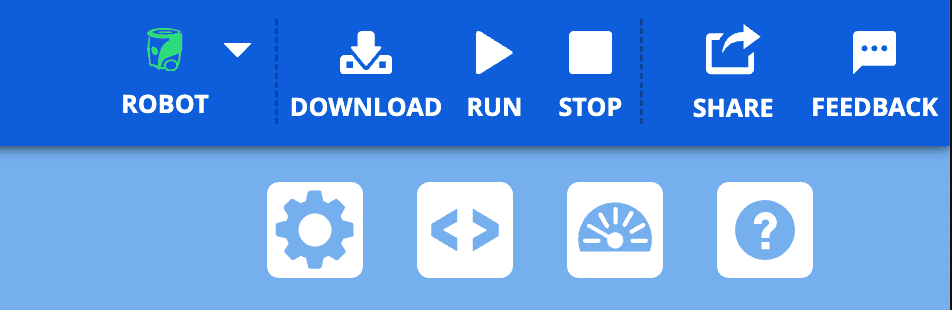
VEXcode AIM टूलबार के ऊपरी दाएं कोने का स्क्रीनशॉट जिसमें रोबोट आइकन हरे रंग में दिखाई दे रहा है और दाईं ओर डाउनलोड, रन और स्टॉप बटन हैं।

एक प्रोजेक्ट डाउनलोड करना#

VEXcode AIM टूलबार में डाउनलोड बटन चुनें#
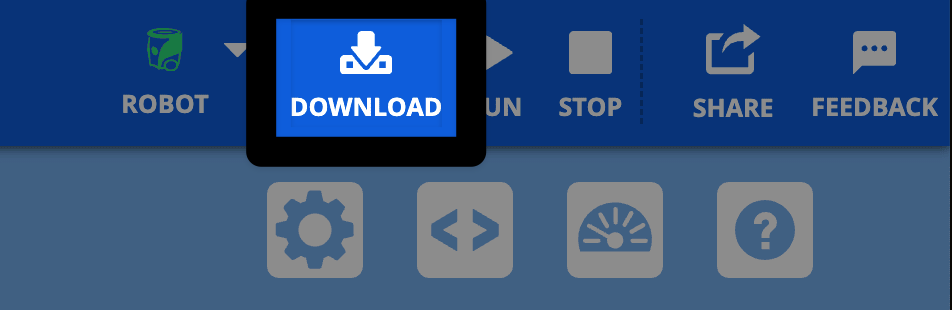
वही छवि जिसमें ऊपरी दाएं कोने में डाउनलोड बटन हाइलाइट किया गया है, हरे रोबोट आइकन के दाईं ओर स्थित है।

यदि आवश्यक हो तो सहेजें#

यदि आपका प्रोजेक्ट अभी तक सेव नहीं हुआ है, तो आपको इसे सेव करने के लिए कहा जाएगा। अपने प्रोजेक्ट को सेव करने के लिए ओके चुनें।
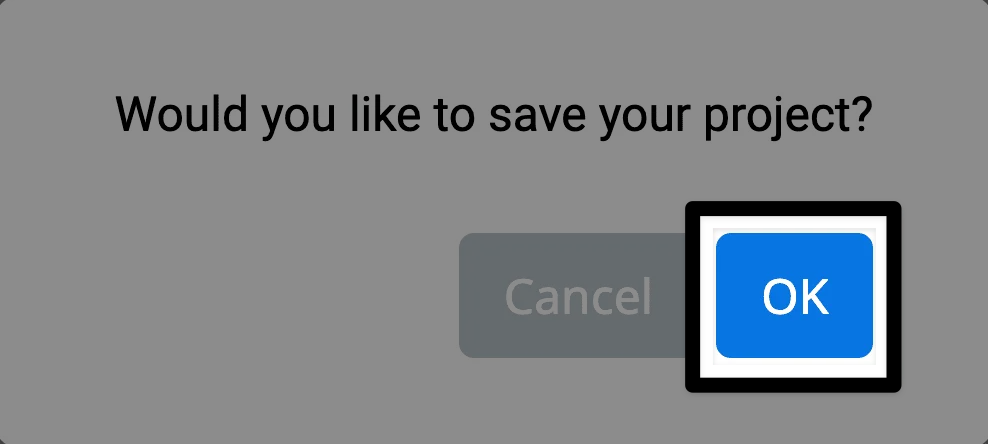
एक प्रॉम्प्ट दिखाई देता है जिसमें लिखा होता है, "क्या आप अपना प्रोजेक्ट सेव करना चाहेंगे?" नीचे दाएं कोने में, ओके बटन हाइलाइट हो जाता है।

डाउनलोड प्रगति बार के पूरा होने का इंतजार करें#
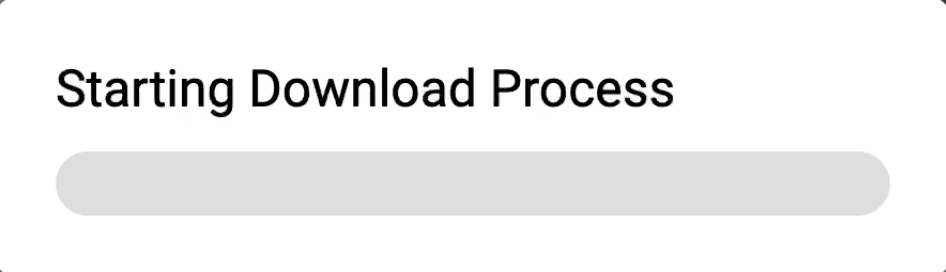
एक प्रोग्रेस बार दिखाई देता है जिस पर लिखा होता है "डाउनलोड प्रक्रिया शुरू हो रही है"।

ध्यान दें: डिफ़ॉल्ट रूप से, प्रोजेक्ट स्लॉट 1 में डाउनलोड होते हैं। स्लॉट बदलने के लिए, स्लॉट आइकन चुनें और कोई दूसरा स्लॉट चुनें।
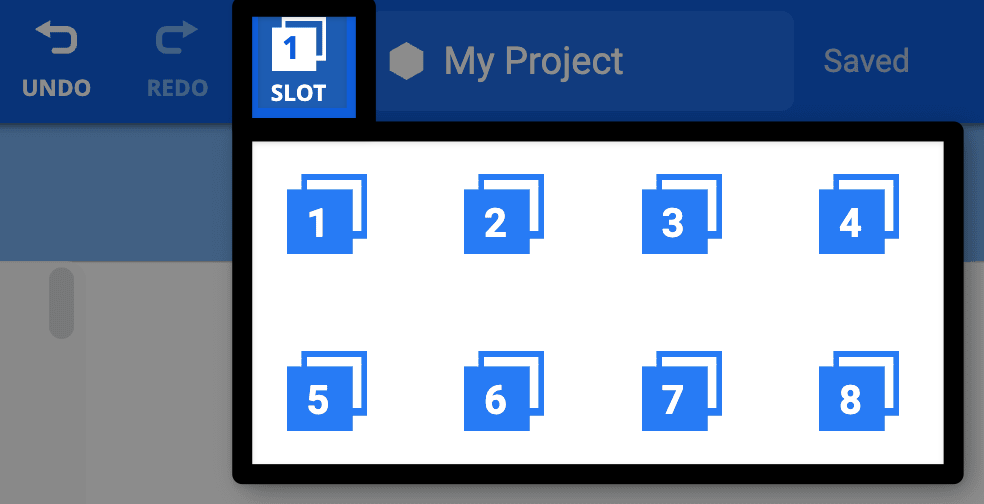
VEXcode AIM टूलबार का केंद्र दिखाया गया है, जिसमें प्रोजेक्ट नाम डायलॉग बॉक्स के बाईं ओर स्लॉट संख्या हाइलाइट की गई है। उपलब्ध स्लॉट 1 से 8 दिखाने वाला एक ड्रॉपडाउन खुला है, जो यह दर्शाता है कि स्लॉट संख्या बदलने के लिए क्या चुनना है।

किसी प्रोजेक्ट को चलाना#

VEXcode AIM टूलबार में Run बटन का चयन करें#
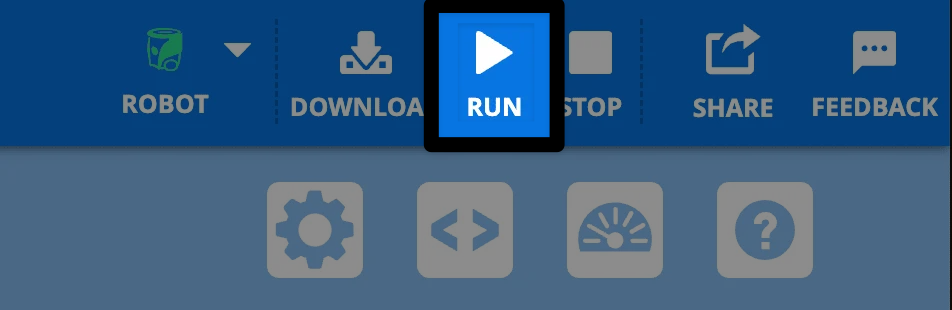
VEXcode AIM टूलबार के ऊपरी दाएं कोने में, डाउनलोड बटन के दाईं ओर स्थित रन बटन हाइलाइट किया हुआ है।

किसी परियोजना को रोकना#

VEXcode AIM टूलबार में स्टॉप बटन का चयन करें#
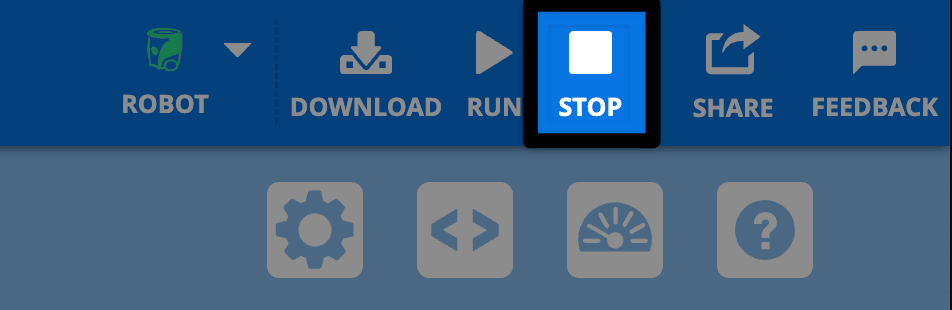
पिछली छवि के समान ही, इस बार रन बटन के दाईं ओर स्थित स्टॉप बटन को हाइलाइट किया गया है।