वायरलेस कनेक्शन (ऐप) से जुड़ना#

रोबोट को चालू करें#

अपने VEX AIM कोडिंग रोबोट के पीछे स्थित पावर बटन को दबाएं।
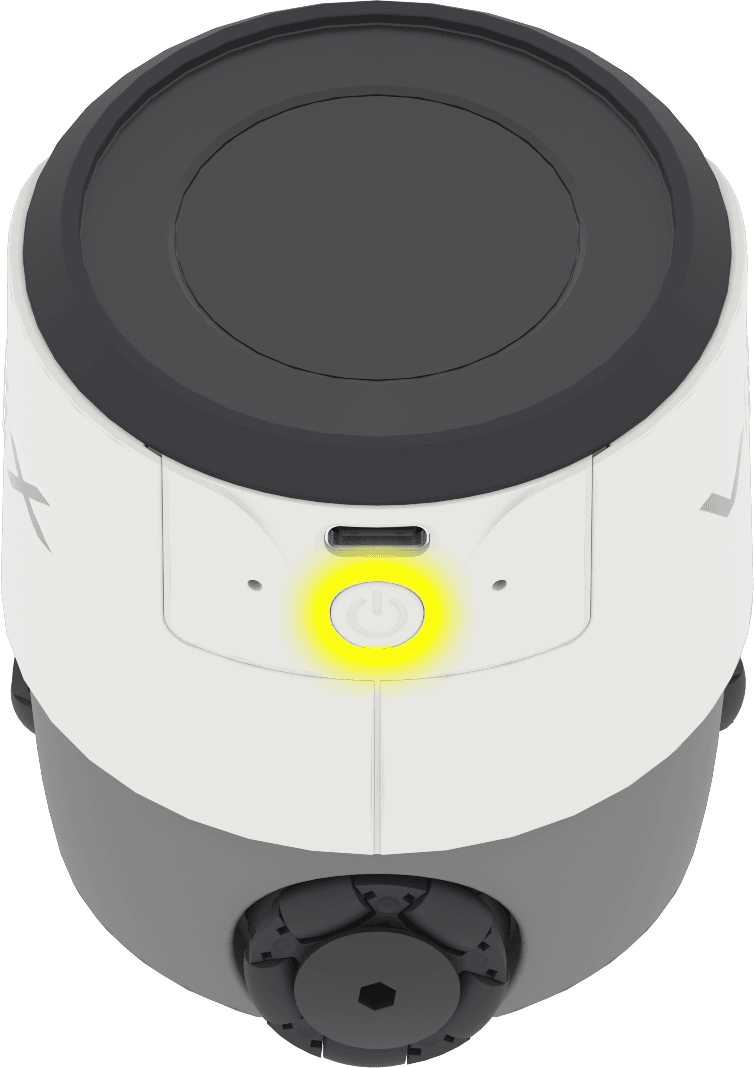
AIM रोबोट का पिछला भाग, जिसमें पावर बटन को पीले रंग से हाइलाइट किया गया है। यह बटन रोबोट के पिछले हिस्से में USB-C केबल पोर्ट के नीचे स्थित है।

ऊपरी दाएं कोने में रोबोट आइकन का चयन करें#
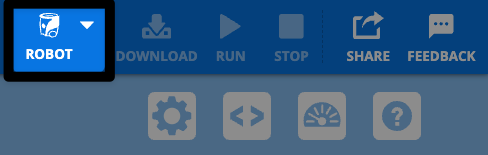
VEXcode AIM टूलबार के ऊपरी दाएं कोने का स्क्रीनशॉट जिसमें डाउनलोड आइकन के बाईं ओर रोबोट आइकन हाइलाइट किया गया है।

मेनू से ब्लूटूथ के माध्यम से कनेक्ट करें चुनें#
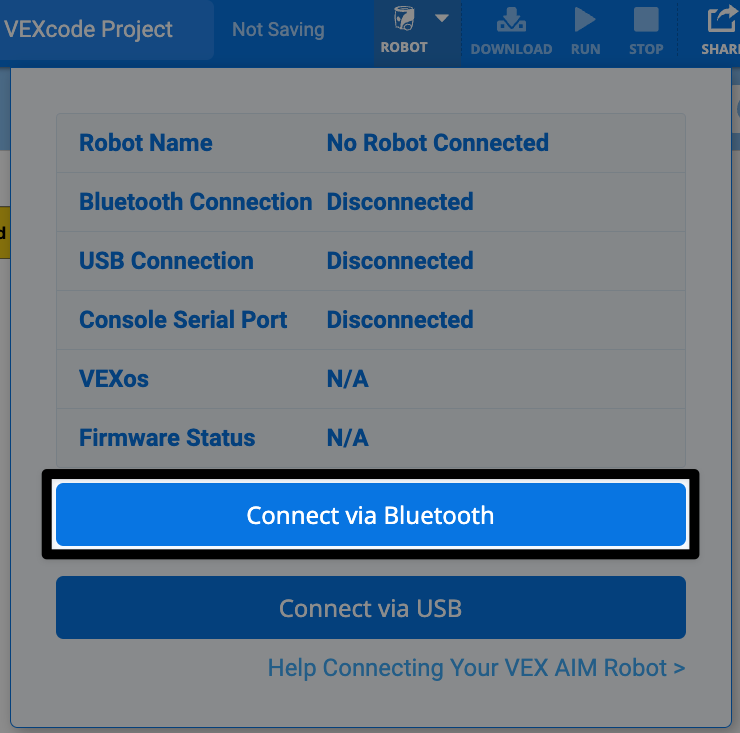
कनेक्शन डायलॉग बॉक्स का स्क्रीनशॉट, जिसमें नीचे की ओर स्थित "ब्लूटूथ के माध्यम से कनेक्ट करें" बटन हाइलाइट किया गया है, जो "यूएसबी के माध्यम से कनेक्ट करें" बटन के ठीक ऊपर है।

डिवाइस के निर्देशों का पालन करें।#

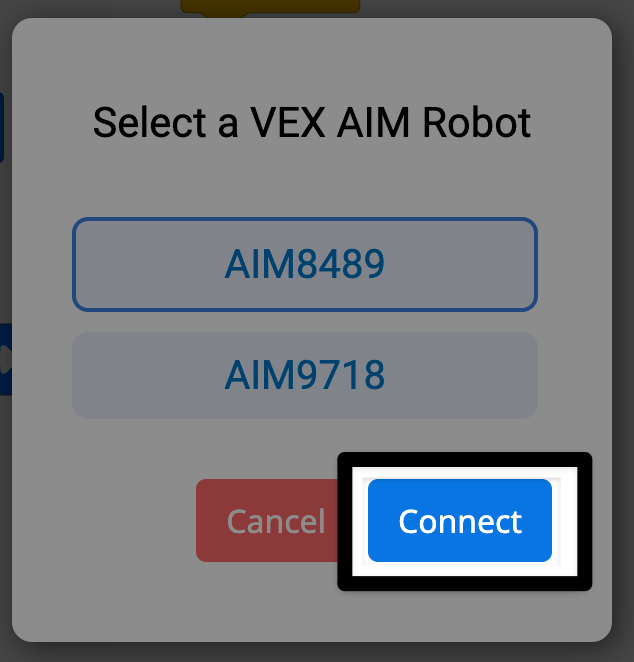
एक विंडो खुलेगी जिसमें रोबोटों की सूची दिखाई देगी। सूची में से अपना रोबोट चुनें।
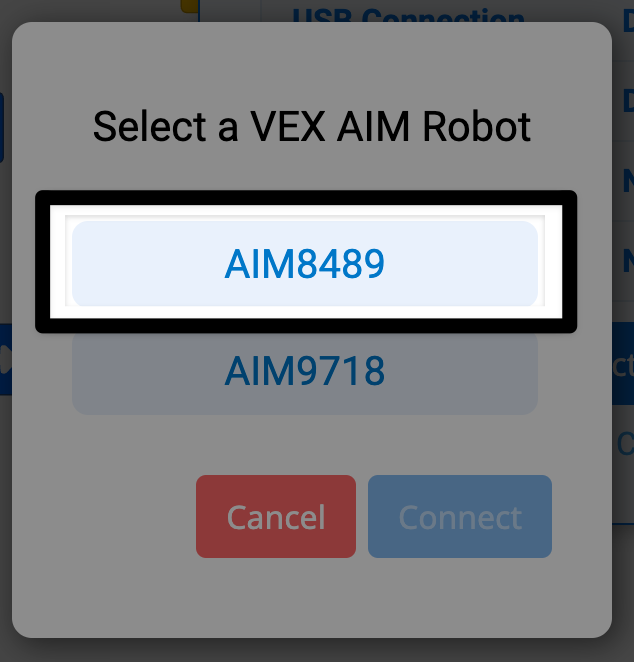
एक प्रॉम्प्ट दिखाई देता है जिसमें लिखा होता है "एक VEX AIM रोबोट चुनें" और दो विकल्प दिखाए जाते हैं। सबसे ऊपर वाला विकल्प, AIM8489, हाइलाइट किया गया है।

कनेक्ट चुनें#

पिछली छवि के समान ही छवि, जिसमें संवाद बॉक्स के निचले भाग में स्थित 'पेयर' बटन को हाइलाइट किया गया है।

चार अंकों का रेडियो कनेक्शन कोड दर्ज करें#

अगर आप पहली बार कनेक्ट कर रहे हैं, तो एक बॉक्स आपसे 4 अंकों का कोड मांगेगा।
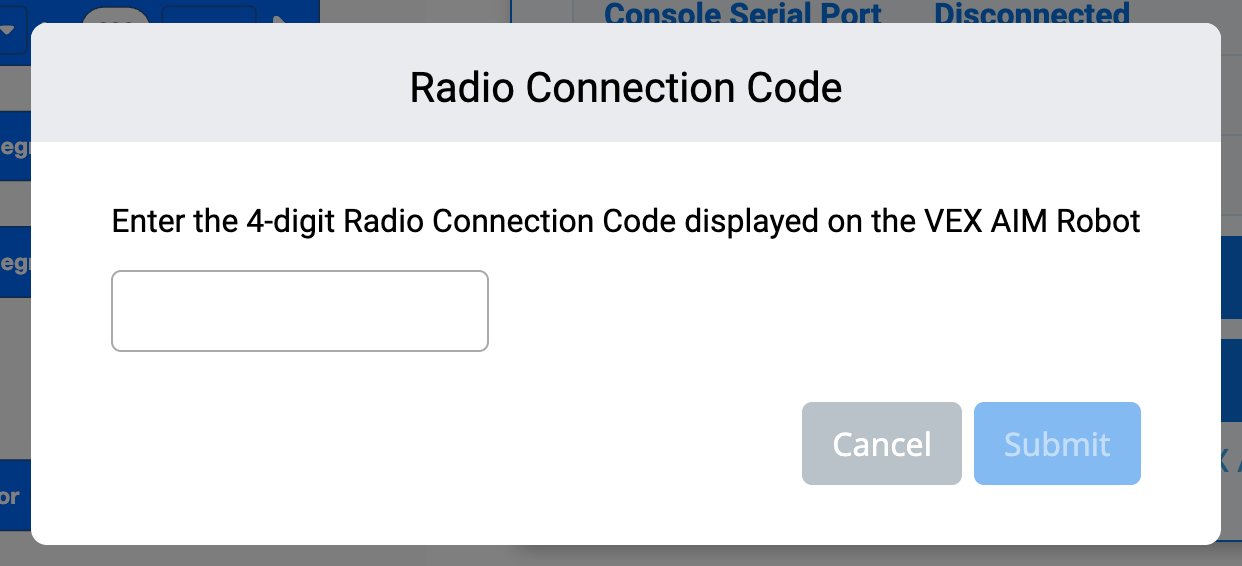
VEX AIM रोबोट पर "4 अंकों का रेडियो कनेक्शन कोड दर्ज करें" लिखा हुआ एक रेडियो कनेक्शन कोड प्रॉम्प्ट दिखाई देता है, जिसमें संख्याओं को दर्ज करने के लिए एक खाली डायलॉग बॉक्स होता है।

अपने रोबोट की स्क्रीन पर कोड देखें और उसे टाइप करें। यहां दिखाई गई छवि 4 अंकों के कोड का एक उदाहरण है।
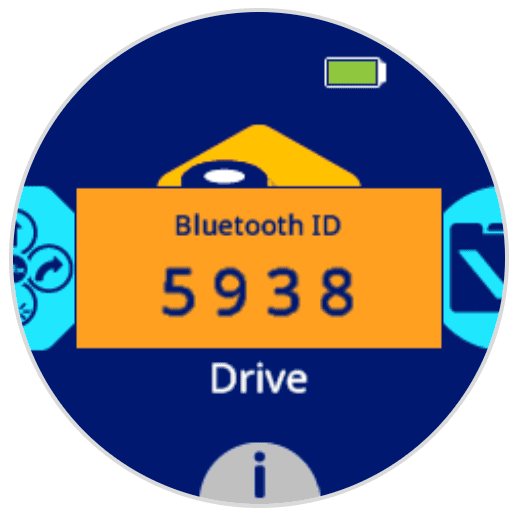
AIM रोबोट की स्क्रीन पर "ब्लूटूथ आईडी 5938" लिखा हुआ एक संदेश दिखाई देता है।

कनेक्ट करने के लिए कोड सबमिट करें।
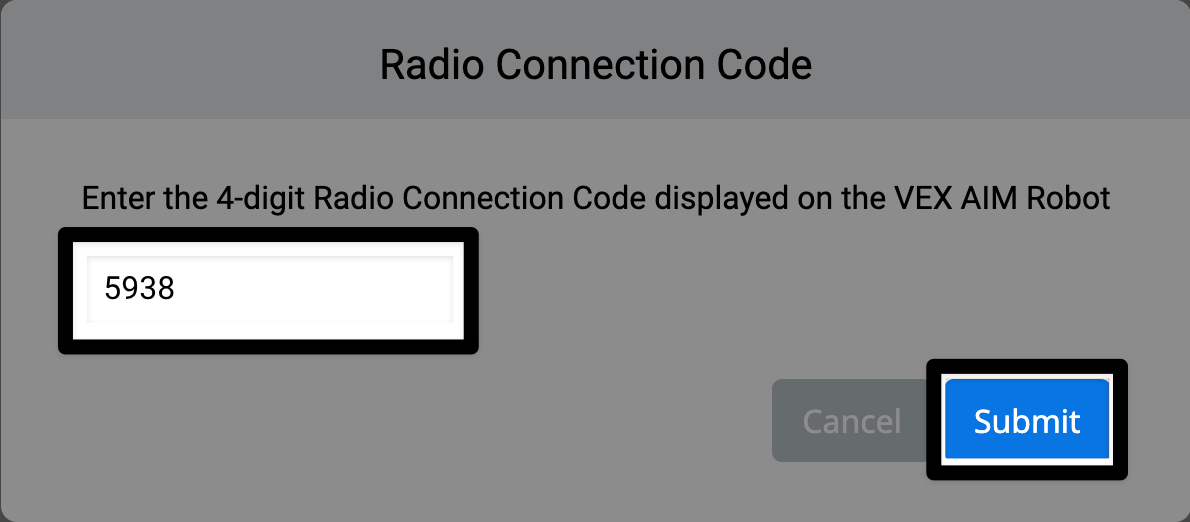
एक प्रॉम्प्ट दिखाई देगा जिसमें लिखा होगा "रेडियो कनेक्शन कोड", फिर VEX AIM रोबोट पर प्रदर्शित 4 अंकों का रेडियो कनेक्शन कोड दर्ज करें। कोड दर्ज करने के लिए बाईं ओर एक टेक्स्ट बॉक्स है, और नीचे दाईं ओर सबमिट बटन है। दोनों हाइलाइट किए गए हैं जो कोड के साथ कनेक्ट करने का तरीका दर्शाते हैं।

अब आप कनेक्ट हो गए हैं।#

एक बार कनेक्ट हो जाने पर, आपके रोबोट पर मौजूद रोबोट आइकन और ब्लूटूथ सिंबल हरे रंग के हो जाएंगे।
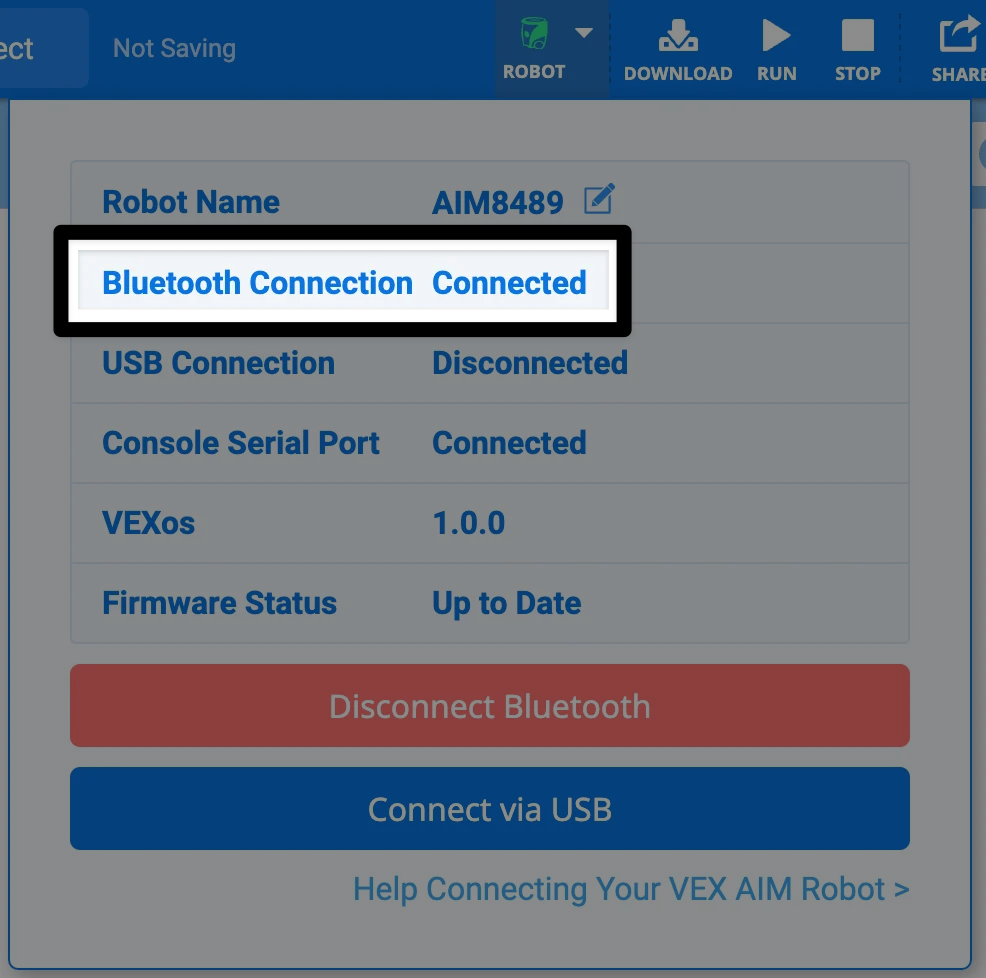
VEXcode AIM टूलबार के ऊपरी दाएं कोने का एक स्क्रीनशॉट, जिसमें रोबोट आइकन हरे रंग में दिखाई दे रहा है, और ब्लूटूथ कनेक्शन लाइन में "कनेक्टेड" हाइलाइटेड वाला डायलॉग बॉक्स खुला हुआ है।