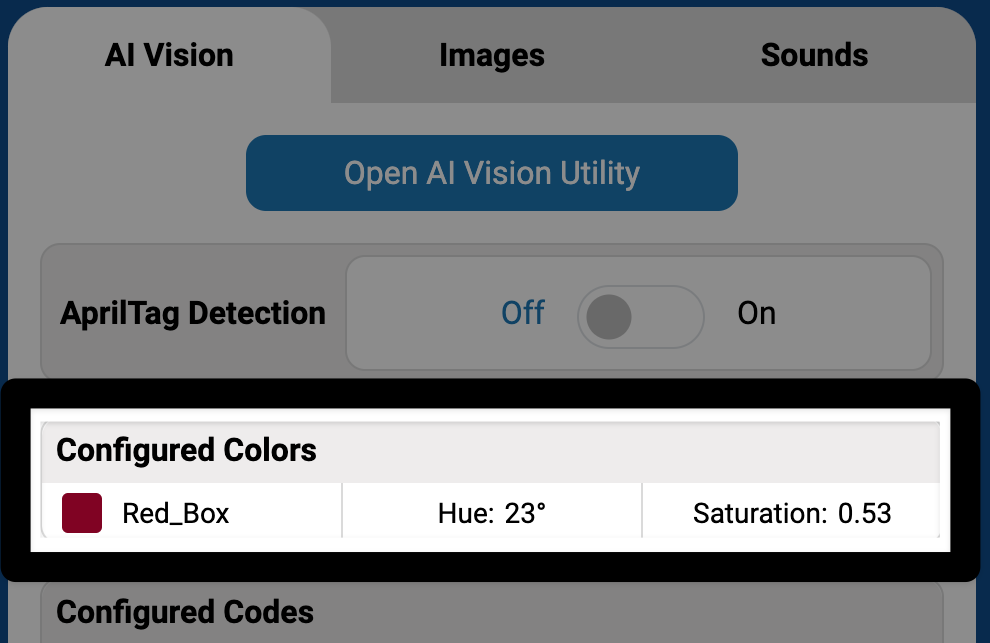
रंग हस्ताक्षरों को कॉन्फ़िगर करना#
कलर सिग्नेचर, एआई विज़न सेंसर द्वारा रंगों की पहचान करने के लिए उपयोग किए जाने वाले दो दृश्य संकेतों में से एक है। सेंसर द्वारा इसे पहचानने से पहले इसे कॉन्फ़िगर करना आवश्यक है।
नोट: रोबोट के लिए एआई विज़न यूटिलिटी को सक्रिय करने और रंग सिग्नेचर को कॉन्फ़िगर करने के लिए वायर्ड कनेक्शन का उपयोग करना आवश्यक है।
एक रंग पहचान बनाना#
सेंसर के सामने एक ठोस रंग की वस्तु रखें।#
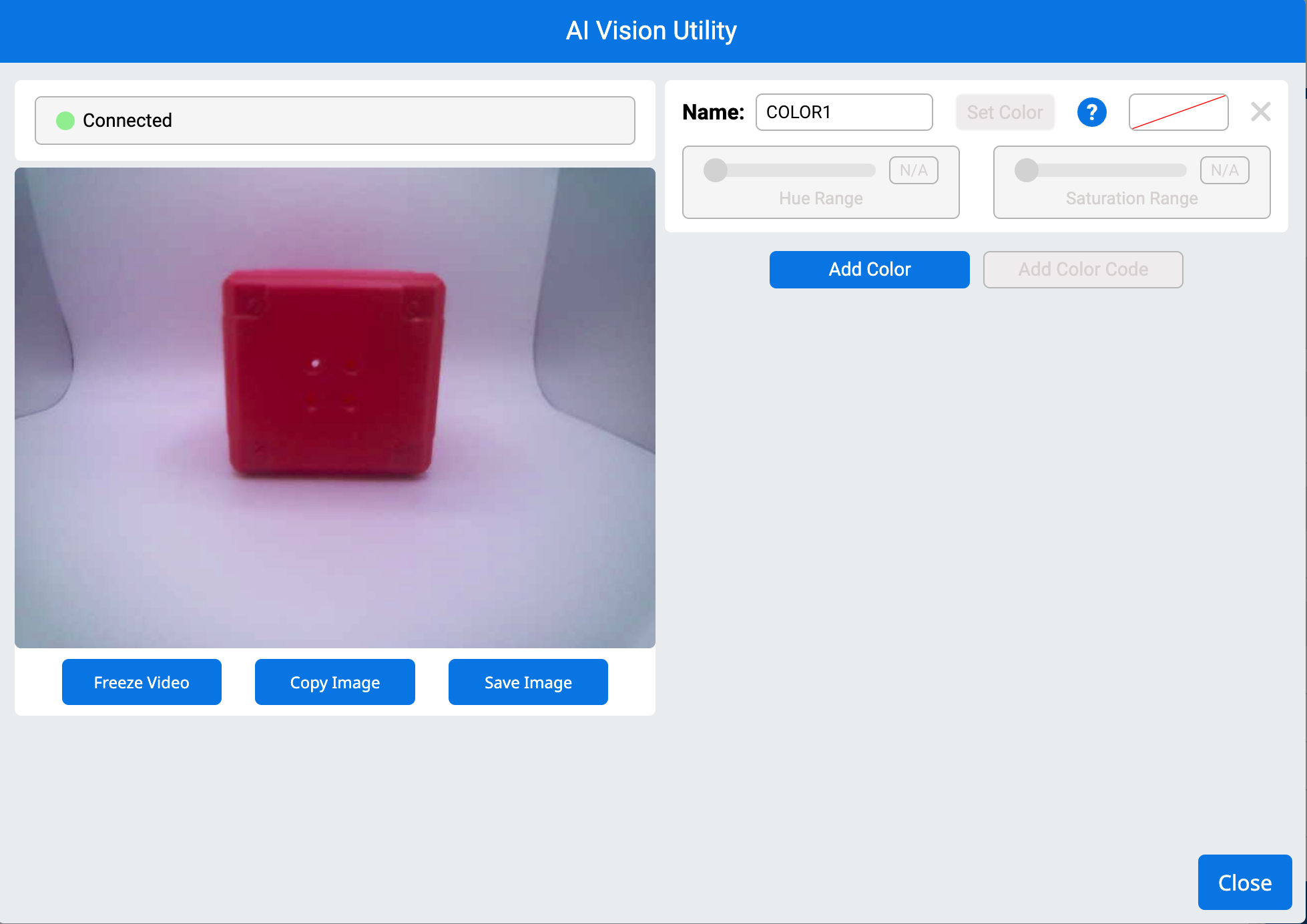
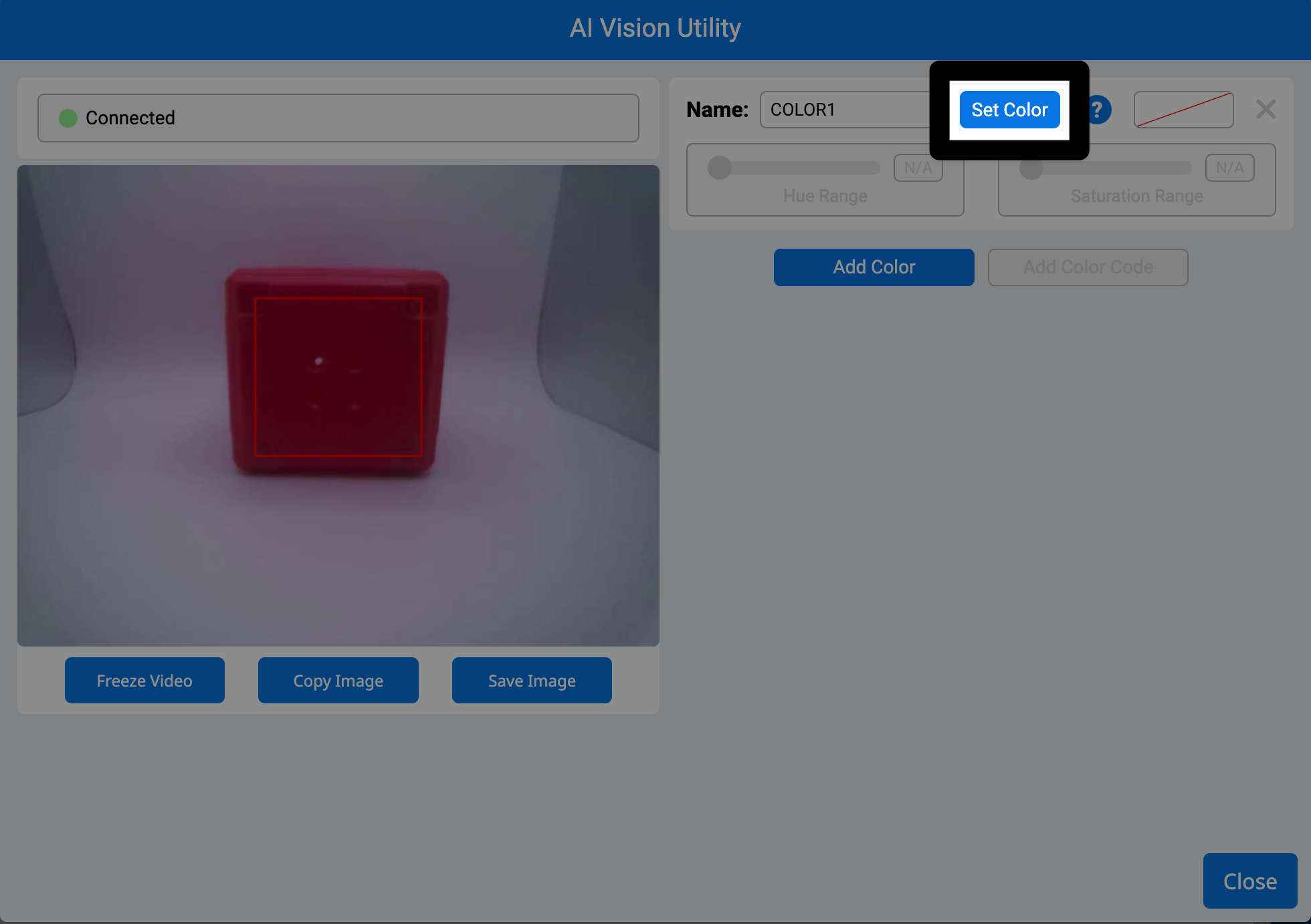
ऑब्जेक्ट के ऊपर कर्सर को ड्रैग करें#
एक लाल बॉक्स चयनित रंग को रेखांकित करेगा। नीचे दिए गए वीडियो में दिखाया गया है कि कर्सर को चुनकर लाल बॉक्स के सामने वाले हिस्से को रेखांकित करने के लिए ड्रैग किया जाता है, जिससे चयनित रंग की पहचान हो जाती है।
ध्यान दें: रंग क्षेत्र के भीतर ही रहें ताकि पृष्ठभूमि के ऐसे रंग शामिल न हों जो पहचान को प्रभावित कर सकते हैं।
रंग चुनें#
एक बार रंग निर्धारित हो जाने पर, सेंसर उसे कलर सिग्नेचर के रूप में सहेज लेगा।
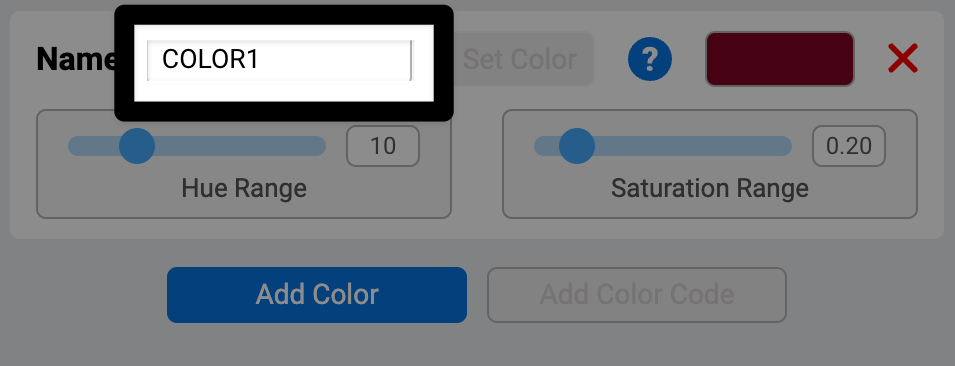
कलर सिग्नेचर का नाम बदलने के लिए, नाम टेक्स्ट फ़ील्ड में टाइप करें।#
कलर सिग्नेचर को ट्यून करें#
रंग सीमा को समायोजित करें#
चुने हुए रंग के आसपास के रंगों की रेंज को बढ़ाने या घटाने के लिए ह्यू रेंज स्लाइडर का उपयोग करें। टारगेट बॉक्स पर नज़र रखें — रेंज को तब तक बढ़ाएं जब तक कि बॉक्स ऑब्जेक्ट को पूरी तरह से घेर न ले। नीचे दिया गया वीडियो दिखाता है कि स्लाइडर से ह्यू रेंज को एडजस्ट करने पर टारगेट बॉक्स कैसे बदलता है।
ध्यान दें: बहुत ज्यादा आगे न बढ़ें, अन्यथा इसमें अवांछित रंग शामिल हो सकते हैं।
संतृप्ति सीमा को समायोजित करें#
रंग के हल्के या धुंधले शेड्स शामिल करने के लिए सैचुरेशन रेंज स्लाइडर का उपयोग करें। इसे तब तक एडजस्ट करें जब तक कि बॉक्स अलग-अलग रोशनी में भी ऑब्जेक्ट पर स्थिर न हो जाए। नीचे दिया गया वीडियो दिखाता है कि स्लाइडर से सैचुरेशन रेंज को एडजस्ट करने पर टारगेट बॉक्स कैसे एडजस्ट होता है।
रंग हस्ताक्षर सहेजना#
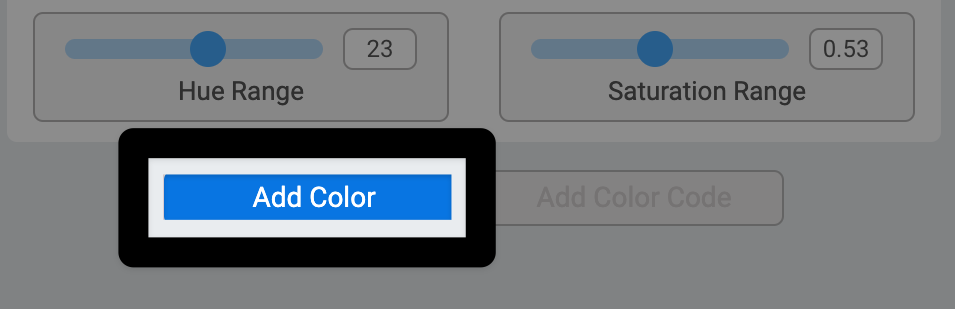
अधिक कलर सिग्नेचर सेट करने के लिए ऐड कलर चुनें।#
यह सेंसर एक समय में अधिकतम 7 रंगों के संकेतों को ट्रैक कर सकता है।
बंद करें चुनें#
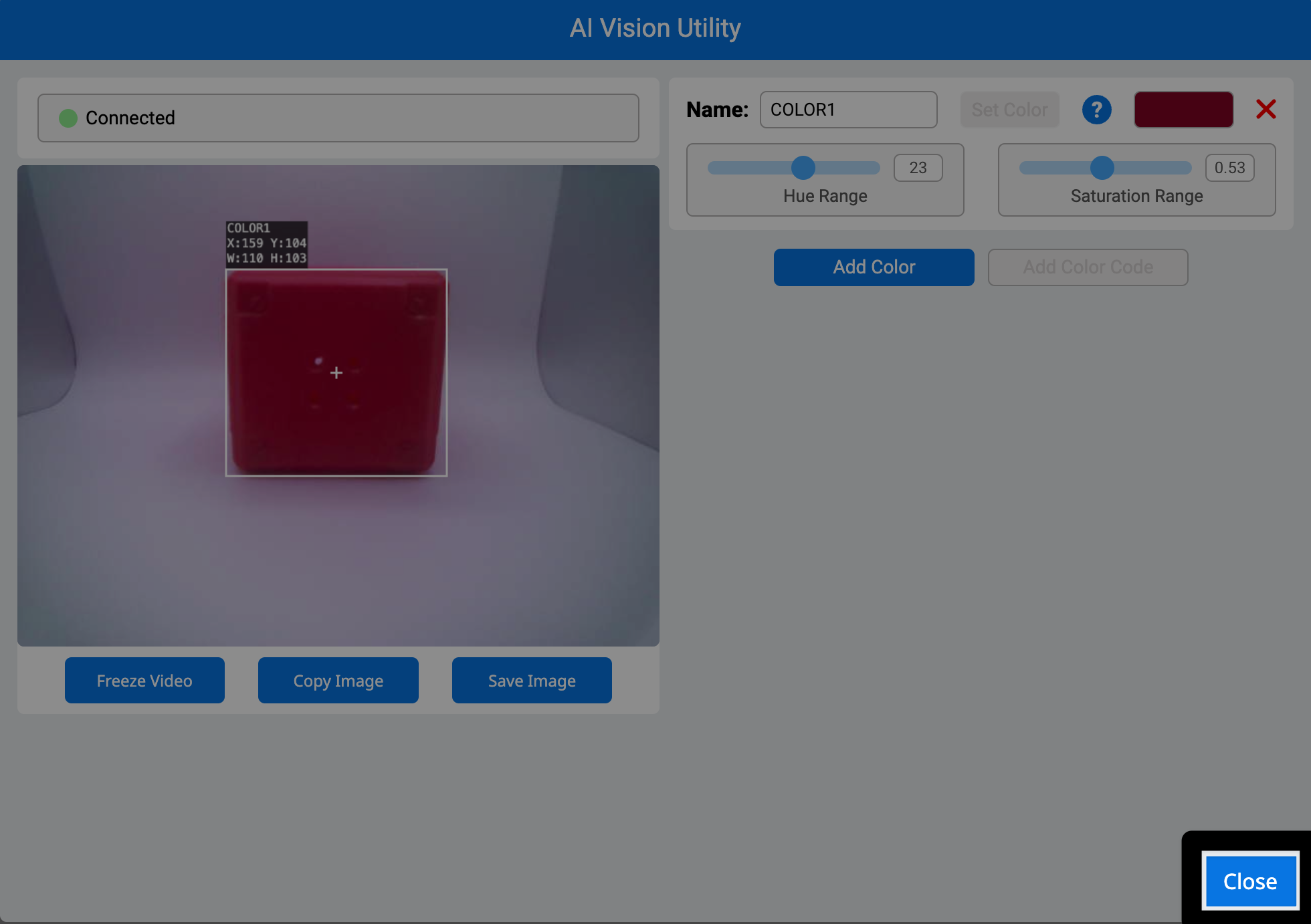
अब सभी कॉन्फ़िगर किए गए रंग हस्ताक्षर AIM कंट्रोल पैनल में दिखाई देंगे।