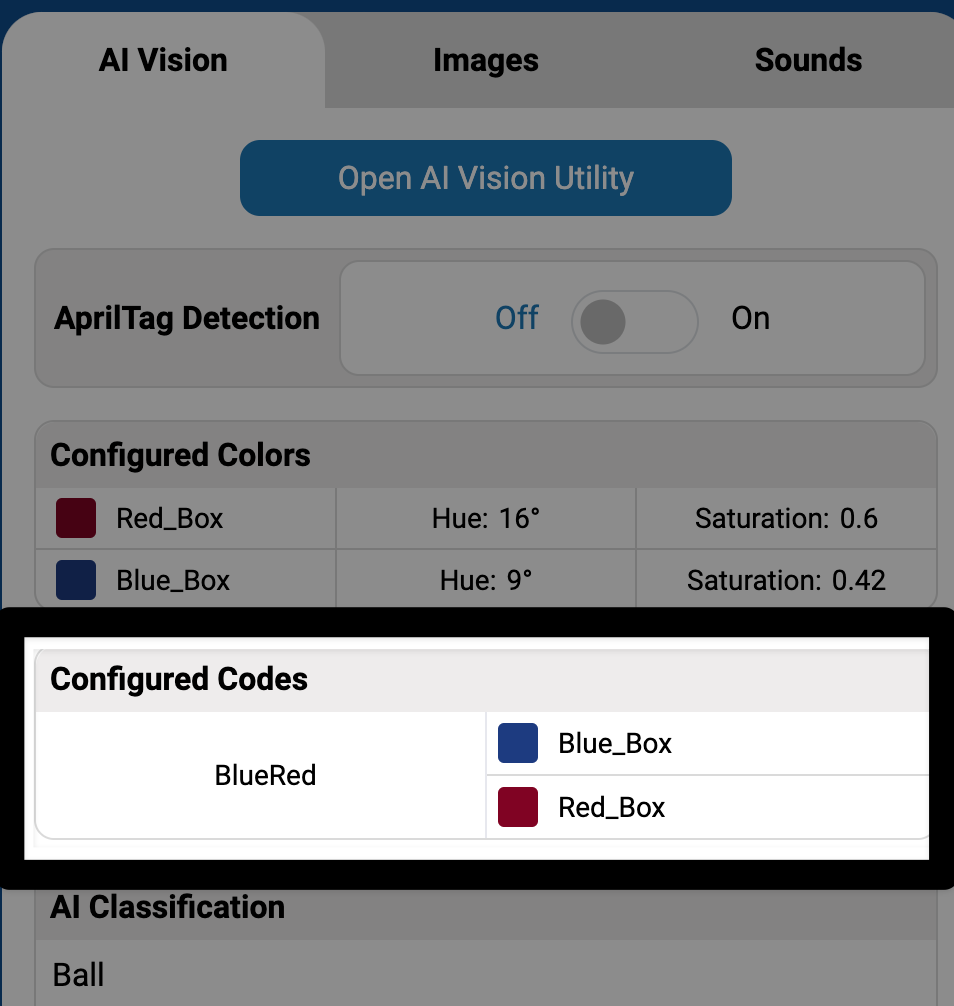
रंग कोड कॉन्फ़िगर करना#
कलर कोड एआई विज़न सेंसर द्वारा पहचाने जाने वाले 2 से 4 कॉन्फ़िगर किए गए रंग संकेतों को जोड़ता है। आपको पहले कम से कम 2 रंग संकेत सेट करने होंगे।
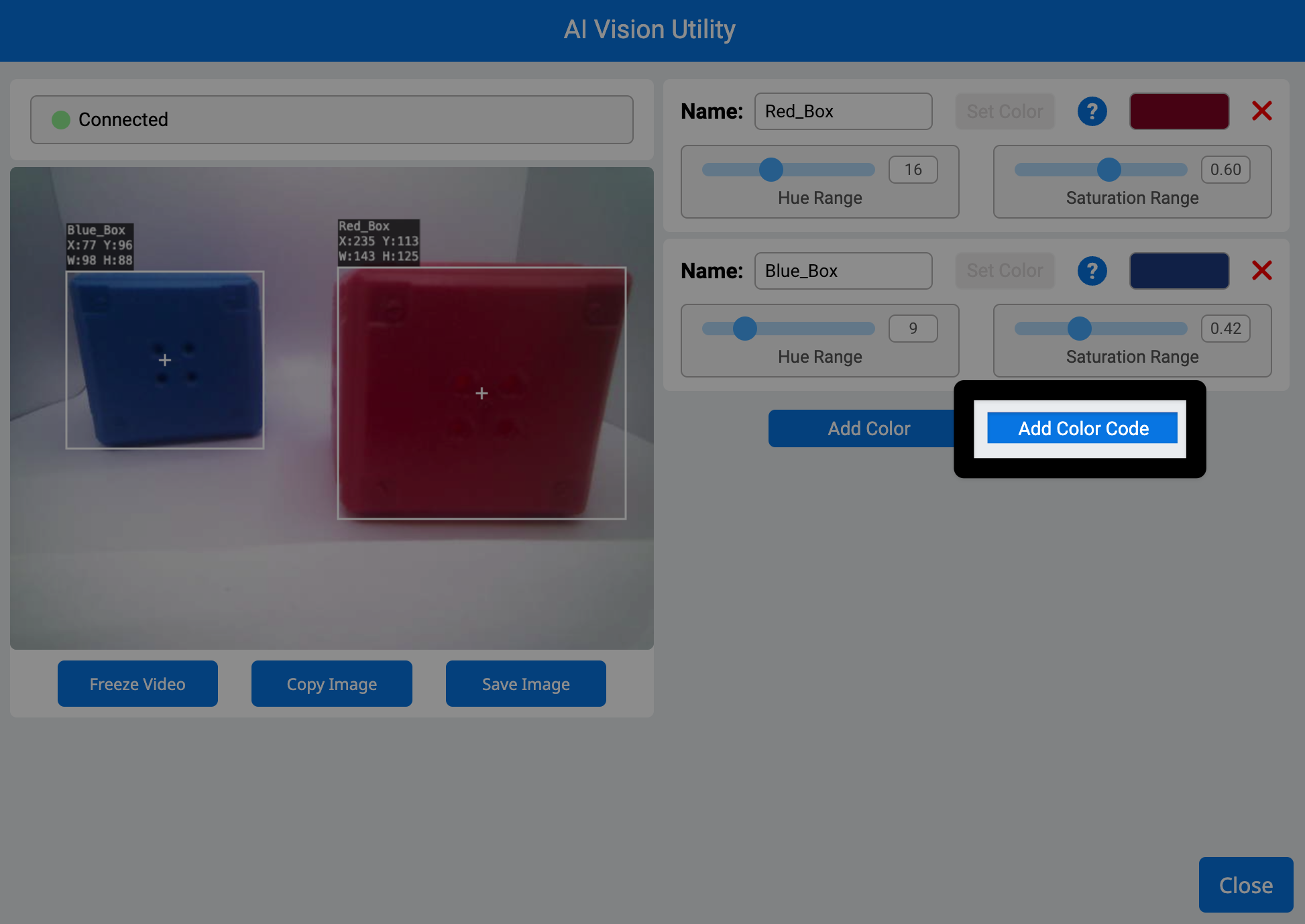
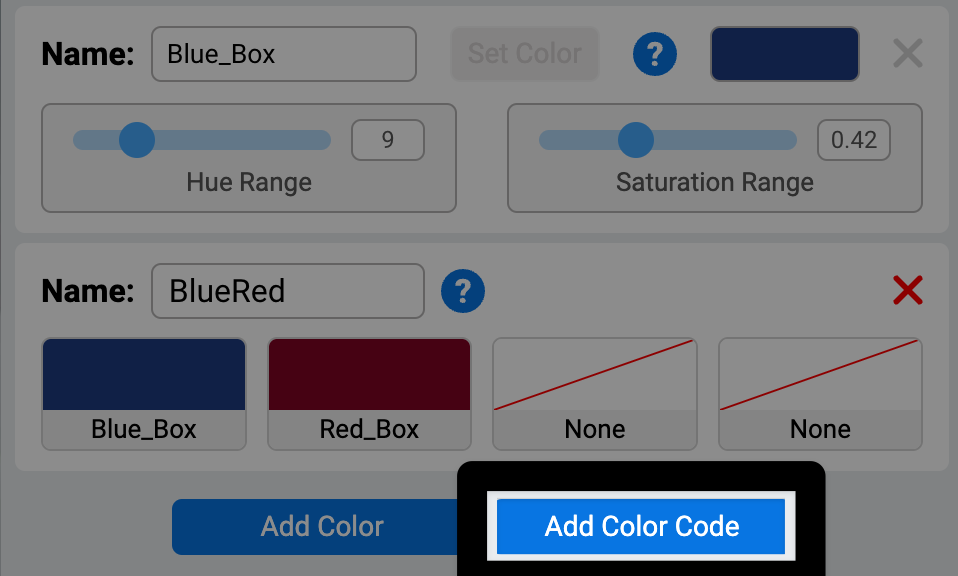
रंग कोड जोड़ें चुनें#
दो या अधिक कलर सिग्नेचर कॉन्फ़िगर किए जाने के बाद कलर कोड जोड़ें बटन उपलब्ध हो जाएगा।
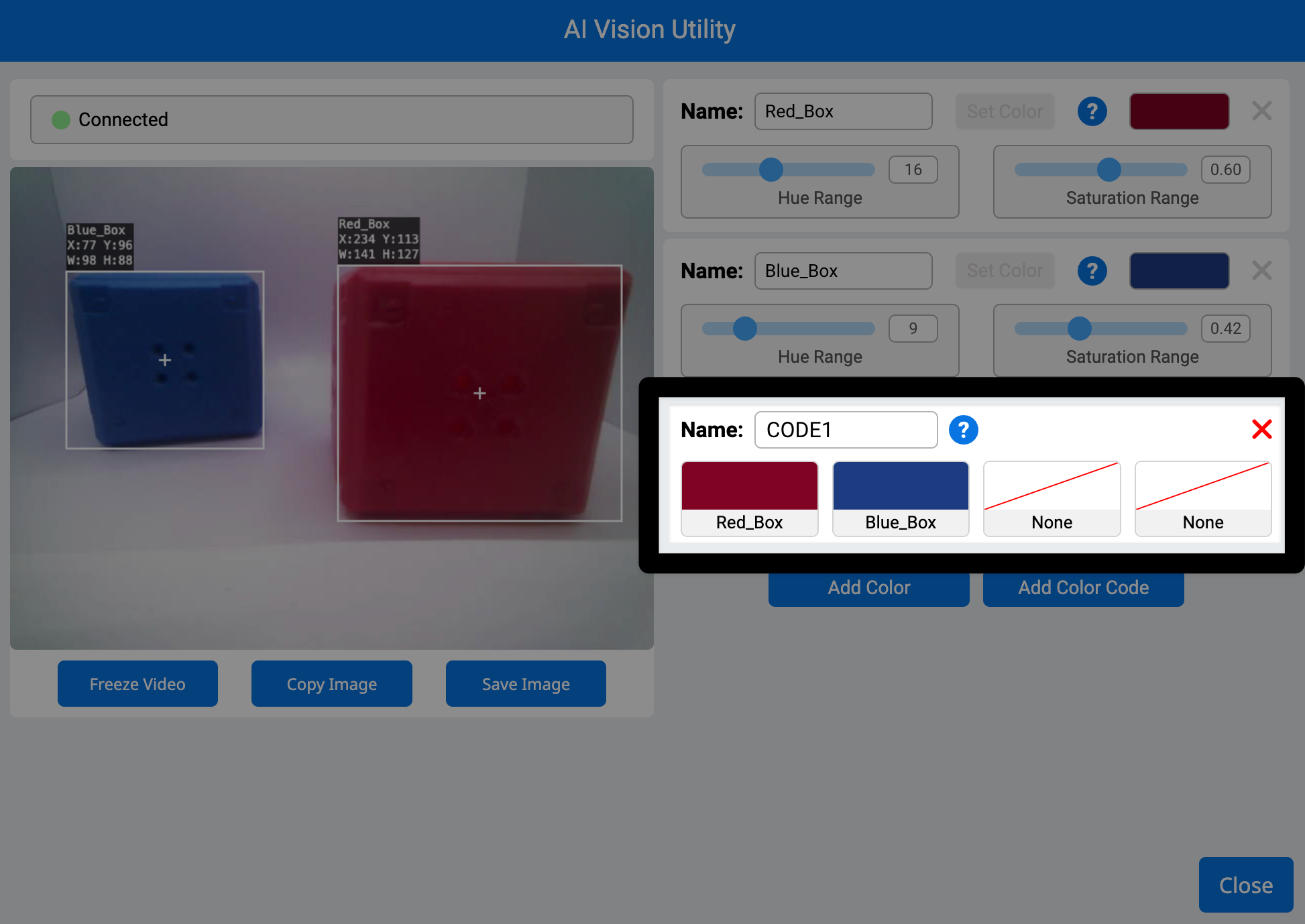
डिफ़ॉल्ट रंग कोड कॉन्फ़िगरेशन#
डिफ़ॉल्ट रूप से, पहले 2 कॉन्फ़िगर किए गए रंग सिग्नेचर नए रंग कोड में सेट किए जाएंगे।
रंग हस्ताक्षर क्रम में परिवर्तन#
किसी कलर कोड में शामिल कलर सिग्नेचर को बदलने के लिए, उस कलर सिग्नेचर को चुनें जिसे आप बदलना चाहते हैं। नीचे दिए गए वीडियो में कोड के प्रत्येक रंग को चुनकर और बदलकर कलर सिग्नेचर का क्रम समायोजित किया गया है।
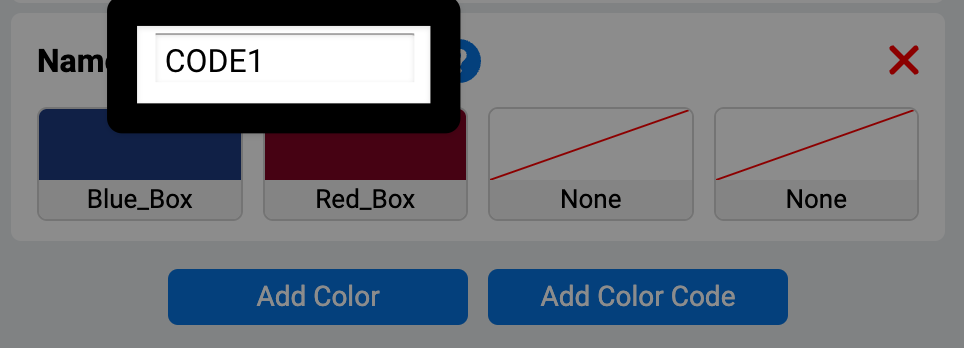
कलर कोड का नाम बदलने के लिए, नाम टेक्स्ट फ़ील्ड में टाइप करें।#
अतिरिक्त रंग कोड जोड़ें#
आप कलर कोड जोड़ें का चयन करके और अधिक कलर कोड जोड़ सकते हैं।
ध्यान दें: किसी रंग कोड में उपयोग किए जाने के दौरान रंग चिह्न को हटाया नहीं जा सकता। पहले इसे सभी रंग कोड से हटा दें।
बंद करें चुनें#
सभी वांछित रंग कोड सेट हो जाने के बाद, बंद करें चुनें।
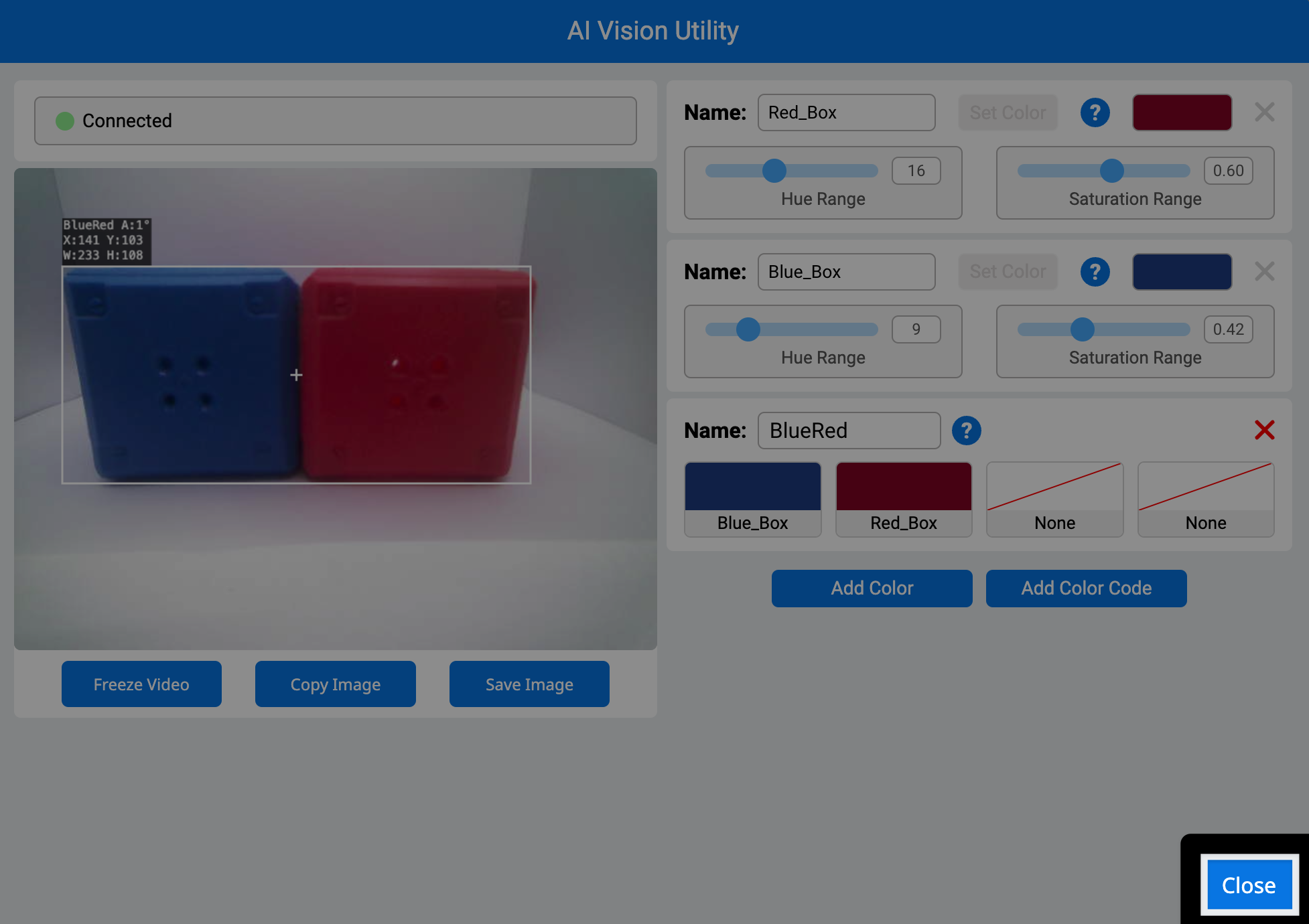
अब सभी कॉन्फ़िगर किए गए रंग कोड AIM कंट्रोल पैनल में दिखाई देंगे।