Memindahkan dan Menghilangkan Balok#
Tutorial ini membahas cara memindahkan, melampirkan, mengatur ulang, dan menghapus blok dalam sebuah proyek. Pada akhirnya, Anda akan tahu cara mengatur blok Anda dan menghapus blok yang tidak Anda butuhkan.
Untuk menambahkan blok ke proyek Anda, klik dan seret blok dari kotak peralatan, lalu lepaskan untuk meletakkannya di ruang kerja.
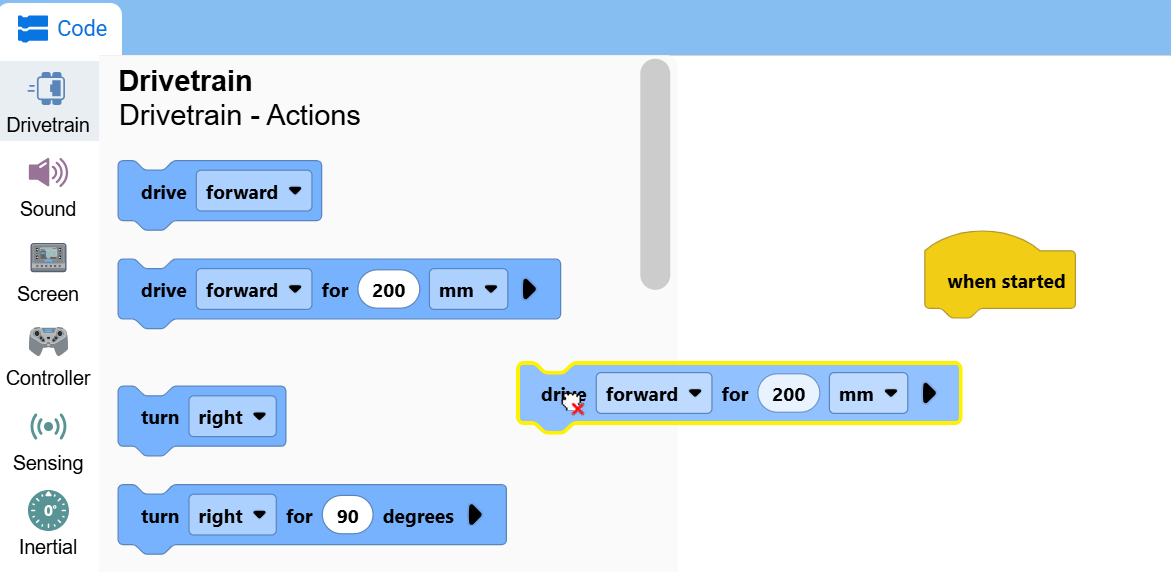
Seret sebuah balok ke balok lain untuk menyambungkannya.
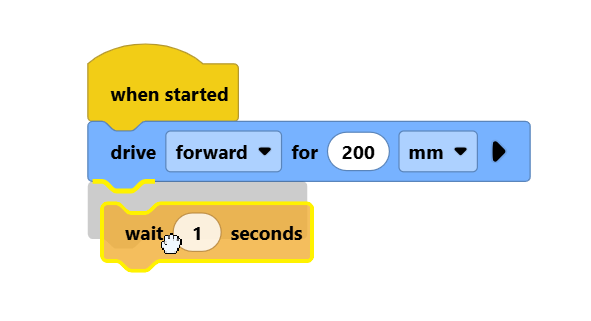
Dengan mengklik blok yang berada di atas blok lainnya, Anda dapat memindahkan seluruh kelompok blok menjadi satu.
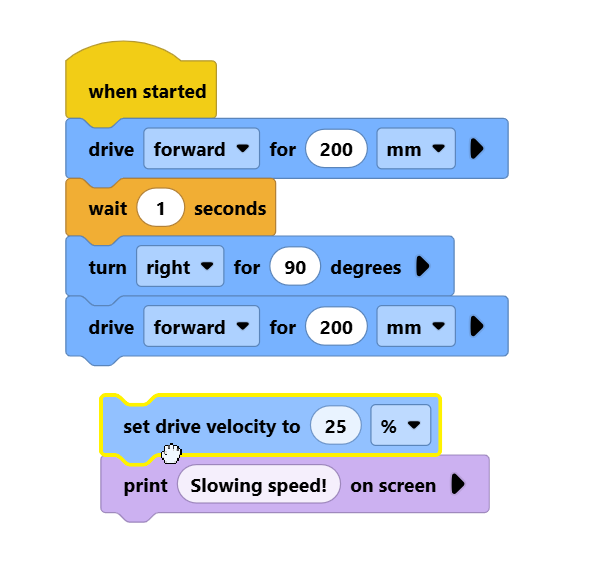
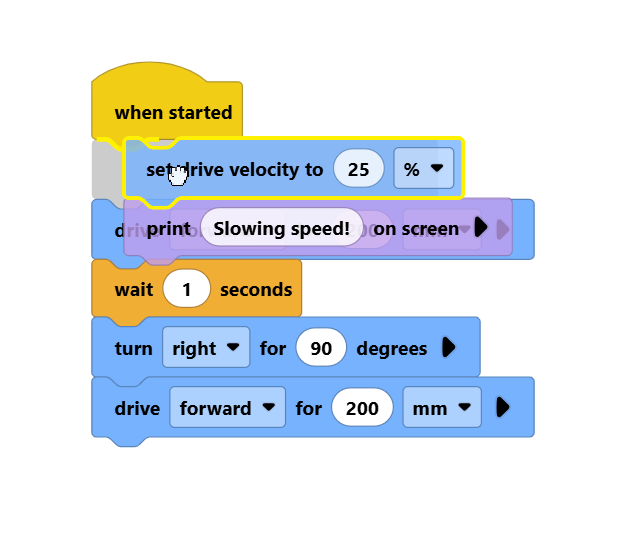
Dengan menyeret tumpukan balok di atas balok lainnya, Anda dapat memasukkan balok tersebut ke dalam tumpukan balok yang sudah ada.
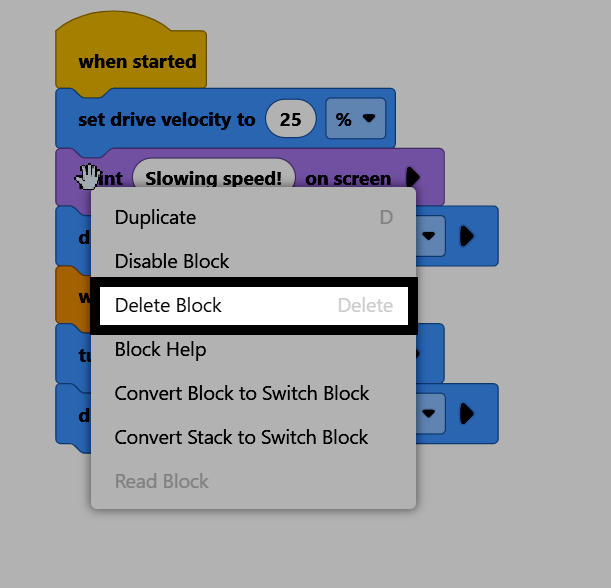
Untuk menghapus blok, klik kanan blok tersebut dan pilih Hapus Blok dari menu konteks. Anda juga dapat memilih blok tersebut dan menekan tombol hapus pada keyboard Anda.