Переміщення та видалення блоків#
Moving and Removing Blocks
У цьому посібнику розповідається, як переміщувати, приєднувати, змінювати порядок та видаляти блоки в проєкті. До кінця ви знатимете, як упорядковувати блоки та видаляти ті, які вам не потрібні.
Щоб додати блок до проєкту, клацніть і перетягніть блок з панелі інструментів, а потім відпустіть, щоб помістити його в робочу область.
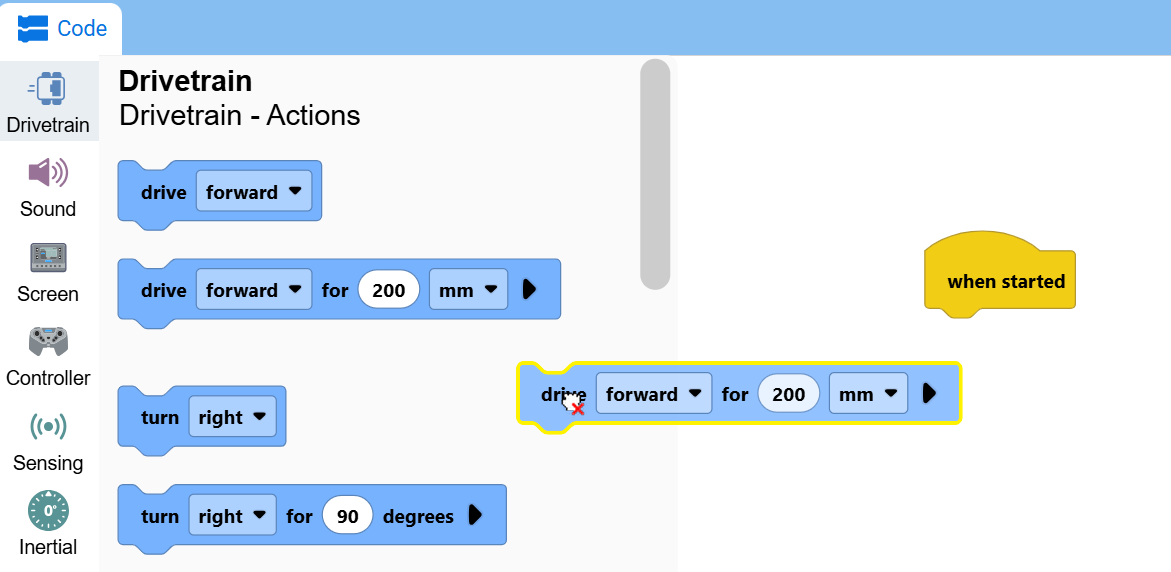
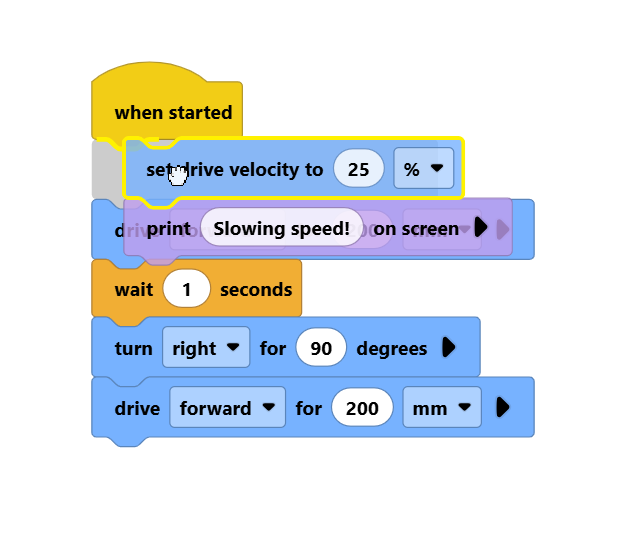
Перетягніть блок до інших блоків, щоб з’єднати їх разом.
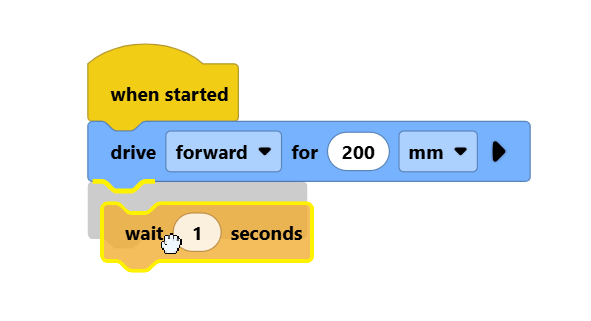
Клацаючи на блок, який знаходиться над іншими, ви можете переміщувати цілі групи блоків разом.
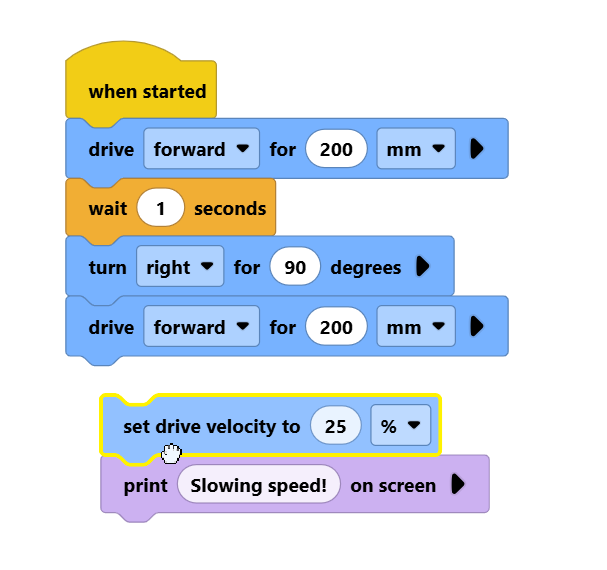
Перетягування стеку блоків над іншими дозволяє вставляти їх у стек блоків.
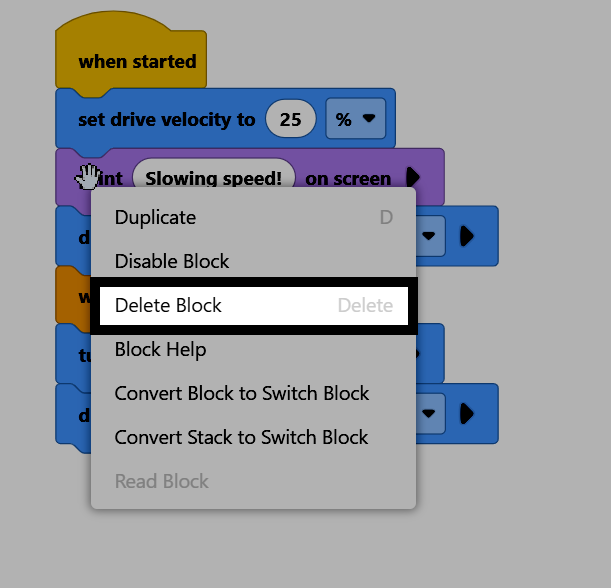
Щоб видалити блок, клацніть правою кнопкою миші на блоці та виберіть Видалити блок у контекстному меню. Ви також можете вибрати блок і натиснути клавішу Delete на клавіатурі.