Mengonfigurasi Sistem Penggerak#
Tutorial ini akan memandu Anda dalam mengkonfigurasi Drivetrain di VEXcode IQ (generasi ke-2). Pada akhirnya, Anda akan dapat menambahkan dan mengkonfigurasi Drivetrain.
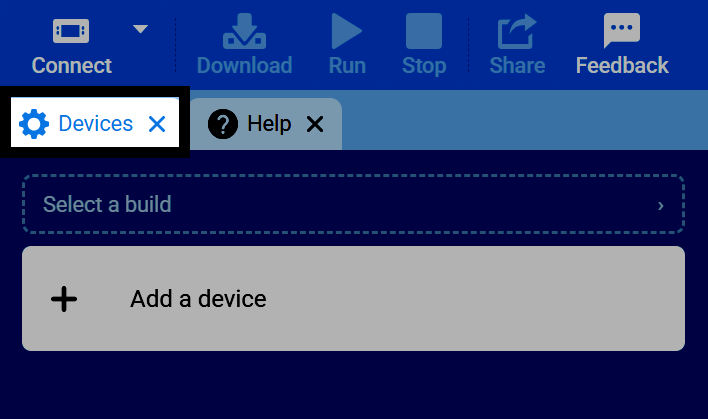
Pilih tab Perangkat.
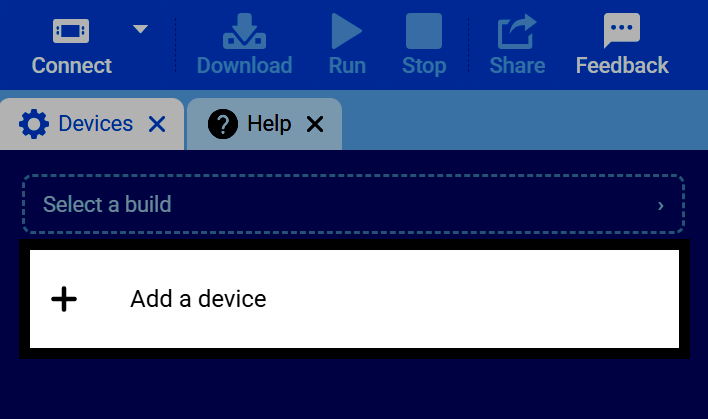
Pilih Tambahkan Perangkat.
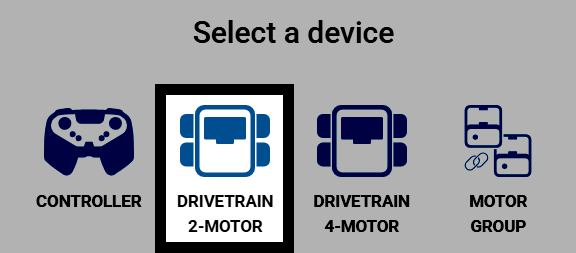
Pilih Drivetrain 2-Motor.
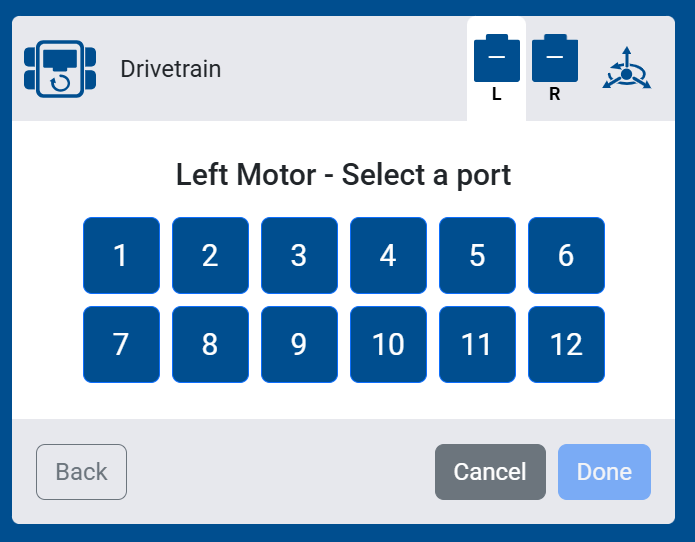
Pilih port tempat motor kiri terhubung.
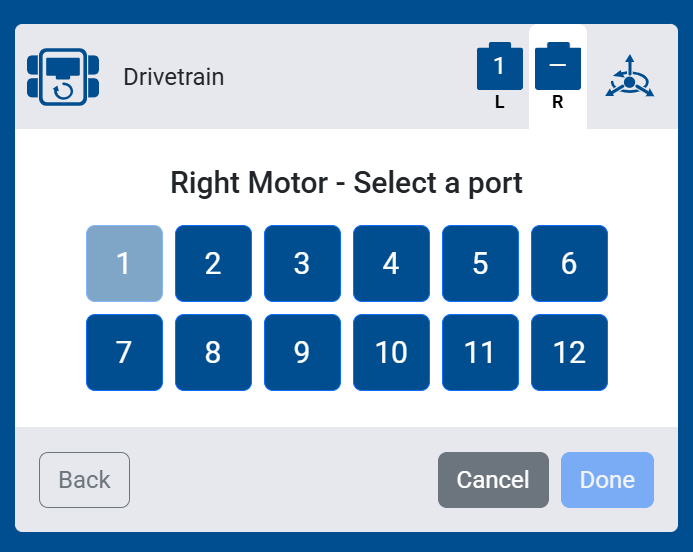
Pilih port yang terhubung dengan motor sebelah kanan.
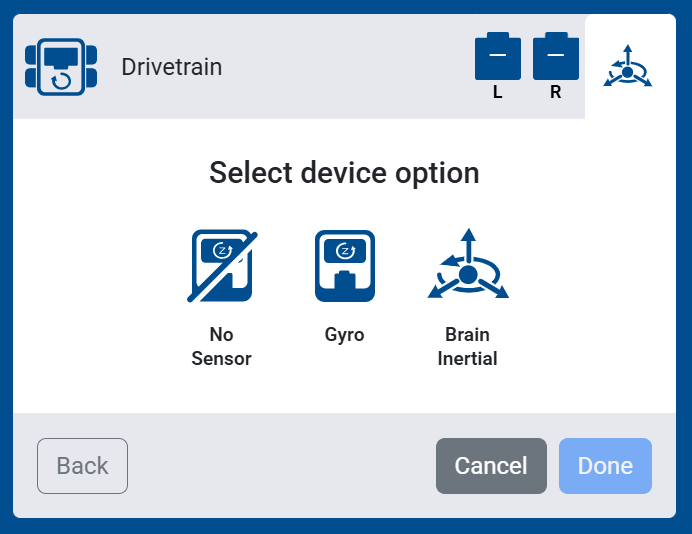
Pilih sensor yang ingin Anda gunakan dengan sistem penggerak (drivetrain) Anda:
Tanpa Sensor — Tidak ada sensor inersia atau giroskop yang akan terhubung ke sistem penggerak Anda. Blok yang bergantung pada sensor ini tidak akan muncul di kotak peralatan Anda.
Gyro — Pilih port untuk Sensor Gyro eksternal untuk mengukur pergerakan sistem penggerak.
Inersia Otak — Gunakan Sensor Inersia bawaan Otak untuk mengukur pergerakan sistem penggerak.
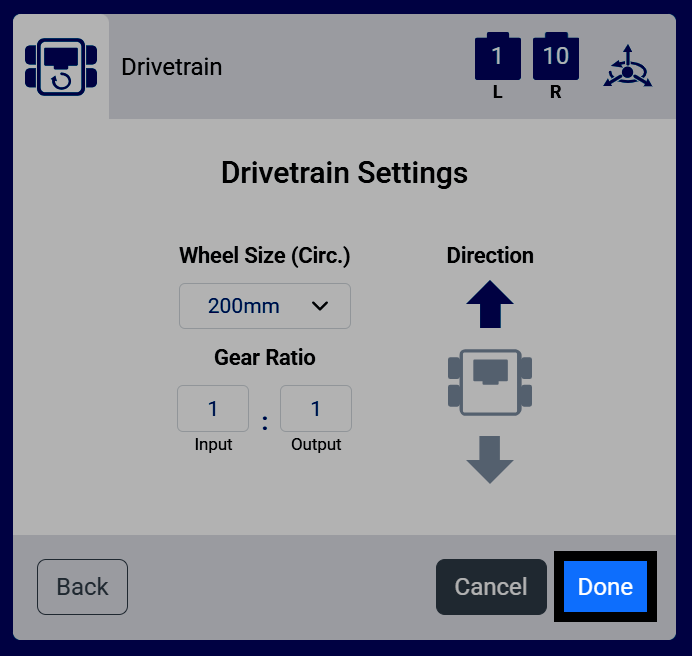
Konfigurasikan pengaturan Ukuran Roda (Lingkar), Rasio Gigi, dan Arah pada sistem penggerak Anda. Jika Anda menggunakan konfigurasi yang sudah jadi, nilai default tidak perlu diubah.
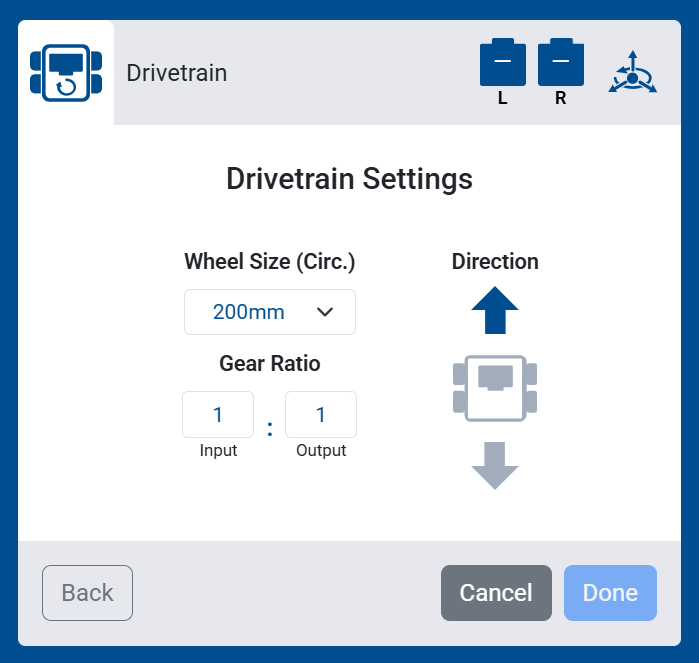
Jika Anda memilih Tanpa Sensor, dua pengaturan tambahan juga akan muncul: Lebar Lintasan dan Jarak Sumbu Roda, yaitu jarak antara roda kiri/kanan dan depan/belakang. Pengaturan ini membantu Sistem Penggerak memperkirakan pergerakannya tanpa Giroskop atau Sensor Inersia.
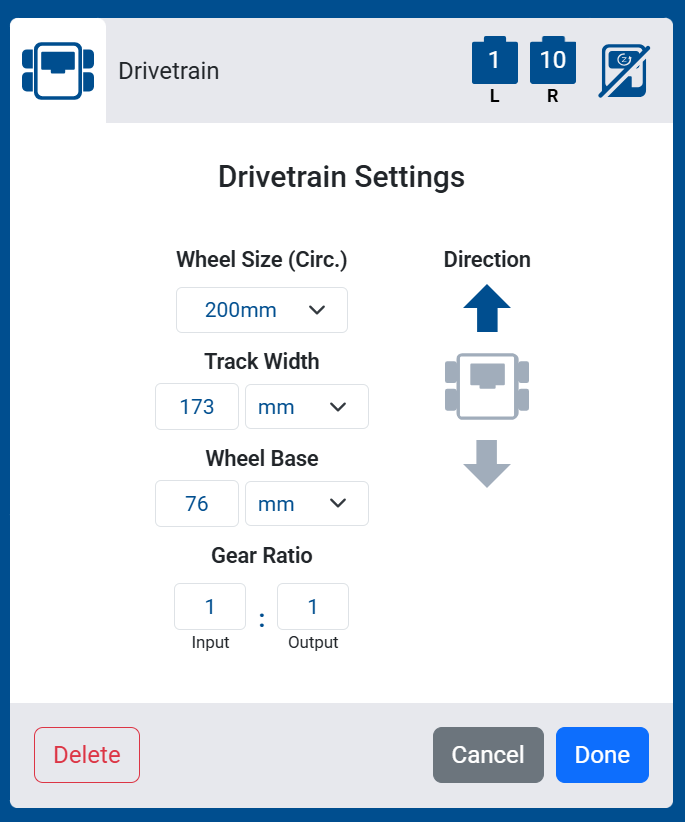
Pilih Selesai untuk menambahkan Sistem Penggerak ke robot Anda.
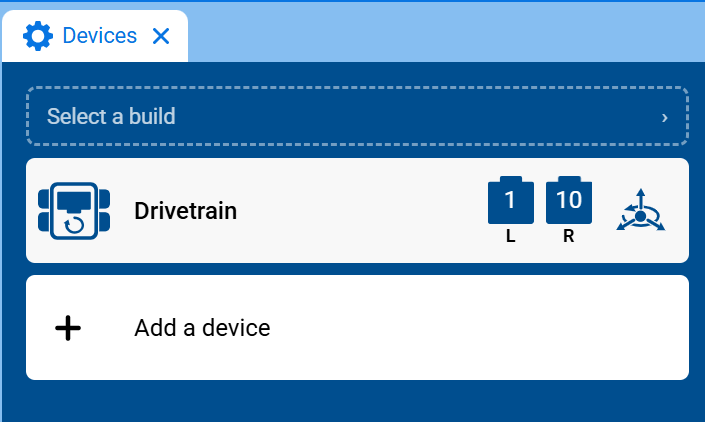
Drivetrain sekarang akan muncul dalam daftar Perangkat Anda.
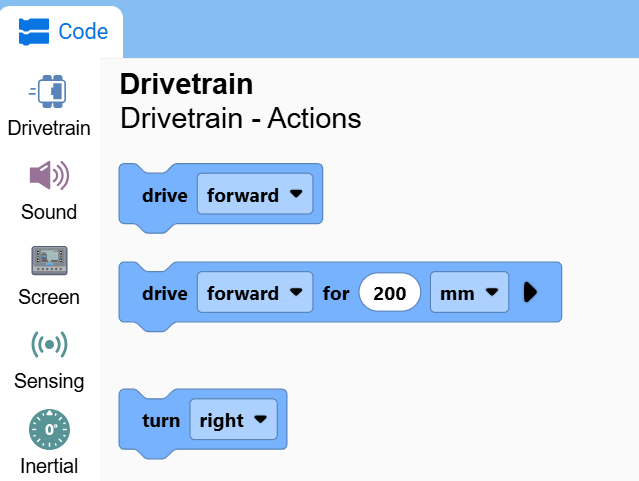
Kategori Drivetrain sekarang akan muncul di kotak peralatan, beserta blok-bloknya.