• VEXcode Robotics Logo VEX Robotics Logo
  • VEX API Home Button VEX API Home Button
  • VEX 123 logo in purple VEX 123 logo in white
  • VEX GO logo in lime green VEX GO logo in white
  • VEXcode AIM logo in blue VEXcode AIM logo in white
  • VEX IQ logo in blue VEX IQ logo in white
  • VEX EXP logo in red VEX EXP logo in white
  • VEX V5 logo in red VEX V5 logo in white
  • VEX CTE logo in green VEX CTE logo in white
  • VEX AIR logo in orange VEX AIR logo in white
  • VEXcode VR logo in gold VEXcode VR logo in white
Pereiti prie pagrindinio turinio
Ctrl+K

< Back to Platform Select

  • VEX AIM
  • VEXcode pamokos
  • Prisijungimas naudojant belaidį ryšį (programėlę)
Lietuvių
  • English
  • العربية
  • বাংলা
  • Česky
  • Deutsch
  • Ελληνικά
  • Español
  • Español Latinoamericano
  • Suomi
  • Français
  • Gaeilge
  • हिंदी
  • Magyar
  • Bahasa Indonesia
  • 日本語
  • 한국어
  • Latviešu
  • മലയാളം
  • Nederlands
  • Polski
  • Português
  • Русский
  • Svenska
  • ไทย
  • Türkçe
  • Українська
  • Tiếng Việt
  • 简体中文
  • 繁體中文
  • VEXcode Robotics Logo

Skyriaus navigacija

  • Blokai
  • Python
  • VEXcode pamokos
    • Prisijungimas belaidžiu ryšiu (internetu)
    • Prisijungimas naudojant belaidį ryšį (programėlę)
    • Projekto kūrimas, atidarymas ir išsaugojimas
    • Projekto atsisiuntimas, vykdymas ir sustabdymas
    • Roboto pavadinimo suteikimas
    • Prijungimas laidiniu ryšiu (programėle)
    • Prijungimas laidiniu ryšiu („Mac“)
    • Prijungimas laidiniu ryšiu („Windows“)
    • Dviejų robotų sujungimas
    • Spalvų parašų konfigūravimas
    • Spalvų kodų konfigūravimas
  • WebSocket

Platformos navigacija

  • VEX 123 logo in purple VEX 123 logo in white
  • VEX GO logo in lime green VEX GO logo in white
  • VEXcode AIM logo in blue VEXcode AIM logo in white
  • VEX IQ logo in blue VEX IQ logo in white
  • VEX EXP logo in red VEX EXP logo in white
  • VEX V5 logo in red VEX V5 logo in white
  • VEX CTE logo in green VEX CTE logo in white
  • VEX AIR logo in orange VEX AIR logo in white
  • VEXcode VR logo in gold VEXcode VR logo in white

Prisijungimas naudojant belaidį ryšį (programėlę)#

  • Įjunkite robotą

  • Viršutiniame dešiniajame kampe pasirinkite roboto piktogramą

  • Meniu pasirinkite „Prisijungti per „Bluetooth““

  • Vykdykite įrenginio nurodymus

  • Pasirinkite „Prisijungti“

  • Įveskite 4 skaitmenų radijo ryšio kodą

  • Dabar esate prisijungę

Įjunkite robotą#

Paspauskite maitinimo mygtuką, esantį jūsų VEX AIM kodavimo roboto gale.
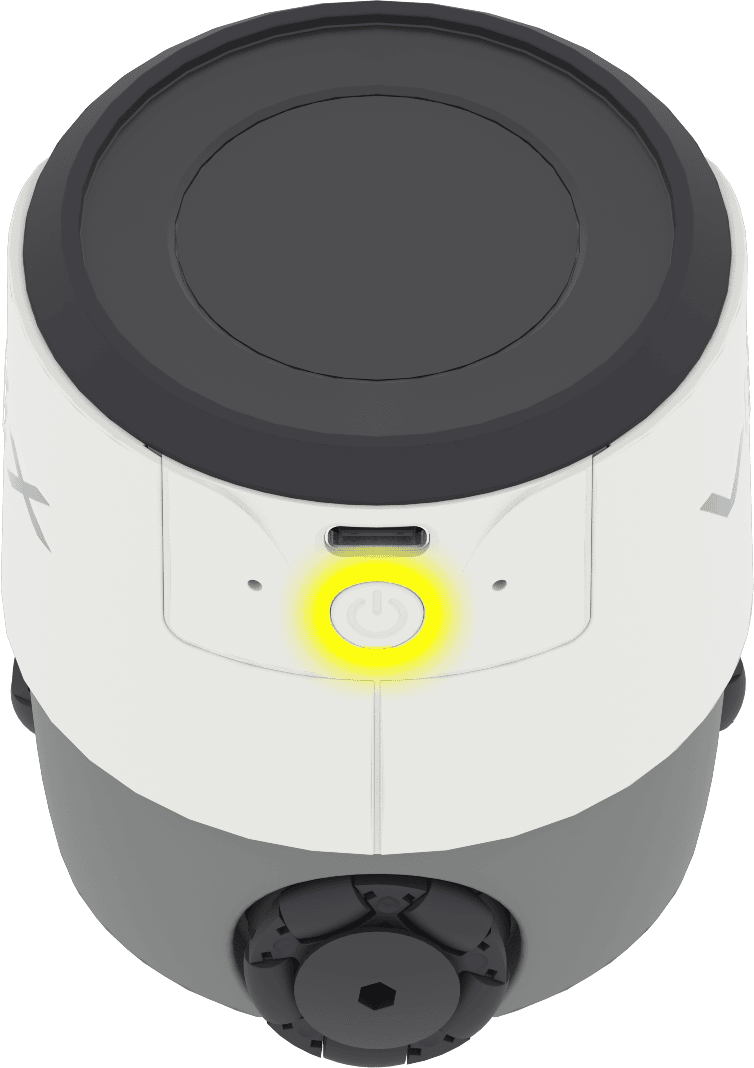
AIM roboto galinė dalis su geltonai paryškintu maitinimo mygtuku. Mygtukas yra roboto gale po USB-C laido prievadu.

Viršutiniame dešiniajame kampe pasirinkite roboto piktogramą#
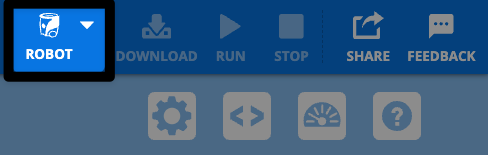
„VEXcode AIM“ įrankių juostos viršutinio dešiniojo kampo ekrano kopija, kurioje kairėje nuo atsisiuntimo piktogramos paryškinta roboto piktograma.

Meniu pasirinkite „Prisijungti per „Bluetooth““#
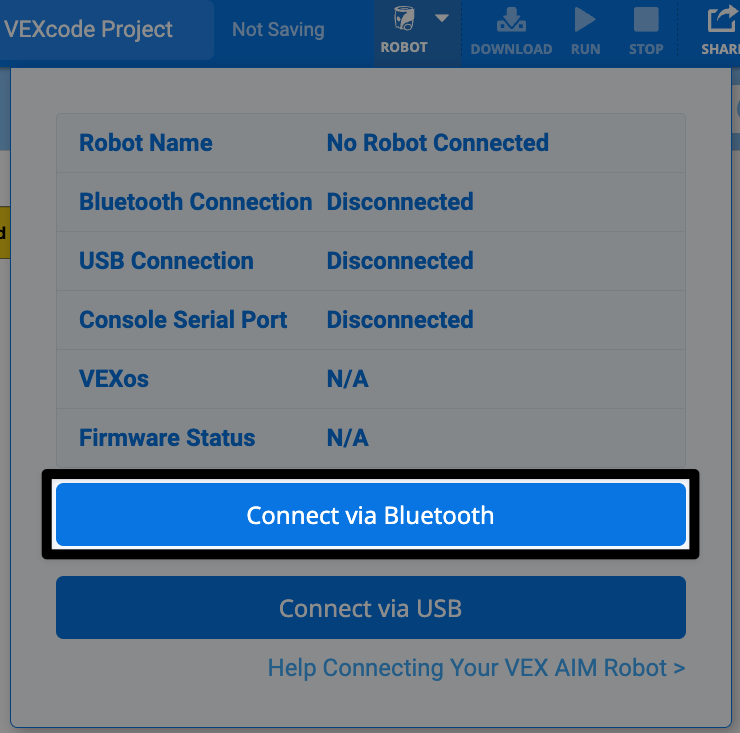
Ryšio dialogo lango ekrano kopija, kurioje apačioje, tiesiai virš mygtuko „Prisijungti per USB“, paryškintas mygtukas „Prisijungti per „Bluetooth“.

Vykdykite įrenginio nurodymus#

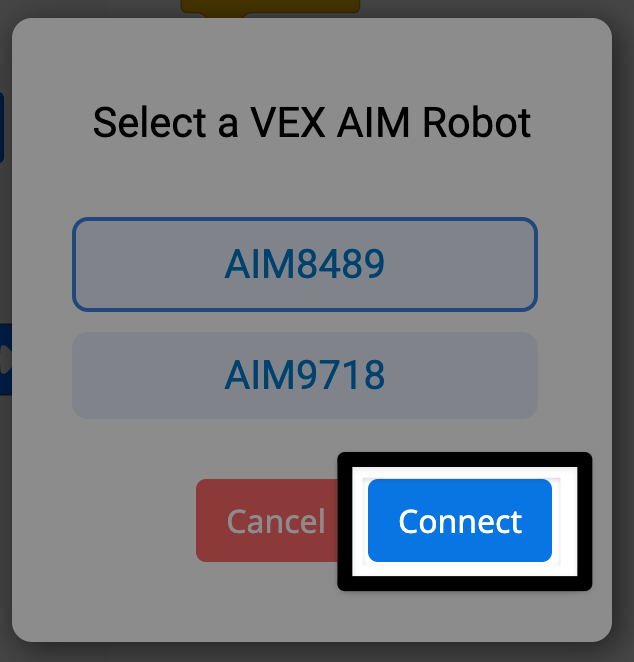
Atsidarys langas su robotų sąrašu. Pasirinkite savo robotą iš sąrašo.
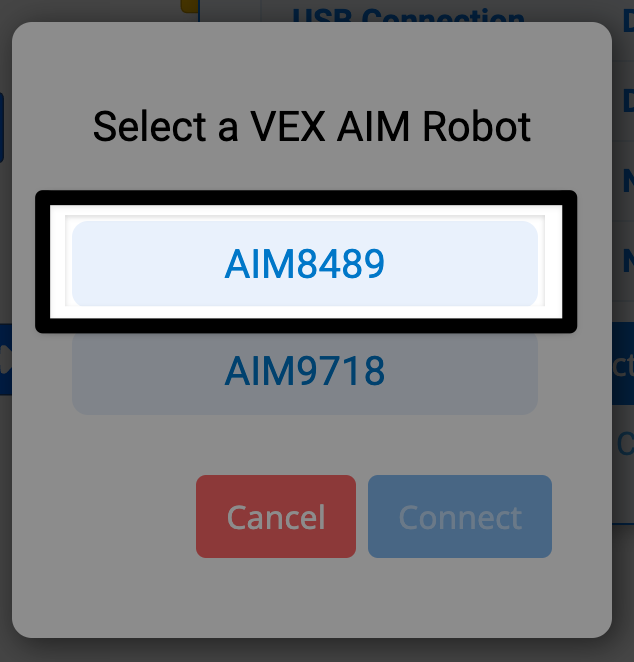
Raginime rodomas pranešimas „Pasirinkite VEX AIM robotą“ ir dvi parinktys. Viršutinė parinktis AIM8489 yra paryškinta.

Pasirinkite „Prisijungti“#

Tas pats vaizdas kaip ir ankstesnis, tik dialogo lango apačioje paryškintas mygtukas „Susieti“.

Įveskite 4 skaitmenų radijo ryšio kodą#

Jei jungiatės pirmą kartą, lange bus paprašyta įvesti 4 skaitmenų kodą.
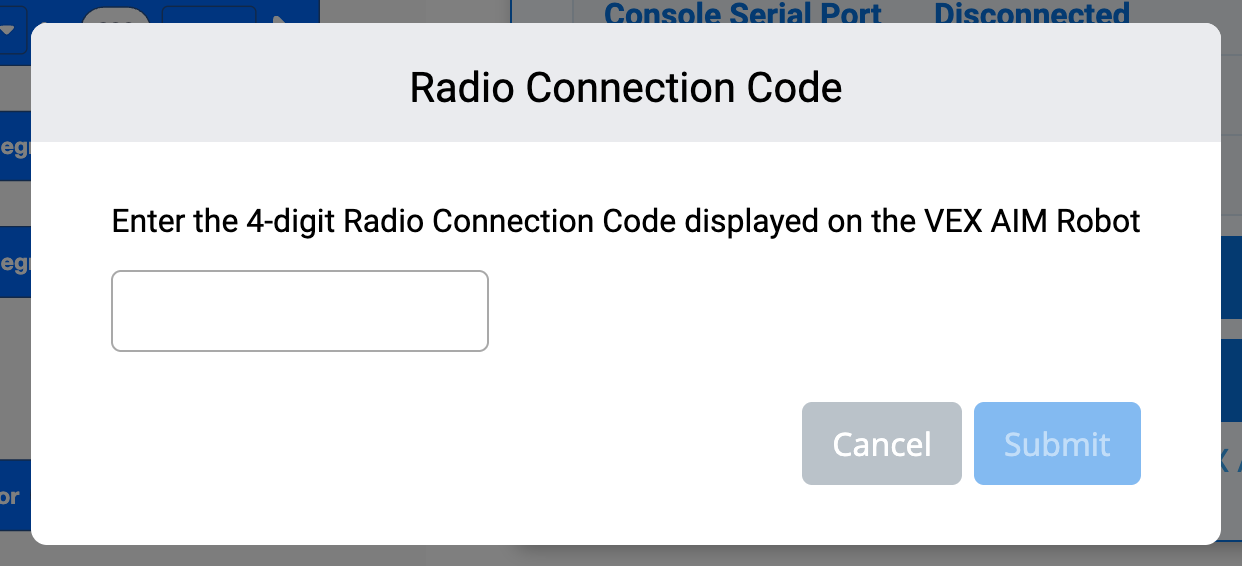
VEX AIM roboto ekrane rodomas radijo ryšio kodo raginimas „Įveskite 4 skaitmenų radijo ryšio kodą“ su tuščiu dialogo langu, kuriame reikia įvesti skaičius.

Pažvelkite į roboto ekraną, ieškokite kodo, ir įveskite jį. Čia pateiktas paveikslėlis yra 4 skaitmenų kodo pavyzdys.
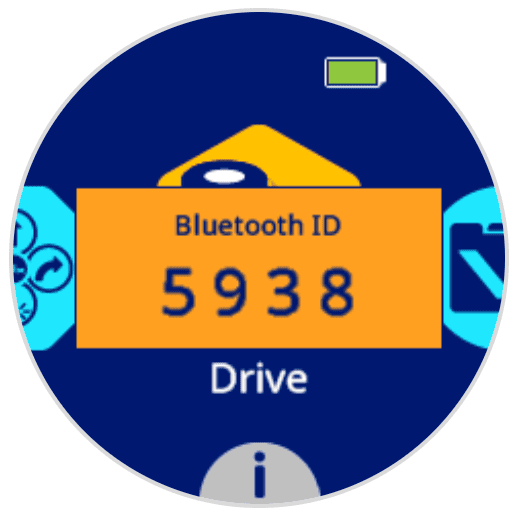
Rodomas AIM roboto ekranas su raginimu „Bluetooth ID 5938“.

Pateikite kodą, kad prisijungtumėte.
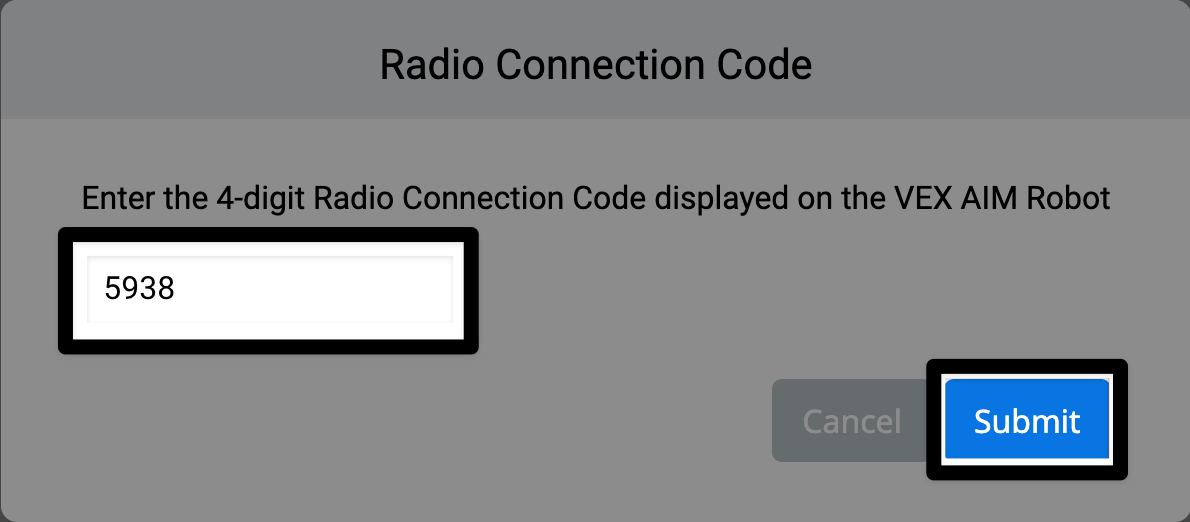
Raginime bus parašyta „Radijo ryšio kodas“, tada įveskite 4 skaitmenų radijo ryšio kodą, rodomą „VEX AIM“ robote. Kairėje pusėje yra teksto laukelis kodui įvesti, o apatiniame dešiniajame kampe – mygtukas „Pateikti“. Abu yra paryškinti ir nurodoma, kaip prisijungti naudojant kodą.

Dabar esate prisijungę#

Prisijungus, roboto piktograma ir „Bluetooth“ simbolis ant jūsų roboto taps žali.
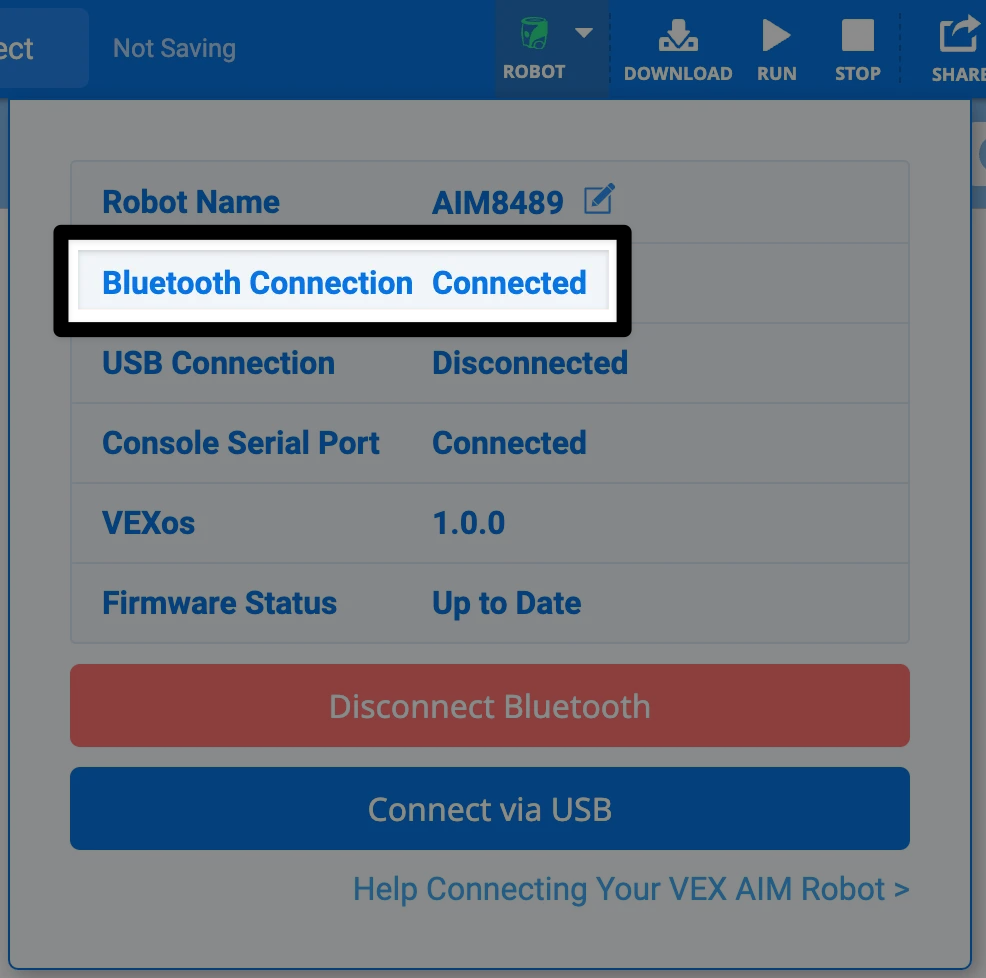
„VEXcode AIM“ įrankių juostos viršutinio dešiniojo kampo ekrano kopija, kurioje roboto piktograma rodoma žaliai, o atidarytame dialogo lange paryškinta „Bluetooth“ ryšio eilutė „Prisijungta“.

praeitas

Prisijungimas belaidžiu ryšiu (internetu)

kitas

Projekto kūrimas, atidarymas ir išsaugojimas

On this page
  • Įjunkite robotą
  • Viršutiniame dešiniajame kampe pasirinkite roboto piktogramą
  • Meniu pasirinkite „Prisijungti per „Bluetooth““
  • Vykdykite įrenginio nurodymus
  • Pasirinkite „Prisijungti“
  • Įveskite 4 skaitmenų radijo ryšio kodą
  • Dabar esate prisijungę
Innovation First, International
​

„VEX“ ir „VEX Robotics“ yra „Innovation First, Inc.“ prekių ženklai arba paslaugų ženklai. Autorių teisės © 2026Visos teisės saugomos. „VEX Robotics, Inc.“ yra „Innovation First International, Inc.“ dukterinė įmonė. Visi kiti produktų pavadinimai / prekių ženklai yra jų atitinkamų savininkų nuosavybė. Patentai ir (arba) laukiami patentų patvirtinimai - innovationfirst.com/patents
Svetainės privatumo politika / Svetainės naudojimo sąlygos / Slapukų politika / Programinės įrangos privatumo politika

Apsilankykite „VEX Robotics“ „Facebook“ puslapyje Apsilankykite „VEX Robotics“ „Twitter“ puslapyje Apsilankykite „VEX Robotics“ „Instagram“ puslapyje Apsilankykite „VEX Robotics“ „YouTube“ puslapyje
VEX API atsiliepimų forma

Vertiname jūsų atsiliepimus! Norėdami pasidalyti pasiūlymais, komplimentais arba pranešti apie VEX API klaidas, naudokite šią formą. Jūsų indėlis padeda mums tobulinti VEX API dokumentaciją.

​

Jei kyla techninių problemų arba reikia klientų pagalbos, apsilankykite support.vex.com.

  • Send Happy Feedback
  • Send Sad Feedback

Pastaba: dabartinis URL bus bendrinamas su jūsų pranešimu

Įtraukdami savo el. pašto adresą, jūs sutinkate, kad VEX gali siųsti jums el. laiškus, jei turėsime klausimų dėl jūsų atsiliepimų.
Privatumo politika >
Prašome pateikti atsiliepimą. Atsiliepimas sėkmingai pateiktas!
Choose Which VEX IQ Generation to View

VEX IQ (1st gen)

VEX IQ (2nd gen)