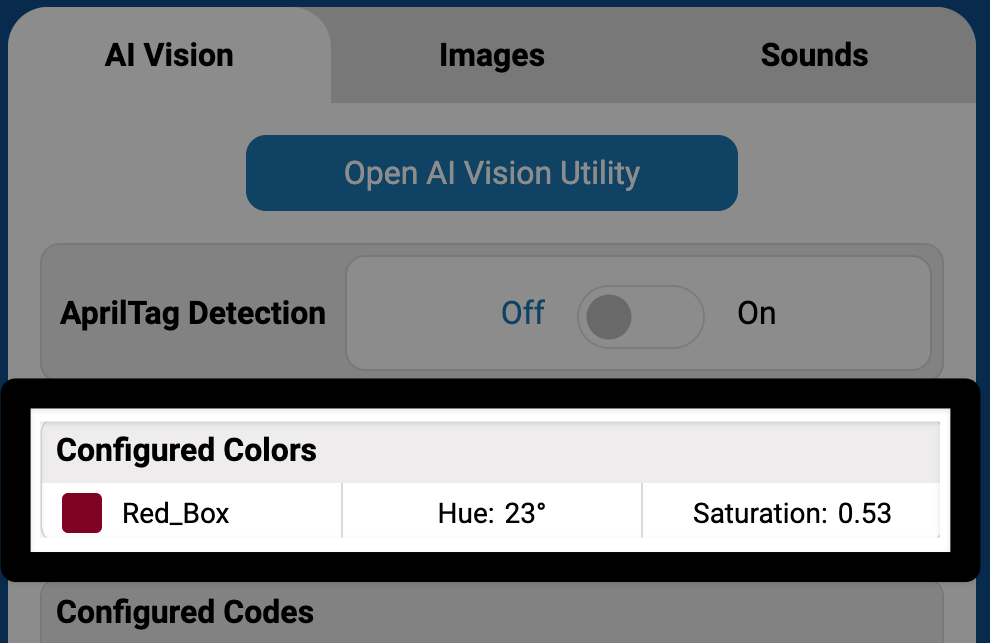
Spalvų parašų konfigūravimas#
Spalvos parašas yra vienas iš dviejų vizualinių parašų, kuriuos dirbtinio intelekto regos jutiklis naudoja spalvoms identifikuoti. Jį reikia sukonfigūruoti, kad jutiklis galėtų jį atpažinti.
Pastaba: Norint įjungti „AI Vision Utility“ ir konfigūruoti roboto spalvų parašus, reikia naudoti laidinį ryšį.
Spalvinio parašo kūrimas#
Padėkite vienspalvį objektą priešais jutiklį#
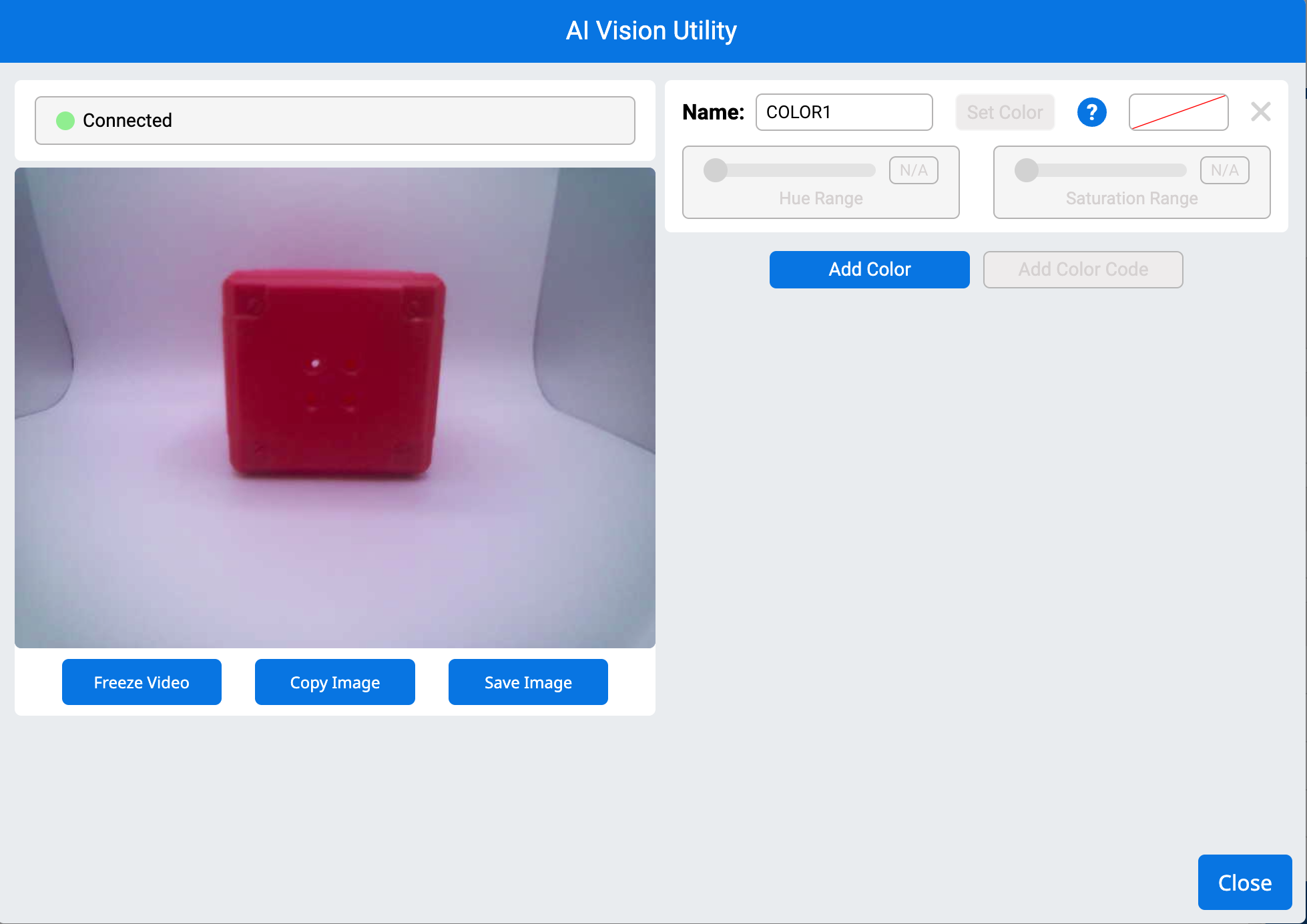
Vilkite žymeklį virš objekto#
Pasirinktą spalvą apibrėš raudonas langelis. Žemiau esančiame vaizdo įraše rodomas žymeklis, kuris pasirenkamas ir velkamas, kad būtų apibrėžta raudono langelio priekinė dalis ir taip identifikuojamas pasirinktos spalvos identifikavimas.
Pastaba: Laikykitės spalvų zonos, kad neįtrauktumėte fono spalvų, kurios galėtų turėti įtakos aptikimui.
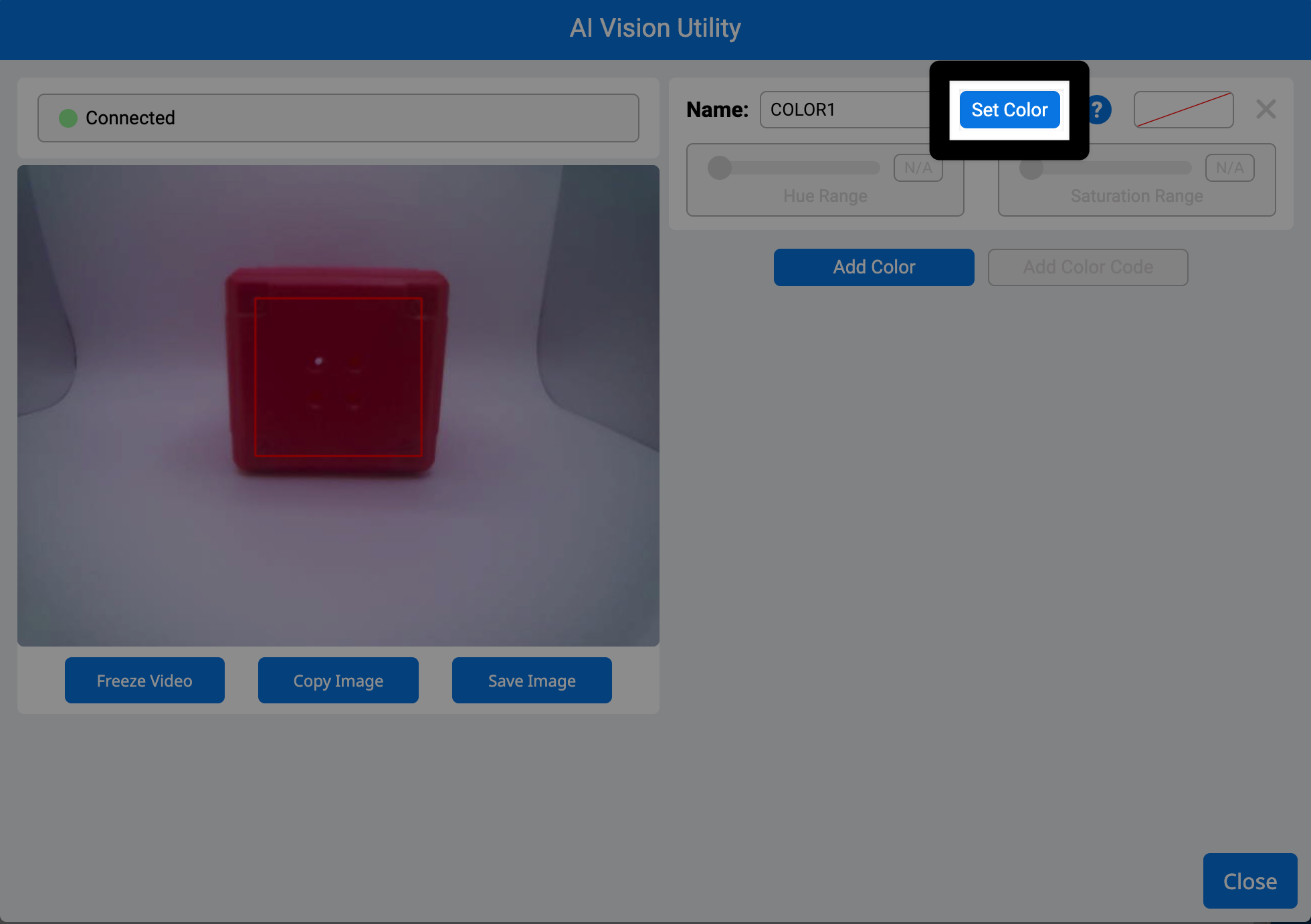
Pasirinkite Nustatyti spalvą#
Nustačius spalvą, jutiklis ją išsaugos kaip spalvos parašą.
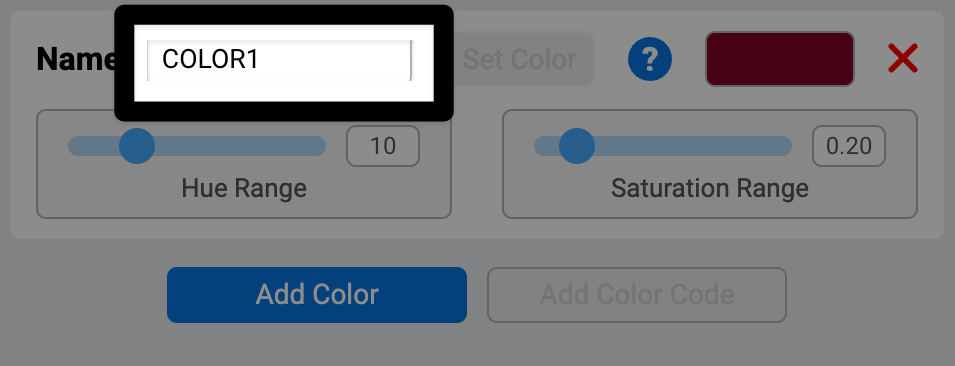
Pervardykite spalvos parašą įvesdami jį į teksto lauką „Pavadinimas“#
Suderinkite spalvų parašą#
Koreguokite atspalvių diapazoną#
Norėdami išplėsti arba susiaurinti pasirinkto atspalvio spalvų diapazoną, naudokite slankiklį „Hue Range“ (atspalvių diapazonas). Stebėkite tikslinį langelį – didinkite diapazoną, kol langelis visiškai apgaubs objektą. Žemiau esančiame vaizdo įraše parodyta, kaip keičiasi tikslinis langelis, kai slankikliu reguliuojamas atspalvių diapazonas.
Pastaba: Nepersistenkite, nes gali būti nepageidaujamų spalvų.
Koreguokite sodrumo diapazoną#
Norėdami įtraukti šviesesnes arba tamsesnes spalvos versijas, naudokite slankiklį „Saturation Range“ (sodrumo diapazonas). Koreguokite jį tol, kol langelis liks užfiksuotas ant objekto, net esant skirtingam apšvietimui. Žemiau esančiame vaizdo įraše parodyta, kaip reguliuojamas tikslinis langelis, kai slankikliu reguliuojamas sodrumo diapazonas.
Spalvų parašų išsaugojimas#
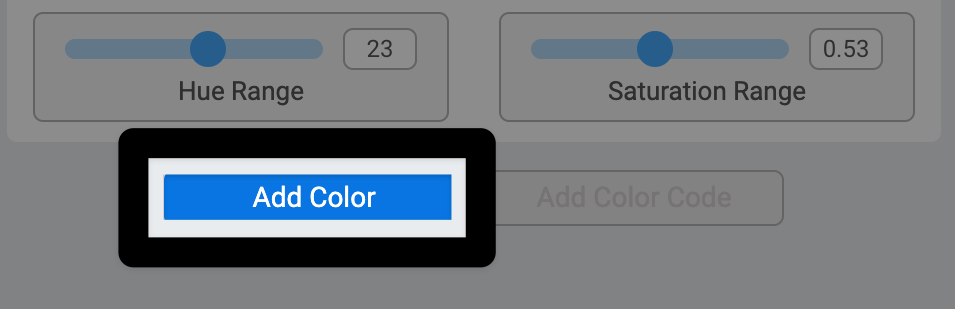
Pasirinkite „Pridėti spalvą“, kad nustatytumėte daugiau spalvų parašų#
Jutiklis vienu metu gali sekti iki 7 spalvų parašų.
Pasirinkite Uždaryti#
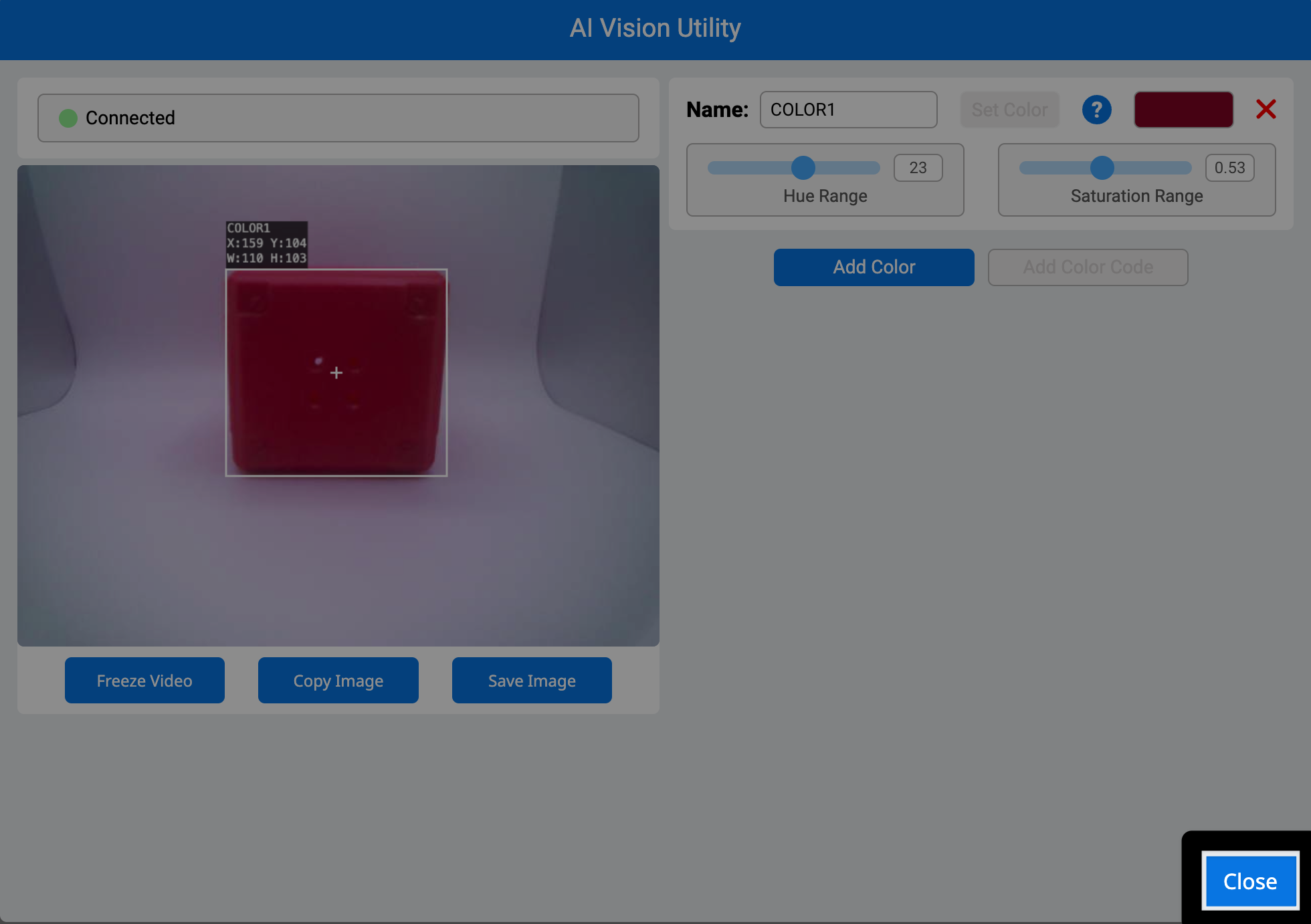
Visi sukonfigūruoti spalvų parašai dabar bus rodomi AIM valdymo skydelyje.