透過無線連接(應用程式)連接#

啟動機器人#

按下 VEX AIM 編程機器人背面的電源按鈕。
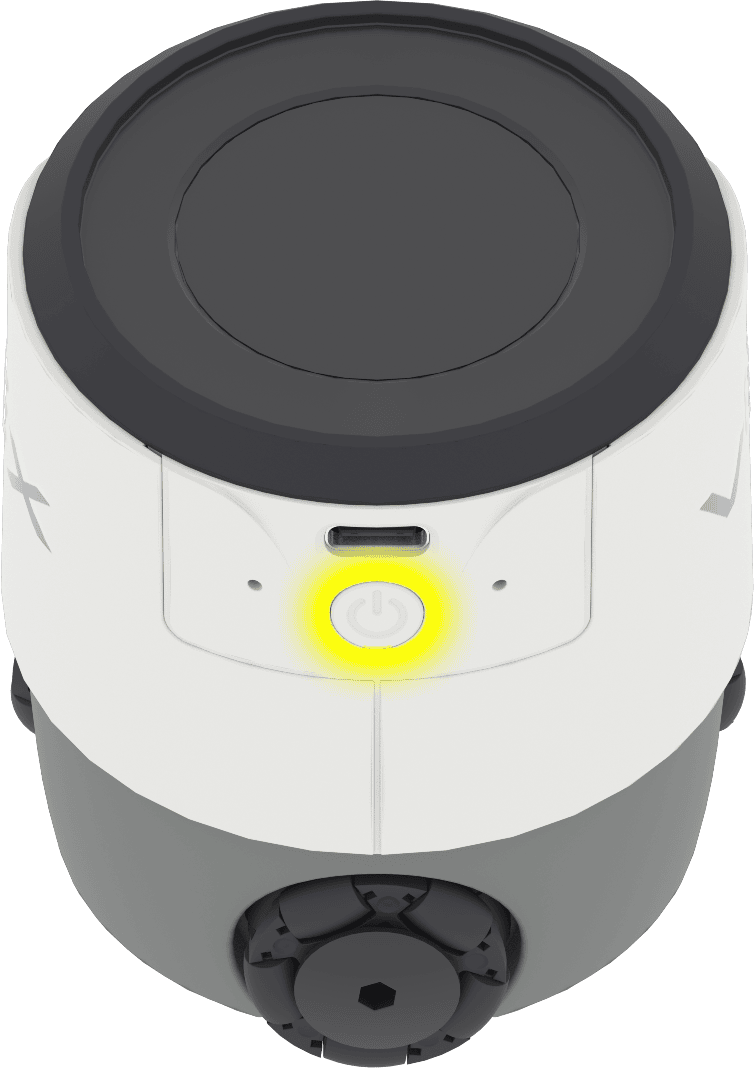
AIM 機器人的背面,電源按鈕以黃色高亮顯示。此按鈕位於機器人背面,USB-C 線材介面下方。

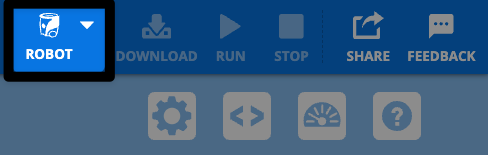
選擇右上角的機器人圖標#

VEXcode AIM 工具列右上角的螢幕截圖,其中「機器人」圖示高亮顯示在「下載」圖示的左側。

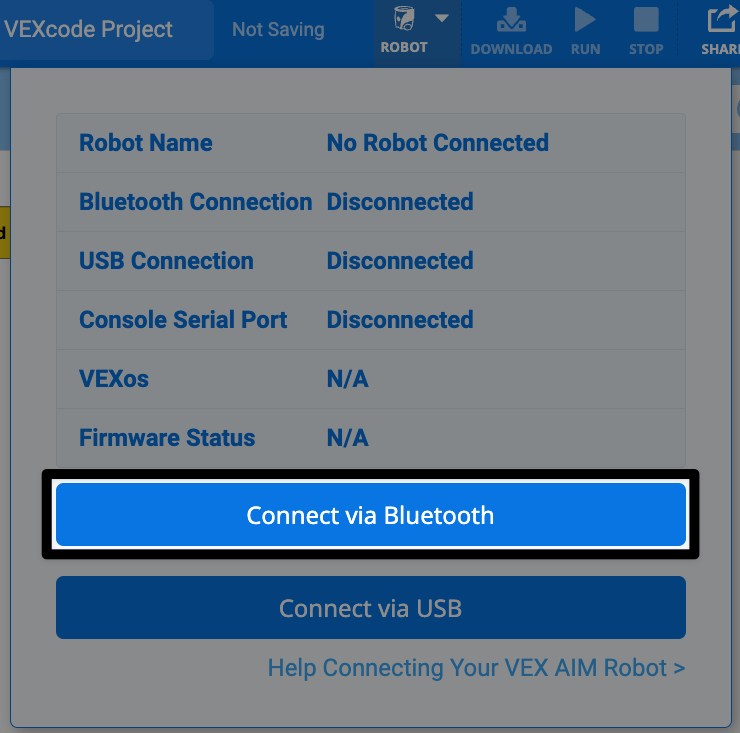
從選單中選擇“透過藍牙連接”。#

連接對話方塊的螢幕截圖,底部的「透過藍牙連接」按鈕已高亮顯示,它位於「透過 USB 連接」按鈕的正上方。

依照設備提示操作。#

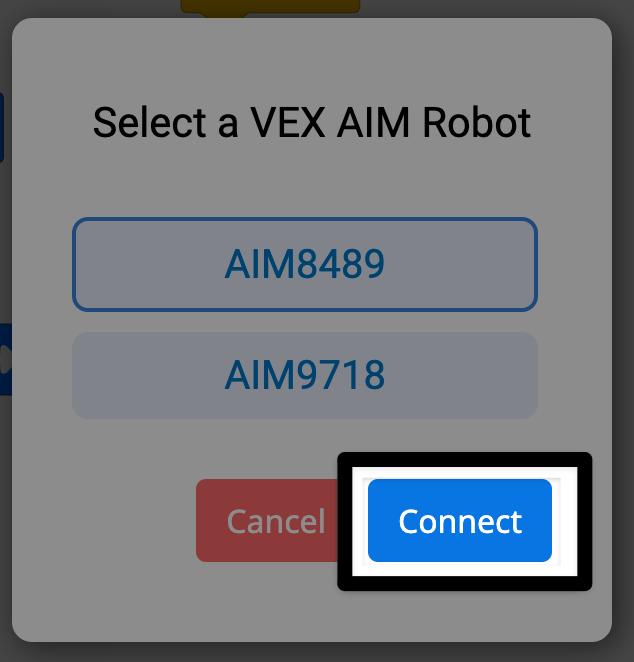
螢幕上會彈出一個窗口,顯示機器人清單。請從清單中選擇您的機器人。
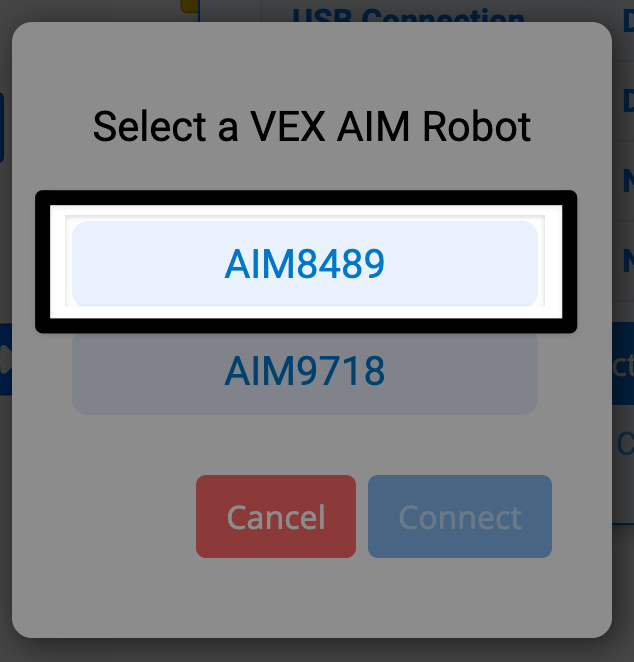
螢幕上出現提示“選擇一個VEX AIM機器人”,並顯示兩個選項。第一個選項AIM8489被高亮顯示。

選擇連接#

與上一張圖片相同,對話方塊底部的「配對」按鈕已高亮顯示。

請輸入4位數的無線電連線代碼#

如果是首次連接,螢幕上會彈出一個框,要求輸入 4 位數的代碼。
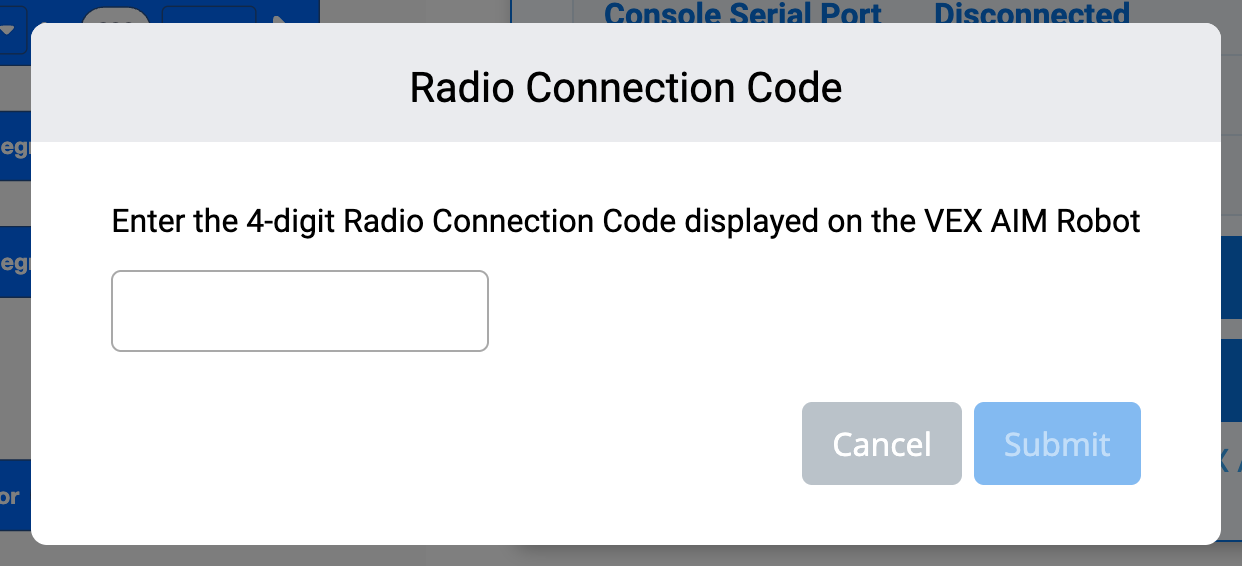
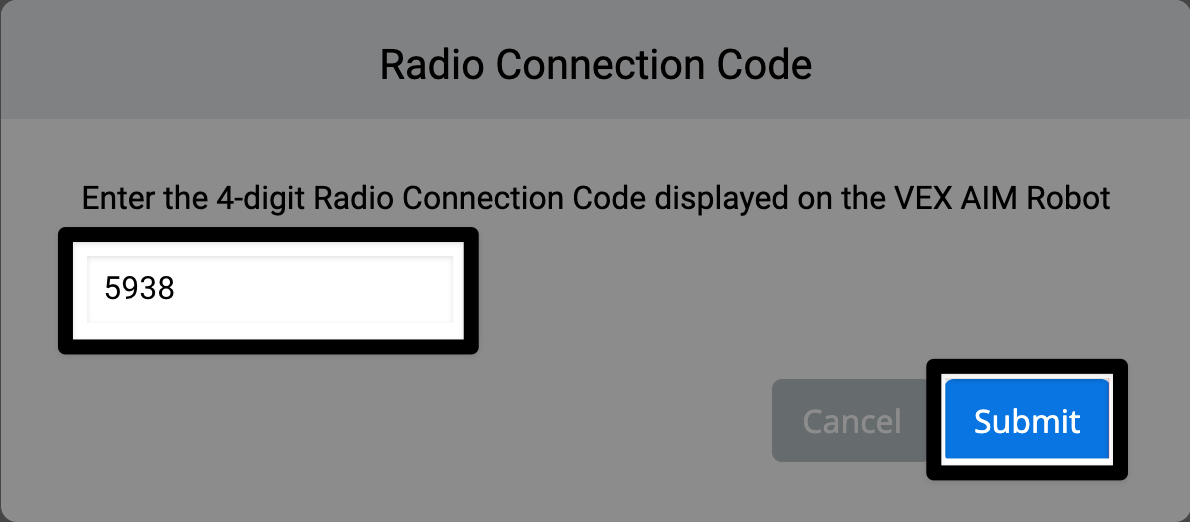
螢幕上會顯示一個無線電連接代碼提示,內容為“輸入 VEX AIM 機器人上顯示的 4 位無線電連接代碼”,並顯示一個空白對話框供用戶輸入數字。

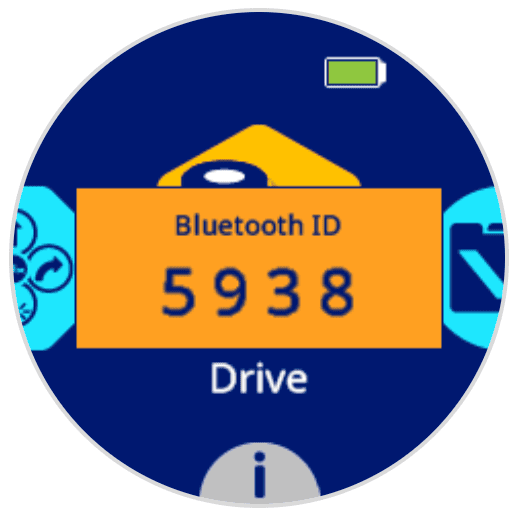
查看機器人螢幕上的代碼並輸入。此處顯示的圖片是一個四位數代碼的範例。

AIM 機器人螢幕上顯示提示訊息「藍牙 ID 5938」。

提交代碼以進行連接。

螢幕上會顯示“無線電連接碼”,然後提示輸入VEX AIM機器人上顯示的4位無線電連接碼。左側有一個文字方塊用於輸入代碼,右下角有一個提交按鈕。文字方塊和提交按鈕均已高亮顯示,指示如何使用該程式碼進行連線。

您已連線#

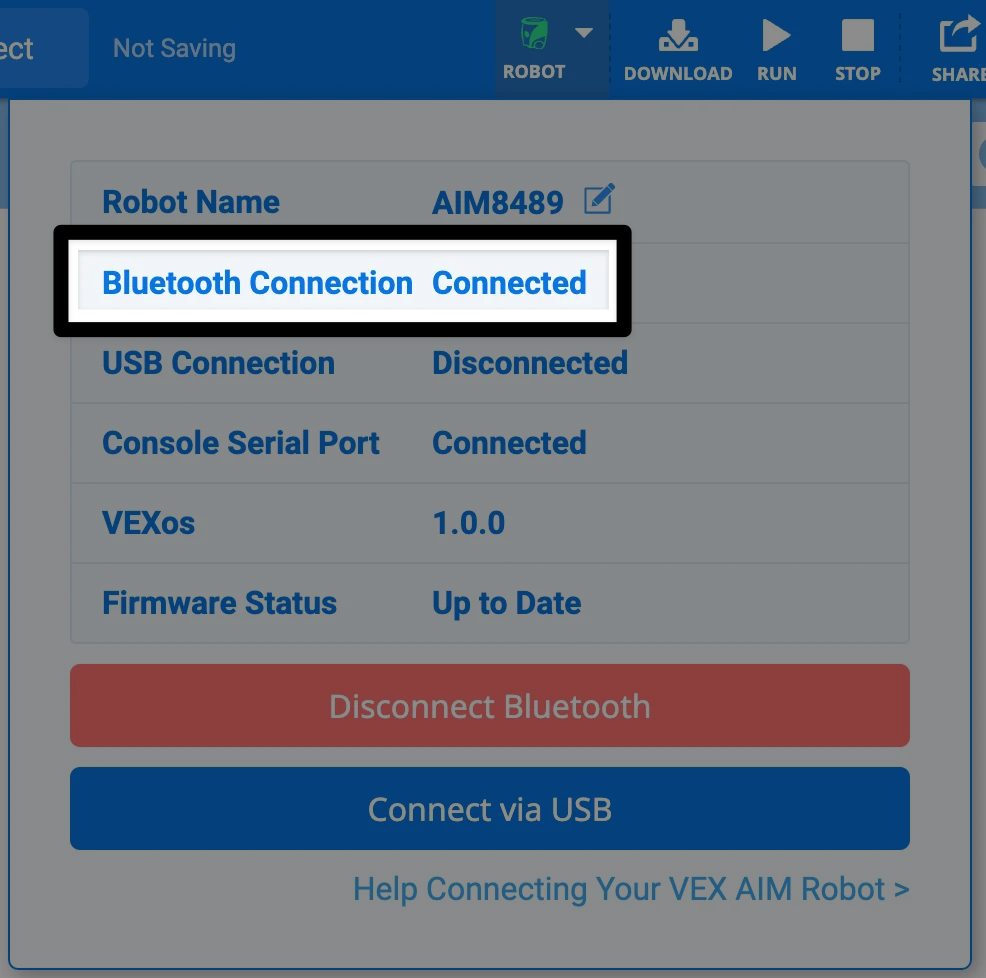
連接成功後,機器人上的機器人圖示和藍牙符號將變為綠色。

VEXcode AIM 工具列右上角的螢幕截圖,機器人圖示顯示為綠色,對話方塊打開,其中「藍牙連接」行顯示「已連接」並突出顯示。