Kết nối bằng kết nối không dây (Ứng dụng)#

Bật robot lên#

Nhấn nút nguồn ở phía sau robot lập trình VEX AIM của bạn.
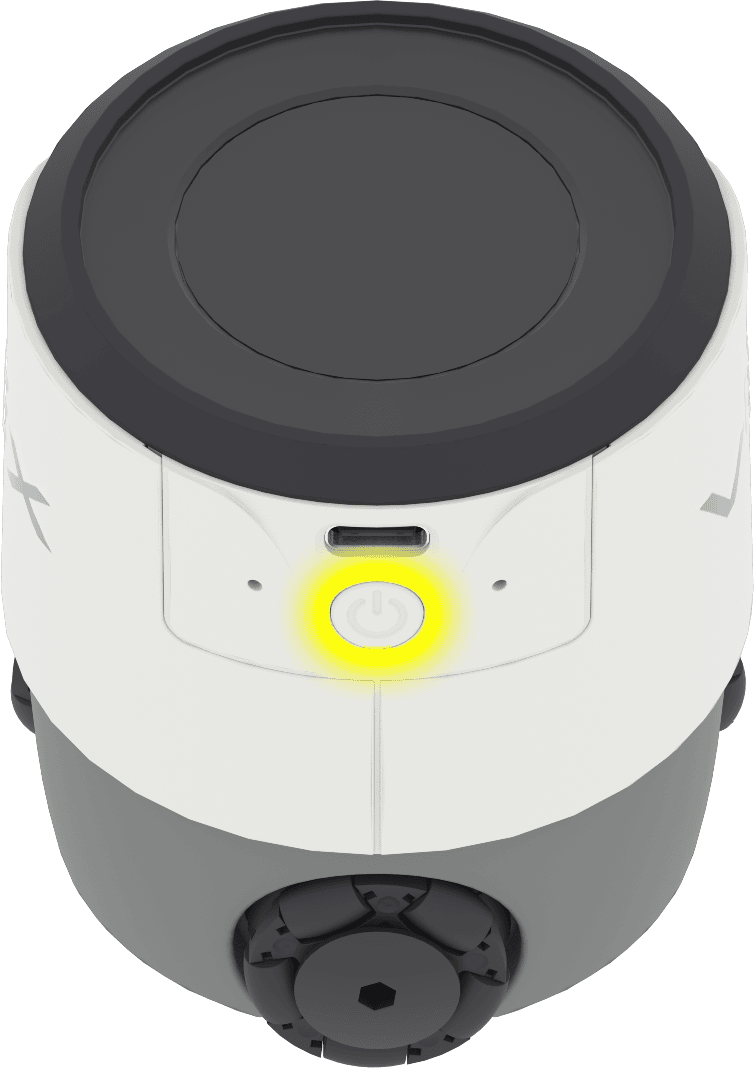
Mặt sau của robot AIM với nút nguồn được đánh dấu màu vàng. Nút này nằm ở phía sau robot, bên dưới cổng cắm cáp USB-C.

Chọn biểu tượng Robot ở góc trên bên phải.#
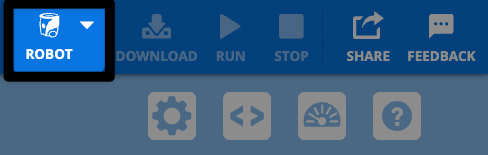
Ảnh chụp màn hình góc trên bên phải thanh công cụ VEXcode AIM với biểu tượng Robot được tô sáng ở bên trái biểu tượng Tải xuống.

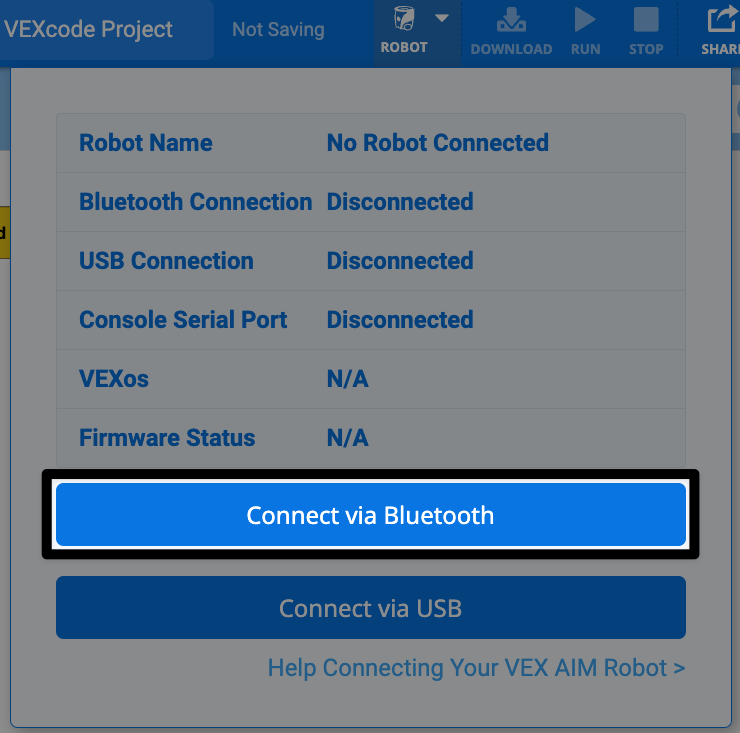
Chọn Kết nối qua Bluetooth từ menu.#

Ảnh chụp màn hình hộp thoại kết nối, với nút "Kết nối qua Bluetooth" ở phía dưới được tô sáng, ngay phía trên nút "Kết nối qua USB".

Làm theo hướng dẫn của thiết bị.#

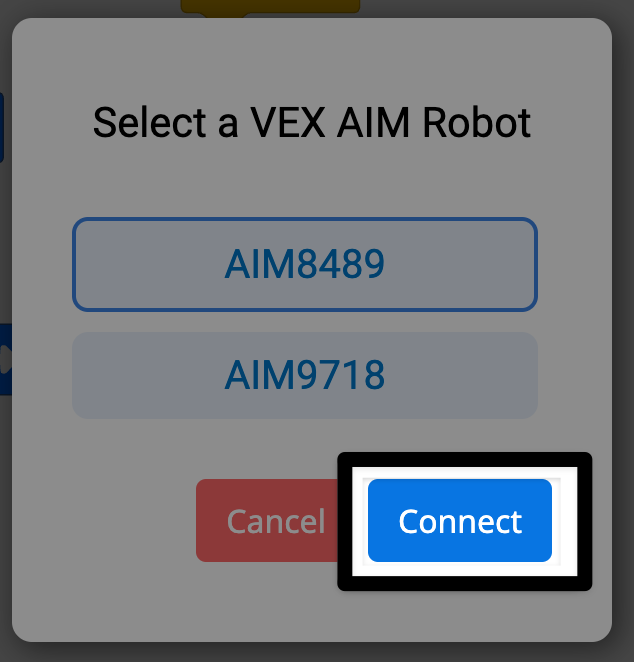
Một cửa sổ sẽ hiện ra hiển thị danh sách các robot. Chọn robot của bạn từ danh sách.
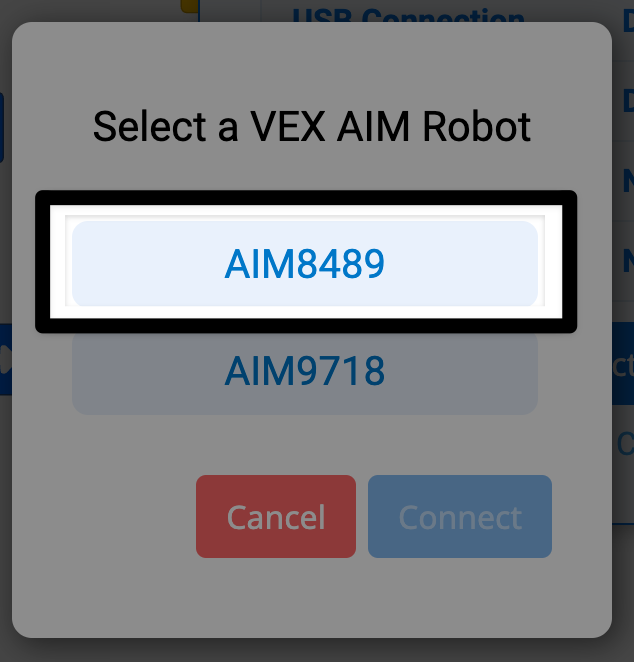
Một thông báo hiện ra với nội dung "Chọn một robot VEX AIM" và hiển thị hai tùy chọn. Tùy chọn đầu tiên, có mã AIM8489, được tô sáng.

Chọn Kết nối#

Hình ảnh tương tự như hình trước, với nút "Ghép đôi" ở cuối hộp thoại được tô sáng.

Nhập mã kết nối vô tuyến gồm 4 chữ số.#

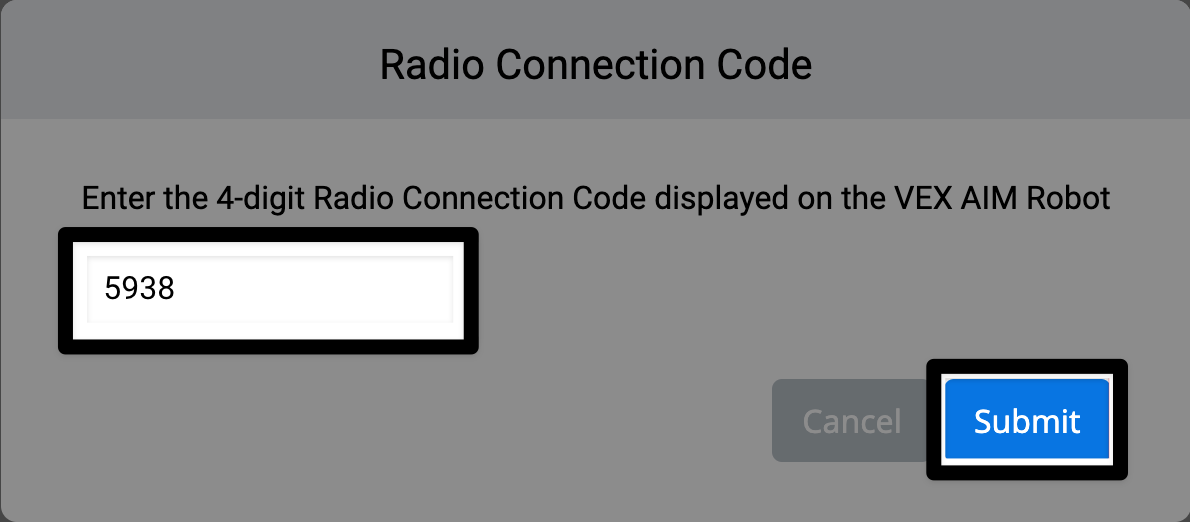
Nếu đây là lần đầu tiên bạn kết nối, một hộp thoại sẽ yêu cầu bạn nhập mã 4 chữ số.
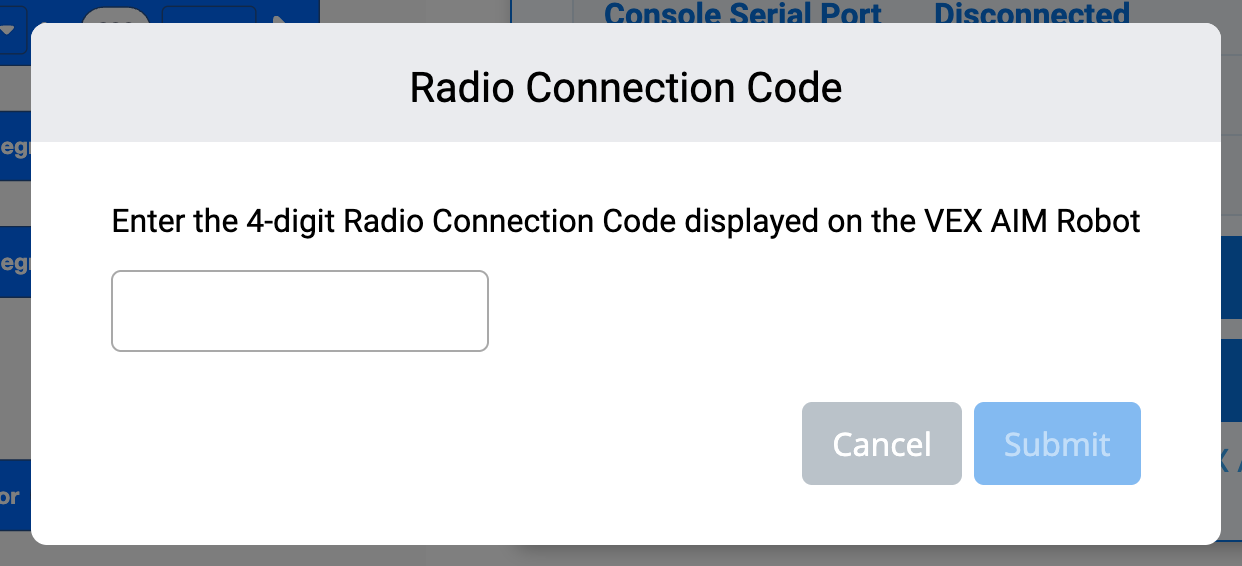
Màn hình hiển thị lời nhắc nhập mã kết nối vô tuyến với nội dung "Nhập mã kết nối vô tuyến 4 chữ số" trên robot VEX AIM, cùng với một hộp thoại trống để nhập các số vào.

Hãy nhìn vào màn hình của robot để tìm mã và nhập mã đó. Hình ảnh hiển thị ở đây là một ví dụ về mã 4 chữ số.
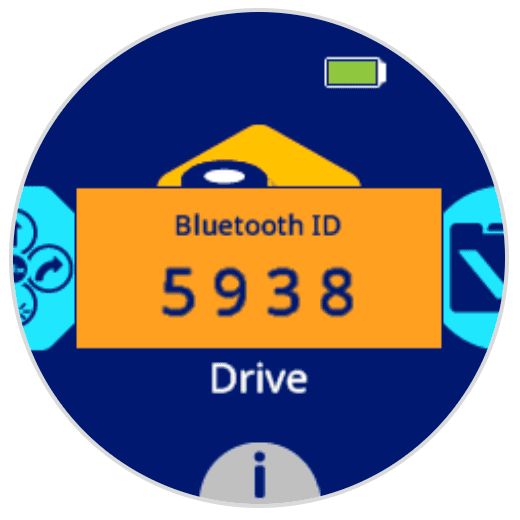
Màn hình của AIM Robot hiển thị dòng chữ "Bluetooth ID 5938".

Hãy nhập mã để kết nối.

Màn hình sẽ hiển thị thông báo "Mã kết nối vô tuyến", sau đó yêu cầu "Nhập mã kết nối vô tuyến 4 chữ số được hiển thị trên robot VEX AIM". Có một ô văn bản ở bên trái để nhập mã và nút "Gửi" ở góc dưới bên phải. Cả hai đều được tô sáng để chỉ cách kết nối bằng mã.

Bạn đã được kết nối#

Sau khi kết nối, biểu tượng Robot và biểu tượng Bluetooth trên robot của bạn sẽ chuyển sang màu xanh lục.
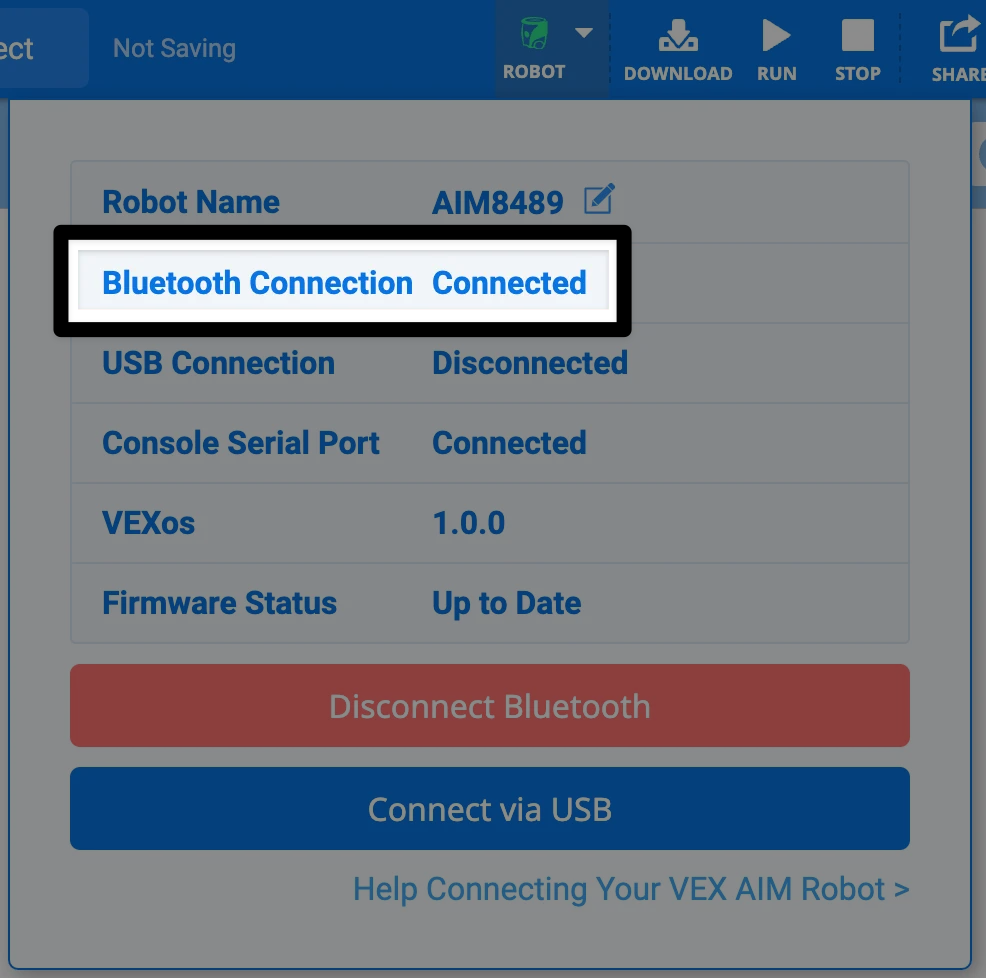
Ảnh chụp màn hình góc trên bên phải của thanh công cụ VEXcode AIM, với biểu tượng Robot hiển thị màu xanh lá cây, và hộp thoại đang mở với dòng "Kết nối Bluetooth" được tô sáng.