Łączenie się za pomocą połączenia bezprzewodowego (aplikacja)#

Włącz robota#

Naciśnij przycisk zasilania znajdujący się z tyłu robota kodującego VEX AIM.
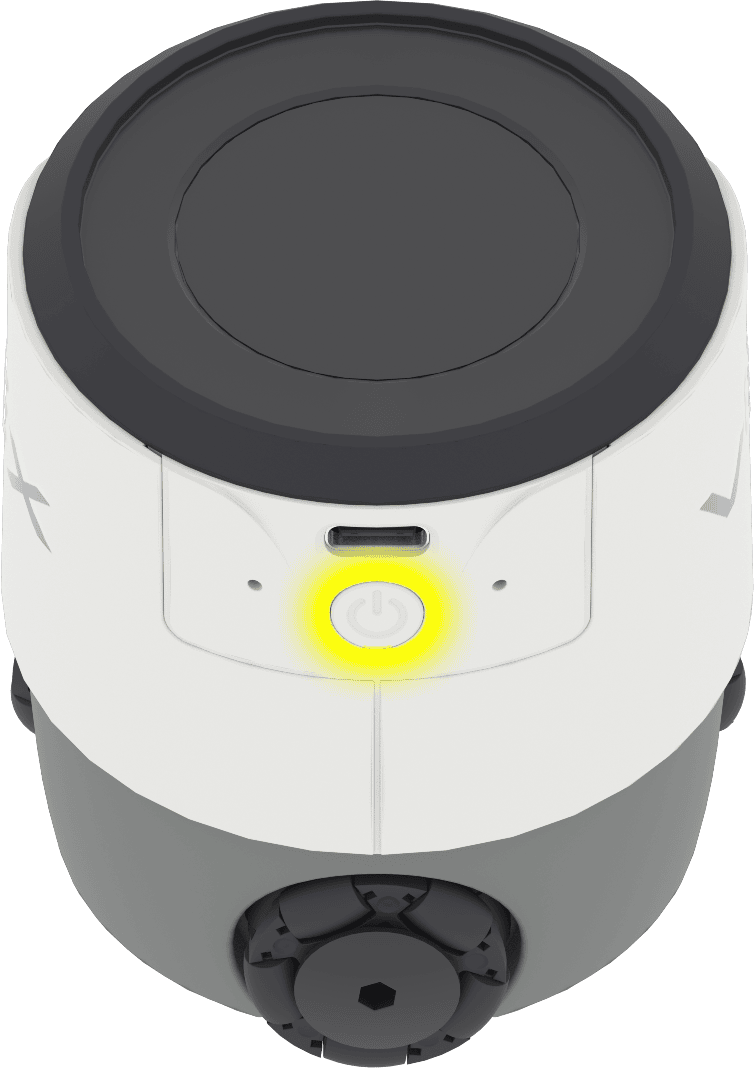
Tył robota AIM z przyciskiem zasilania zaznaczonym na żółto. Przycisk znajduje się z tyłu robota, pod portem kabla USB-C.

Wybierz ikonę robota w prawym górnym rogu#
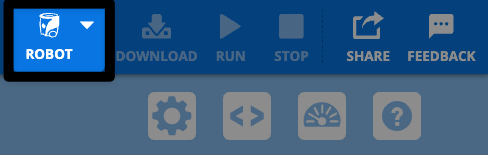
Zrzut ekranu przedstawiający prawy górny róg paska narzędzi AIM programu VEXcode z ikoną robota podświetloną po lewej stronie ikony pobierania.

Wybierz opcję Połącz przez Bluetooth z menu#
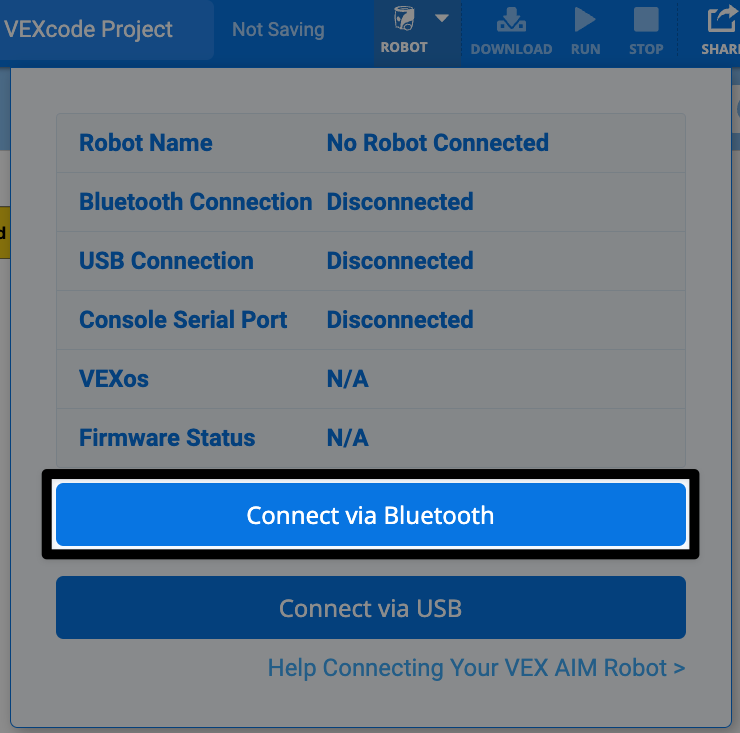
Zrzut ekranu okna dialogowego połączenia z wyróżnionym przyciskiem Połącz przez Bluetooth u dołu, bezpośrednio nad przyciskiem Połącz przez USB.

Postępuj zgodnie z instrukcjami urządzenia#

Pojawi się okno z listą robotów. Wybierz swojego robota z listy.
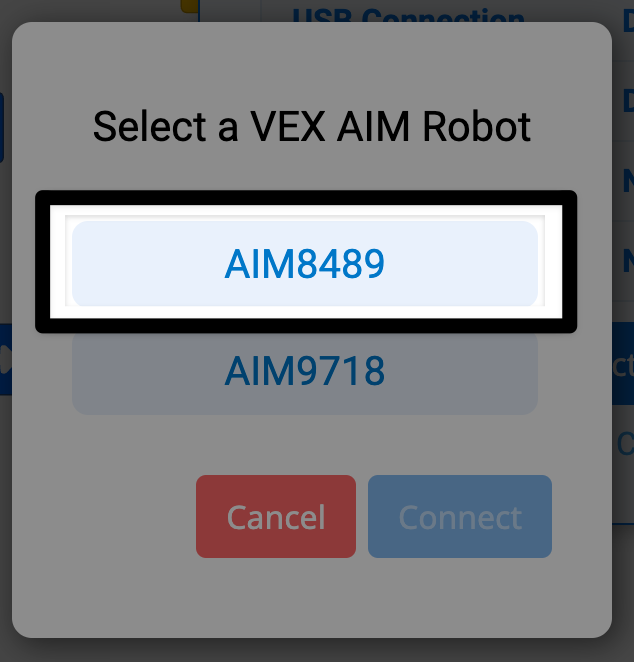
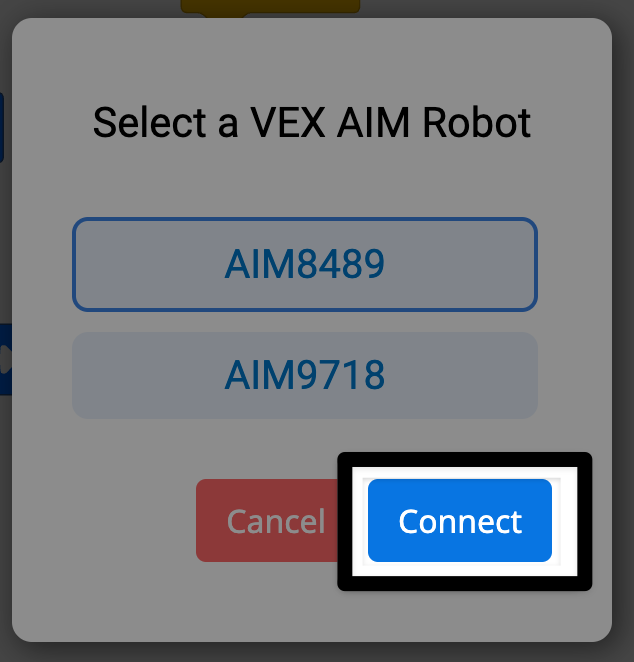
Na ekranie pojawi się komunikat „Wybierz robota VEX AIM” i dwie opcje. Zaznaczona jest opcja górna, AIM8489.

Wybierz Połącz#

Ten sam obraz co poprzedni, z zaznaczonym przyciskiem Paruj na dole okna dialogowego.

Wprowadź 4-cyfrowy kod połączenia radiowego#

Jeśli łączysz się po raz pierwszy, urządzenie poprosi o podanie 4-cyfrowego kodu.
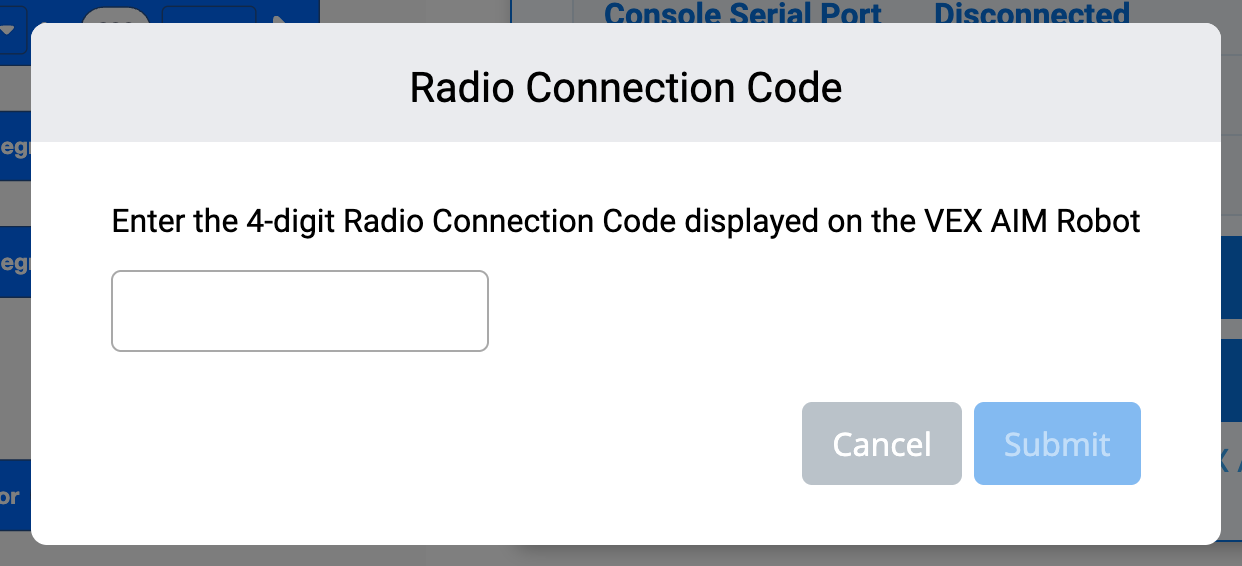
Na wyświetlaczu robota VEX AIM pojawia się monit o podanie kodu połączenia radiowego z napisem „Wprowadź 4-cyfrowy kod połączenia radiowego” oraz pustym oknem dialogowym, w którym należy wpisać cyfry.

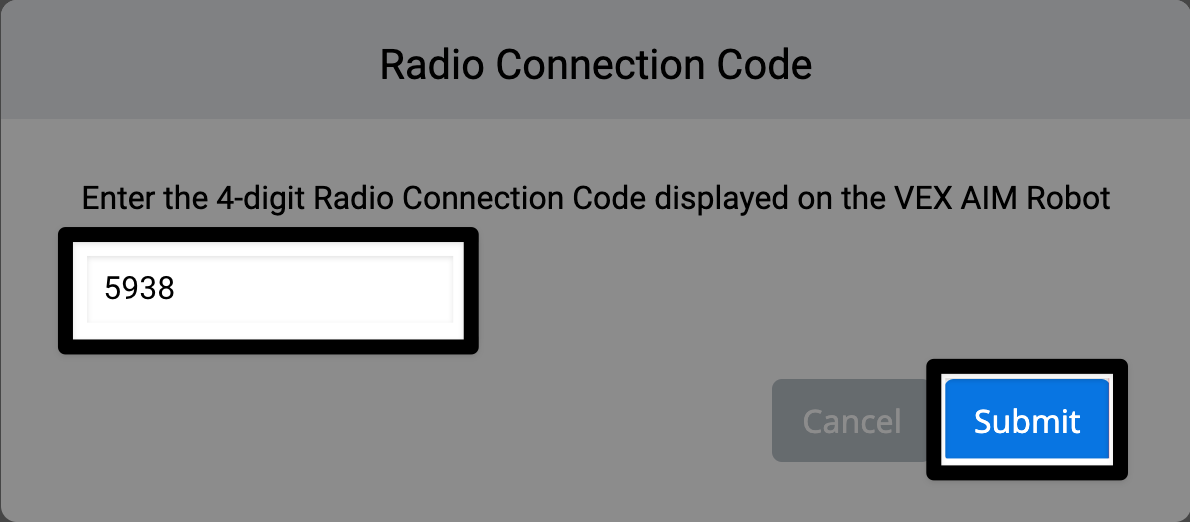
Spójrz na ekran robota, aby znaleźć kod i go wpisać. Pokazany tutaj obraz przedstawia przykład 4-cyfrowego kodu.
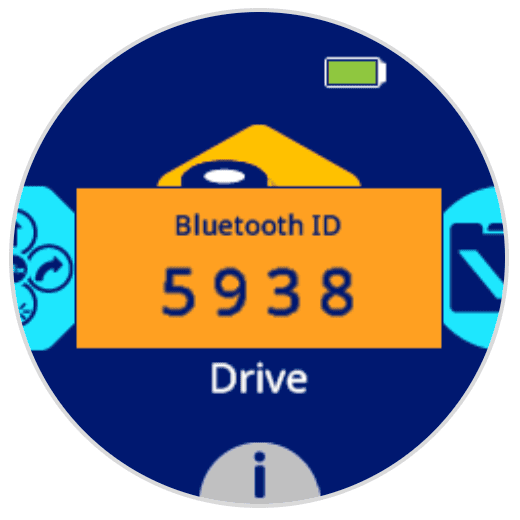
Na ekranie robota AIM pojawia się komunikat „Bluetooth ID 5938”.

Podaj kod, aby się połączyć.

Na ekranie pojawi się komunikat „Kod połączenia radiowego”, a następnie wprowadź 4-cyfrowy kod połączenia radiowego wyświetlany na robocie VEX AIM. Po lewej stronie znajduje się pole tekstowe do wprowadzenia kodu, a w prawym dolnym rogu przycisk „Wyślij”. Oba są podświetlone, wskazując sposób połączenia za pomocą kodu.

Jesteś teraz połączony#

Po nawiązaniu połączenia ikona robota i symbol Bluetooth na robocie zmienią kolor na zielony.
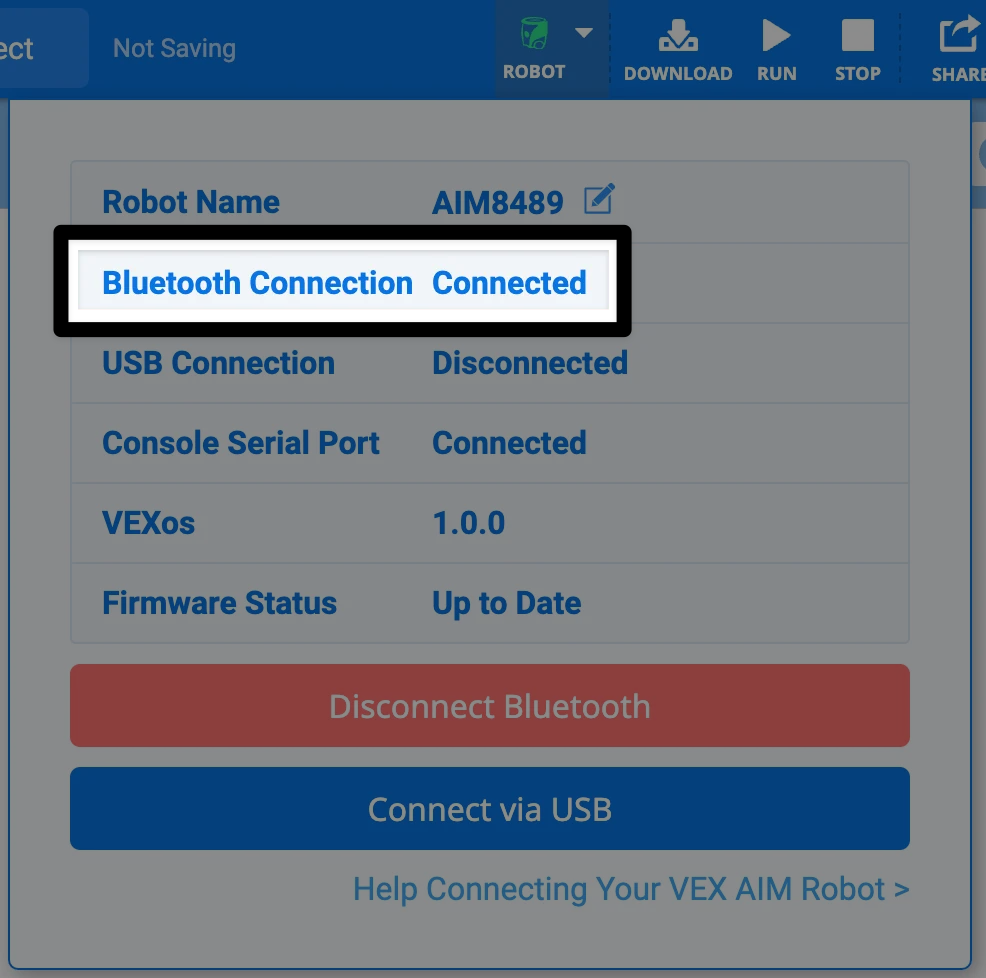
Zrzut ekranu prawego górnego rogu paska narzędzi AIM programu VEXcode z ikoną robota w kolorze zielonym i otwartym oknem dialogowym z podświetloną linią Połączenie Bluetooth z napisem Połączono.