ワイヤレス接続(アプリ)で接続する#

ロボットの電源を入れる#

VEX AIMコーディングロボットの背面にある電源ボタンを押してください。
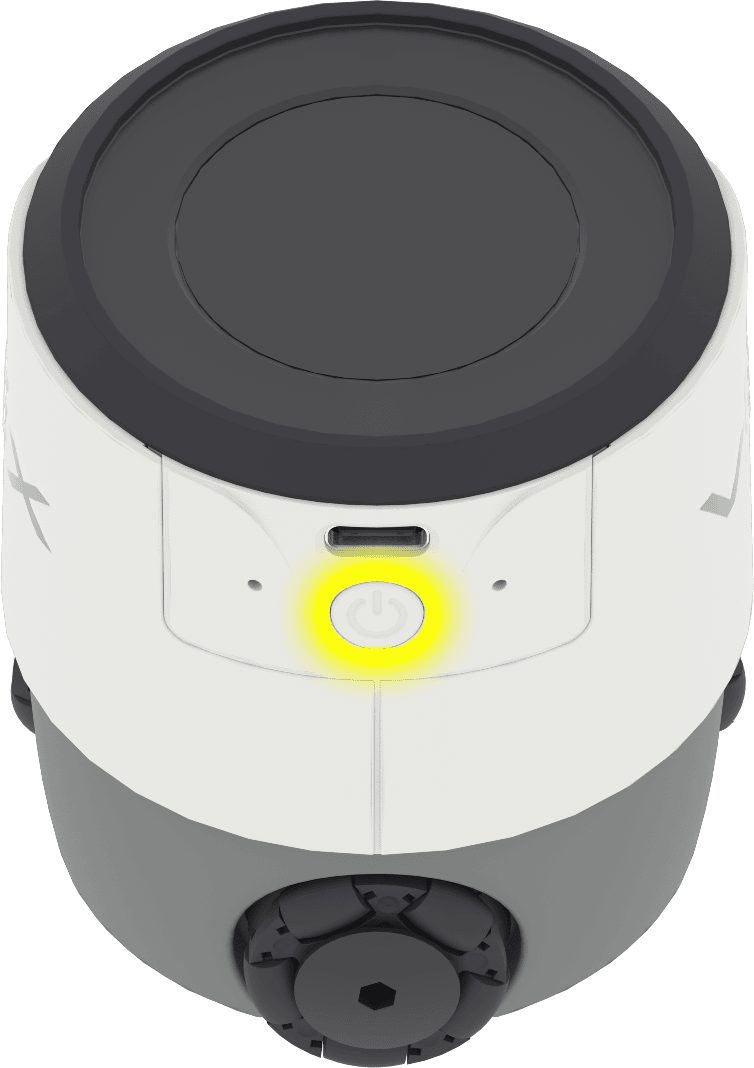
AIMロボットの背面。電源ボタンが黄色で強調表示されている。ボタンはロボット背面のUSB-Cケーブル用ポートの下にある。

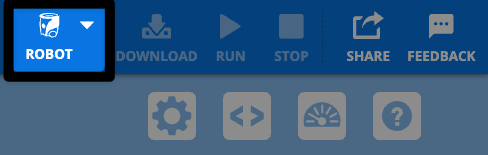
右上隅のロボットアイコンを選択してください#

VEXcode AIMツールバーの右上隅のスクリーンショット。ダウンロードアイコンの左側にロボットアイコンがハイライト表示されている。

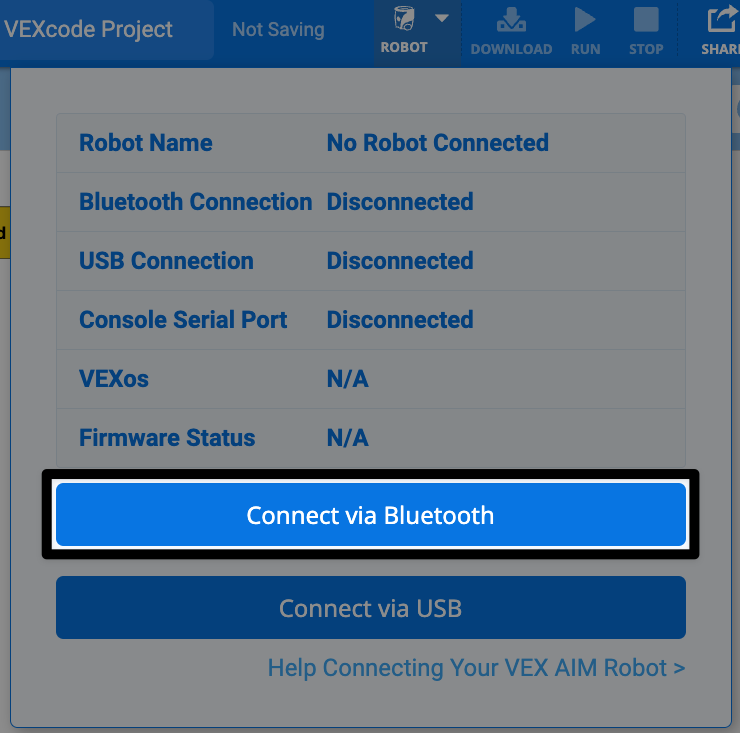
メニューから「Bluetoothで接続」を選択してください。#

接続ダイアログボックスのスクリーンショット。下部の「Bluetoothで接続」ボタンがハイライト表示され、「USBで接続」ボタンのすぐ上に表示されている。

デバイスの指示に従ってください#

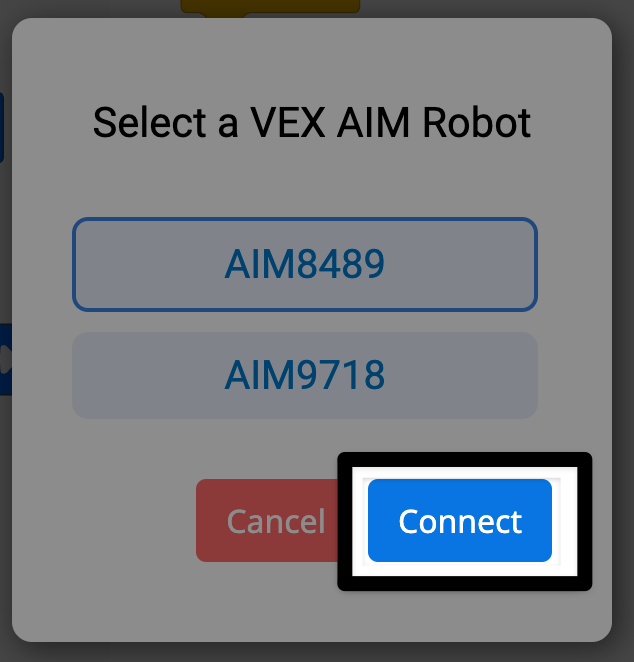
ロボットの一覧が表示されたウィンドウがポップアップします。一覧から使用するロボットを選択してください。
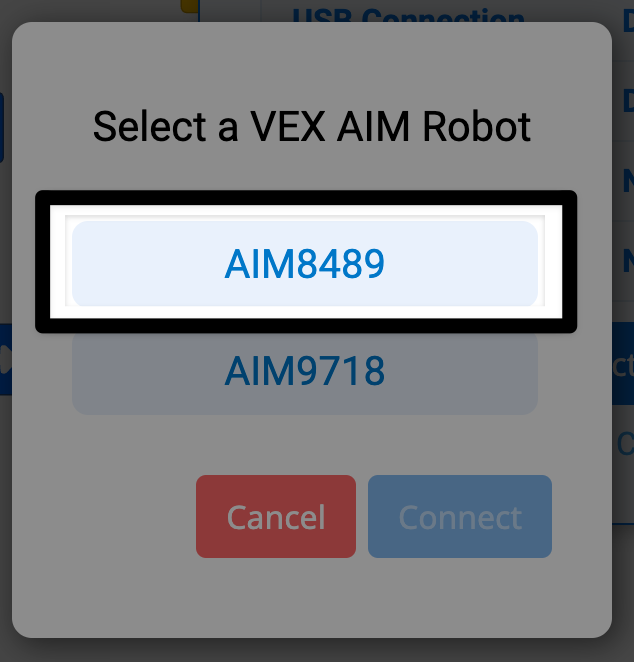
「VEX AIMロボットを選択してください」というメッセージが表示され、2つのオプションが表示されます。一番上のオプションであるAIM8489がハイライト表示されます。

「接続」を選択#

前の画像と同じ画像ですが、ダイアログボックスの下部にある「ペアリング」ボタンが強調表示されています。

4桁の無線接続コードを入力してください#

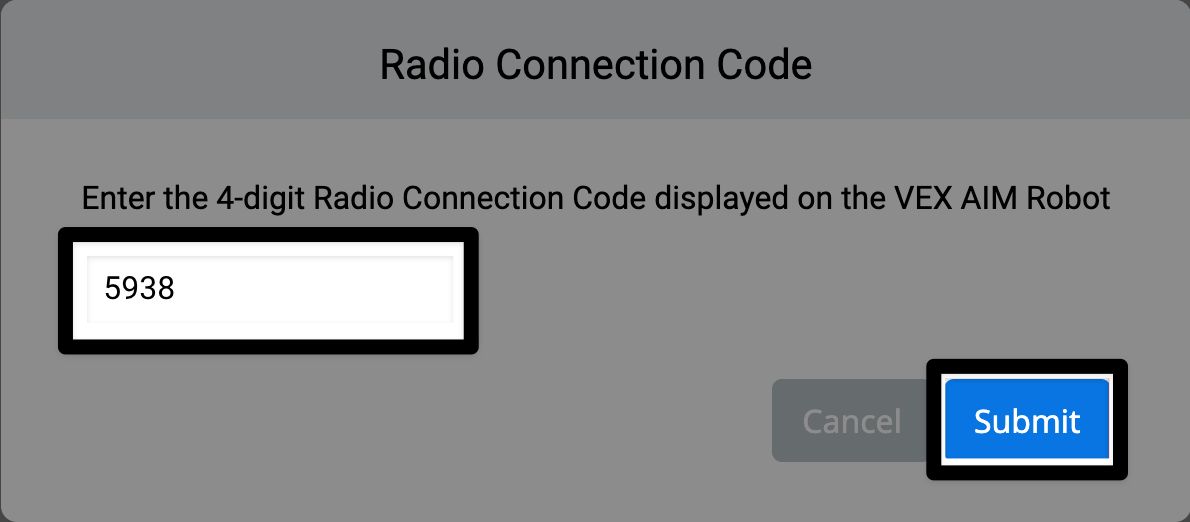
初めて接続する場合は、4桁のコードの入力を求める画面が表示されます。
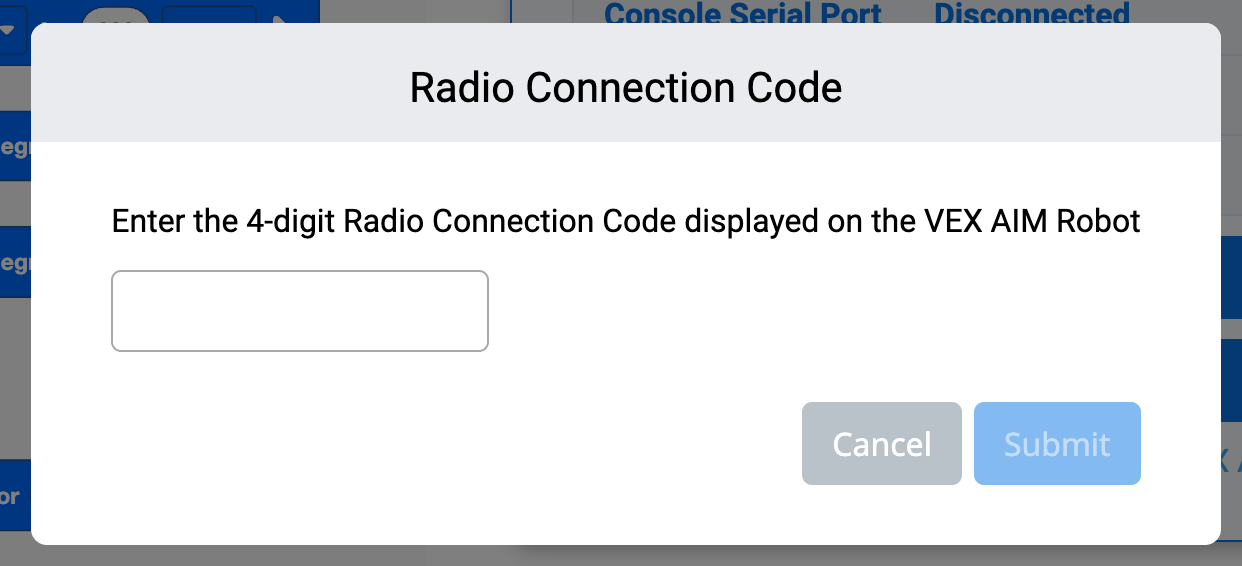
VEX AIMロボットに表示されている「4桁の無線接続コードを入力してください」という無線接続コード入力画面が表示され、数字を入力するための空のダイアログボックスが表示されます。

ロボットの画面に表示されるコードを確認し、入力してください。ここに示されている画像は、4桁のコードの例です。
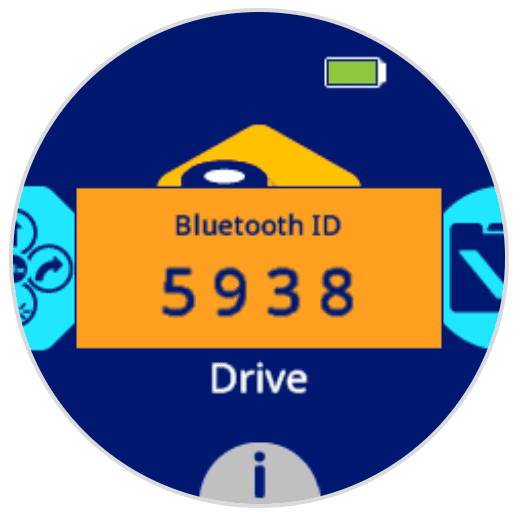
AIMロボットの画面には、「Bluetooth ID 5938」というメッセージが表示されます。

接続するにはコードを送信してください。

「無線接続コード」というメッセージが表示され、VEX AIMロボットに表示されている4桁の無線接続コードを入力するよう求められます。左側にコードを入力するテキストボックスがあり、右下隅に送信ボタンがあります。どちらもハイライト表示されており、コードを使った接続方法が示されています。

接続されました#

接続が完了すると、ロボットのアイコンとBluetoothのシンボルが緑色に変わります。
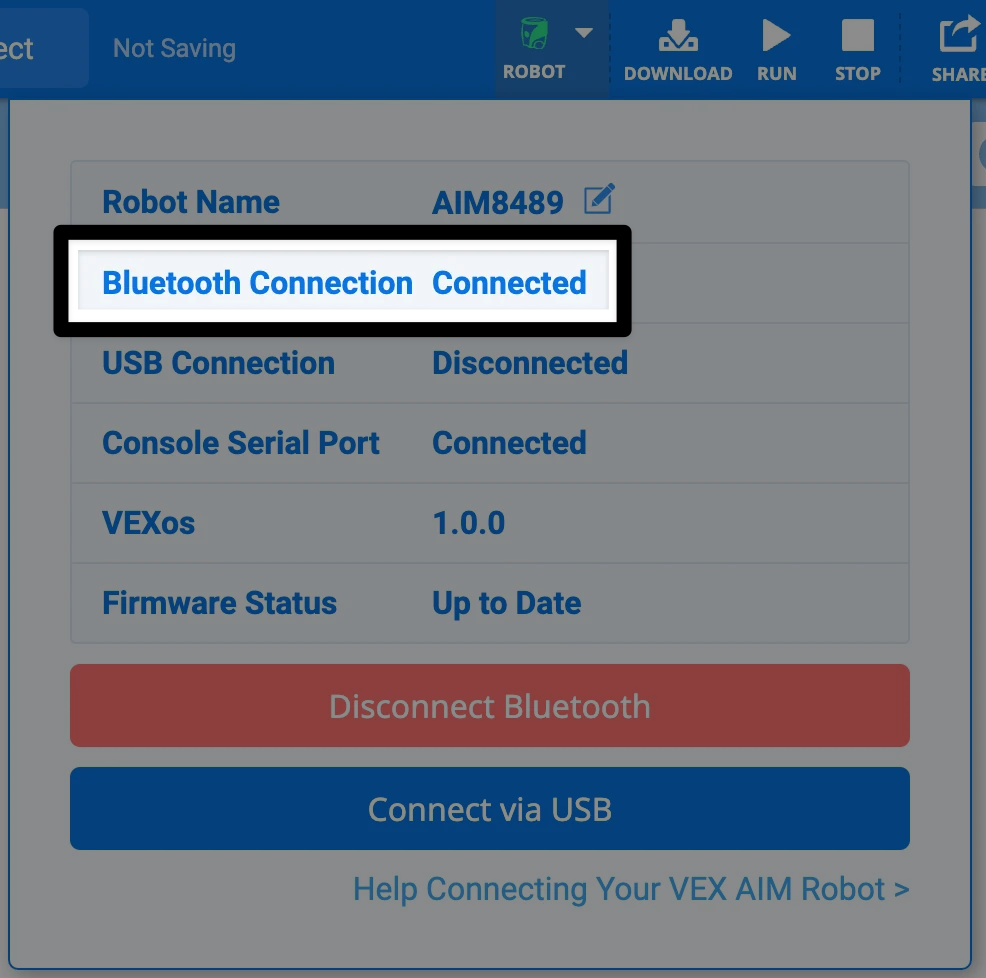
VEXcode AIMツールバーの右上隅のスクリーンショット。ロボットアイコンが緑色で表示され、Bluetooth接続の行が「接続済み」と表示されたダイアログが開いている。