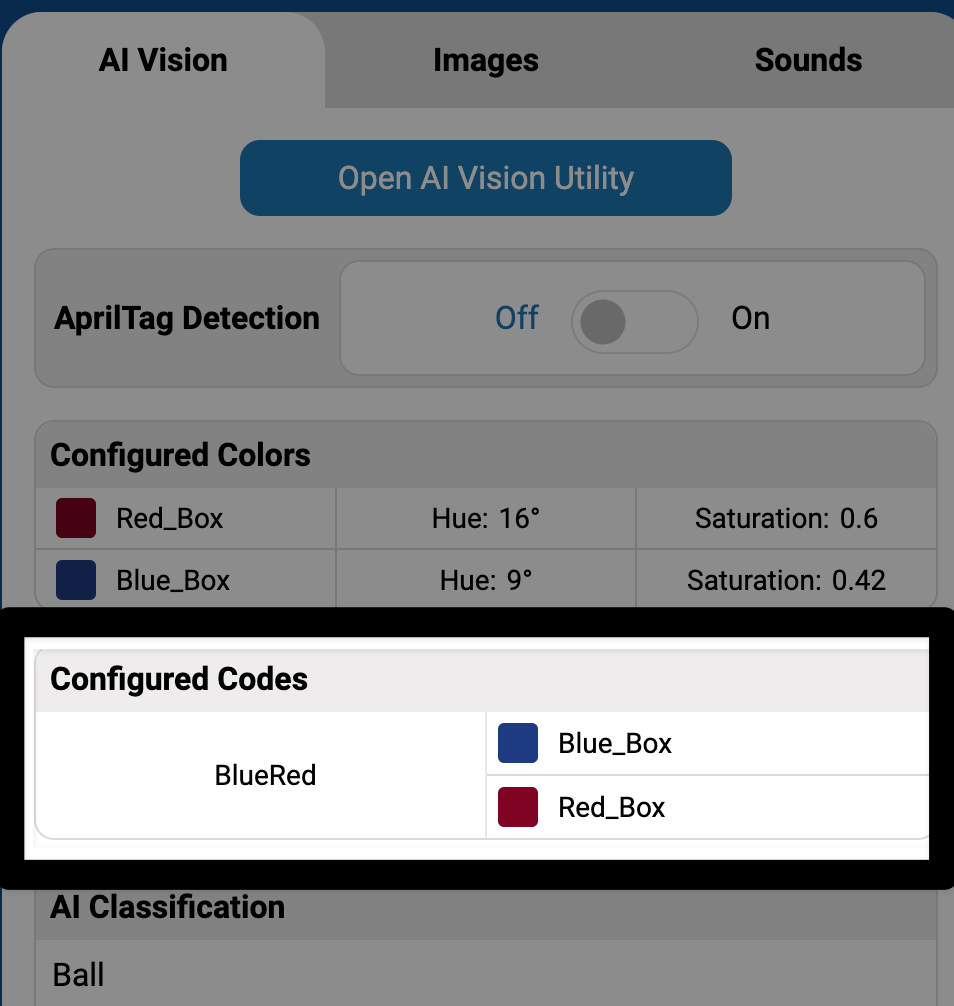
Spalvų kodų konfigūravimas#
Spalvų kodas sujungia 2–4 sukonfigūruotus spalvų parašus, kuriuos DI regėjimo jutiklis turi atpažinti. Pirmiausia reikės nustatyti bent 2 spalvų parašus.
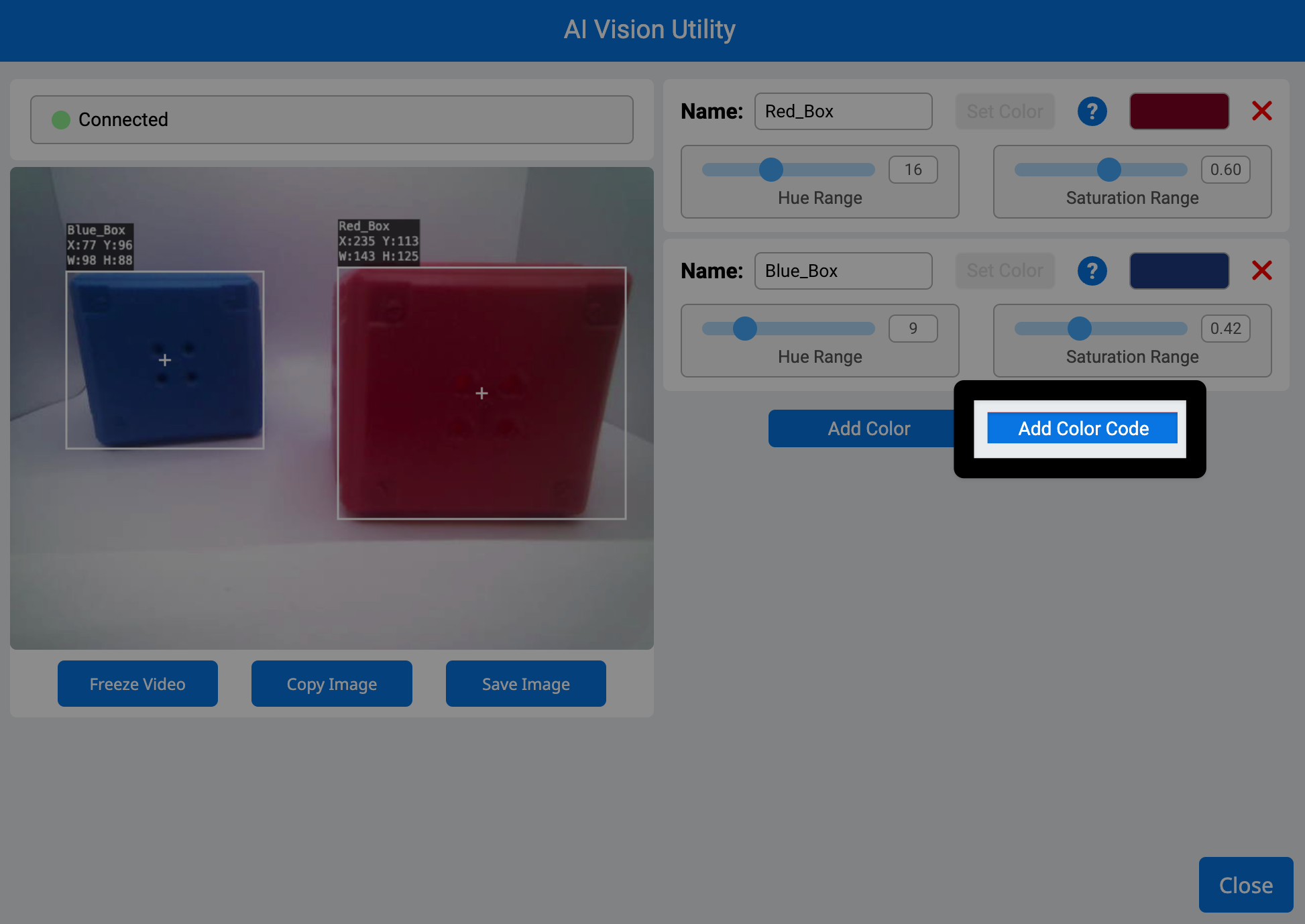
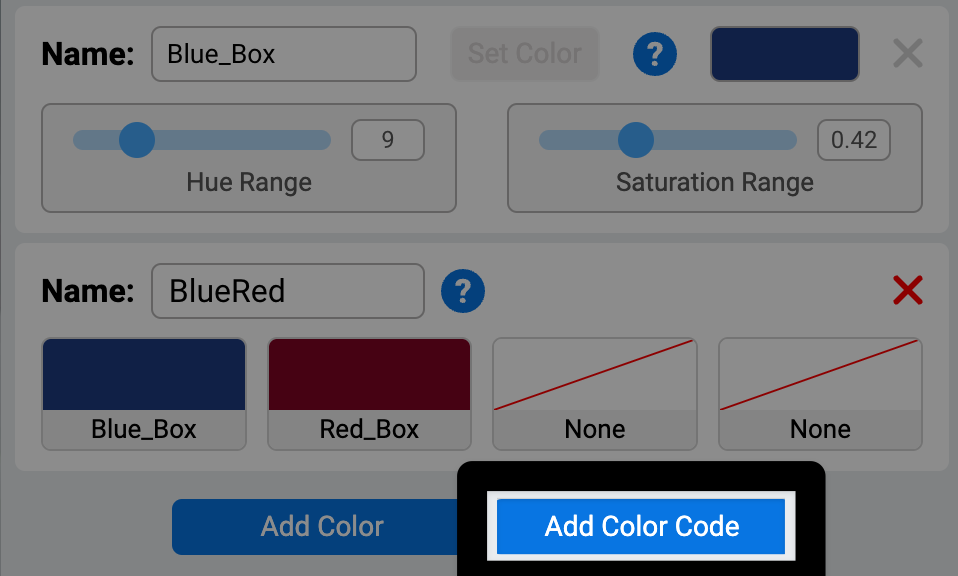
Pasirinkite Pridėti spalvos kodą#
Mygtukas Pridėti spalvos kodą taps pasiekiamas, kai bus sukonfigūruoti 2 ar daugiau spalvų parašų.
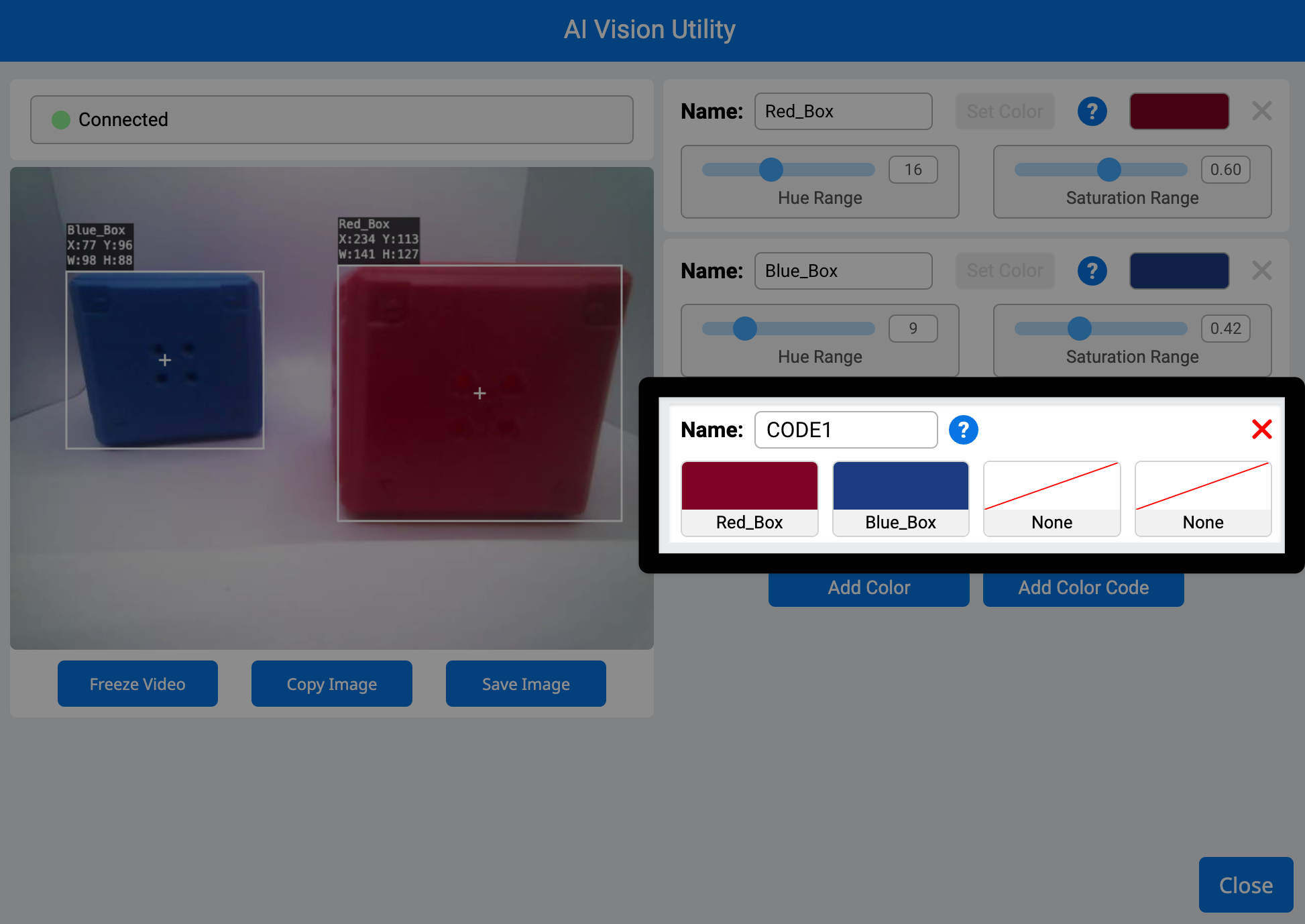
Numatytoji spalvų kodo konfigūracija#
Pagal numatytuosius nustatymus pirmieji 2 sukonfigūruoti spalvų parašai bus nustatyti nauju spalvų kodu.
Spalvų parašo tvarkos keitimas#
Norėdami pakeisti spalvų kodus, pasirinkite norimus keisti spalvų kodus. Žemiau esančiame vaizdo įraše rodoma, kaip pasirenkama ir keičiama kiekviena kodo spalva, kad būtų galima pakoreguoti spalvų kodus.
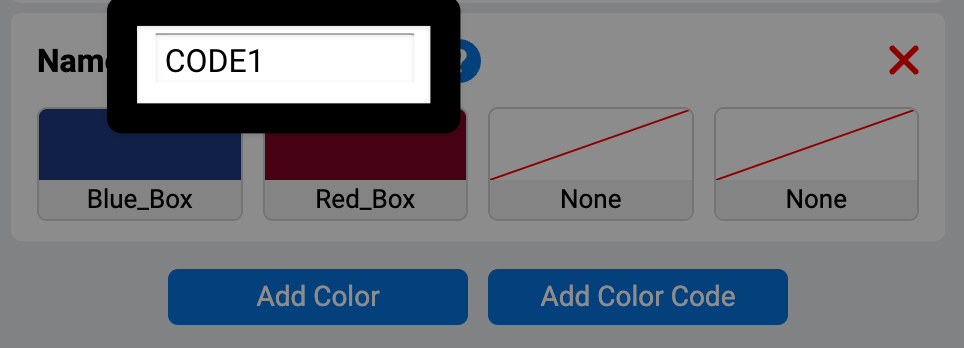
Pervardykite spalvos kodą įvesdami jį į teksto lauką „Pavadinimas“#
Pridėti papildomus spalvų kodus#
Daugiau spalvų kodų galite pridėti pasirinkdami Pridėti spalvos kodą.
Pastaba: Spalvos parašo negalima pašalinti, kol jis naudojamas spalvų kode. Pirmiausia pašalinkite jį iš visų spalvų kodų.
Pasirinkite Uždaryti#
Nustačius visus norimus spalvų kodus, pasirinkite Uždaryti.
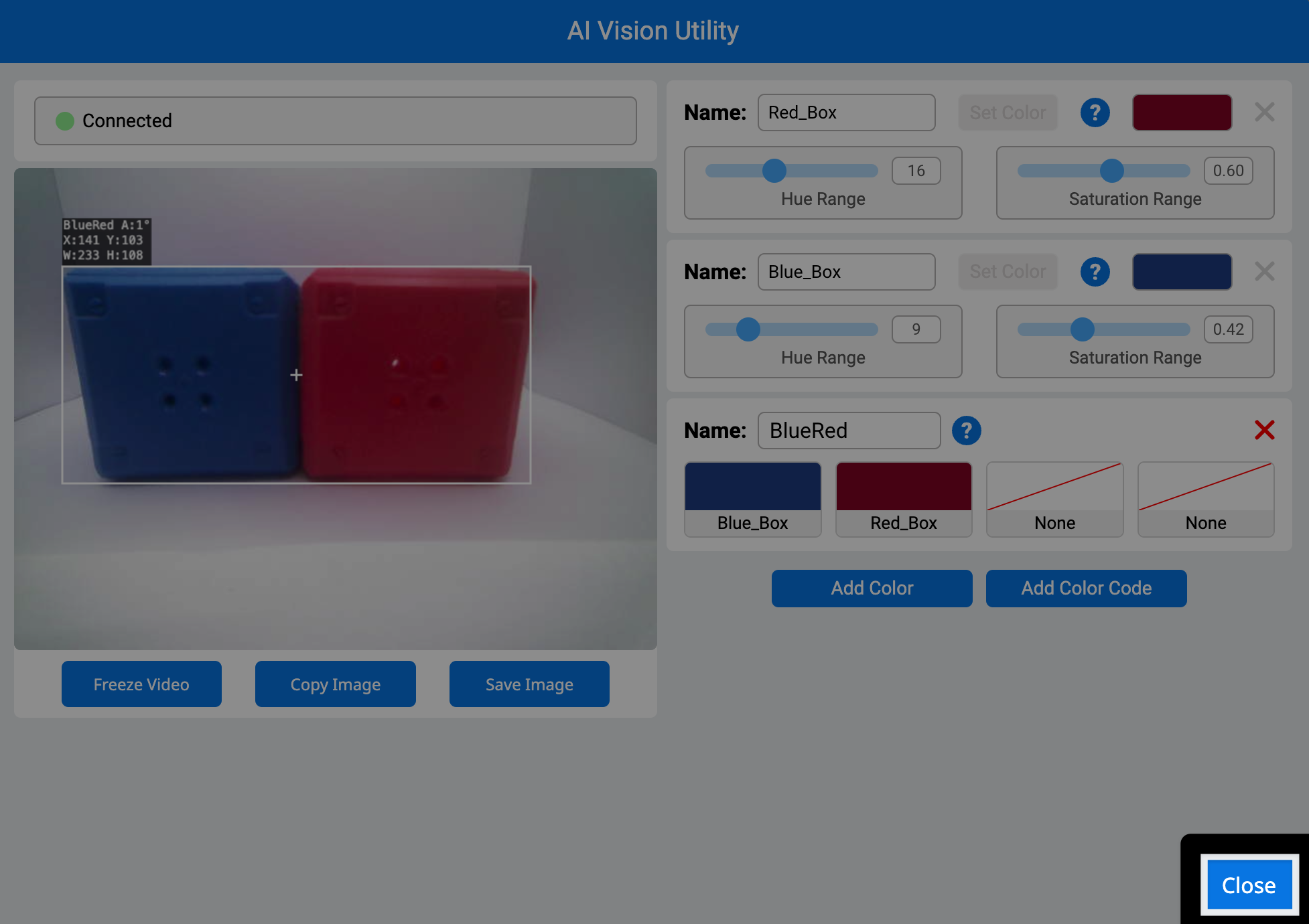
Visi sukonfigūruoti spalvų kodai dabar bus rodomi AIM valdymo skydelyje.