Projekto atsisiuntimas, vykdymas ir sustabdymas#

Kai jūsų VEX AIM kodavimo robotas prijungtas prie VEXcode AIM, roboto piktograma taps žalia, o mygtukai „Atsisiųsti“, „Vykdyti“ ir „Stabdyti“ taps aktyvūs.
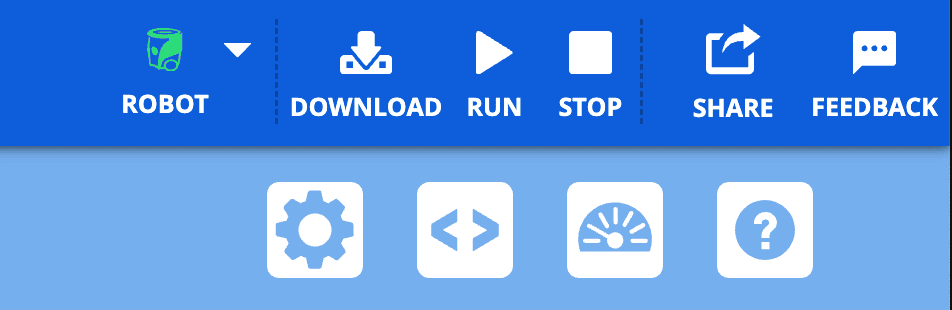
„VEXcode AIM“ įrankių juostos viršutinio dešiniojo kampo ekrano kopija su žalia roboto piktograma ir mygtukais „Atsisiųsti“, „Vykdyti“ ir „Sustabdyti“ dešinėje.

Projekto atsisiuntimas#

VEXcode AIM įrankių juostoje pasirinkite mygtuką Atsisiųsti#
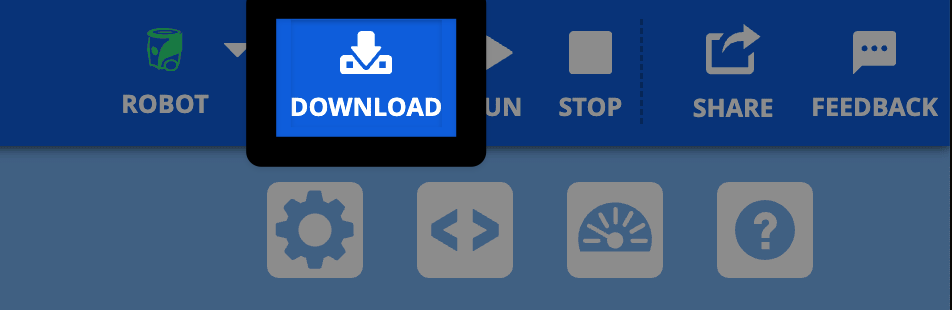
Tas pats viršutinio dešiniojo kampo vaizdas su paryškintu mygtuku „Atsisiųsti“, dešinėje nuo žalios roboto piktogramos.

Išsaugoti, jei reikia#

Jei jūsų projektas dar neišsaugotas, jūsų bus paprašyta jį išsaugoti. Pasirinkite Gerai, kad išsaugotumėte projektą.
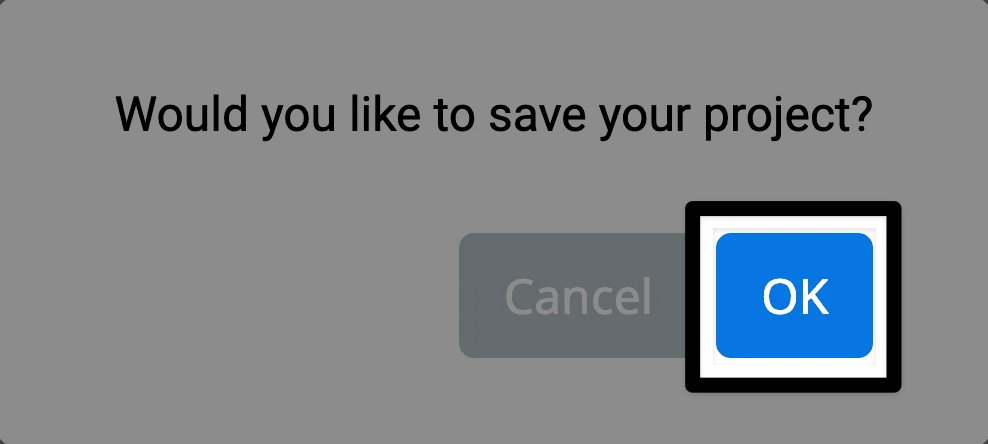
Klausimas „Ar norite išsaugoti savo projektą?“ Apatiniame dešiniajame kampe paryškintas mygtukas „Gerai“.

Palaukite atsisiuntimo eigos juostos#
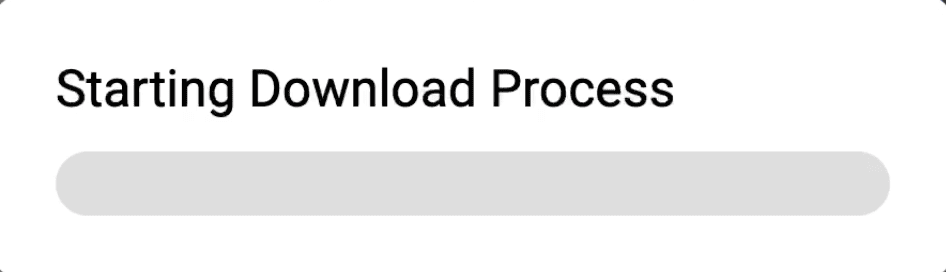
Rodoma eigos juosta su užrašu „Pradedamas atsisiuntimo procesas“.

Pastaba: Pagal numatytuosius nustatymus projektai atsisiunčiami į 1 lizdą. Norėdami pakeisti lizdą, pasirinkite lizdo piktogramą ir pasirinkite kitą lizdą.
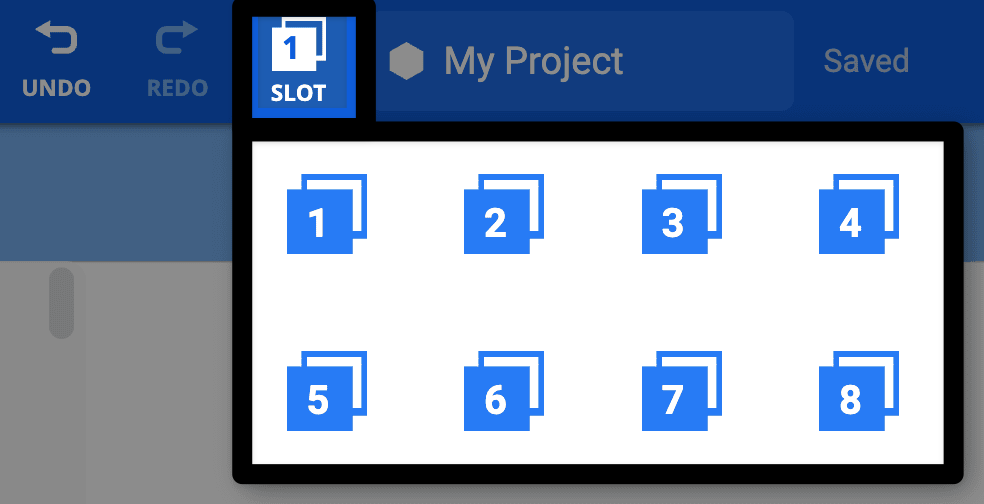
VEXcode AIM įrankių juostos centre rodomas lizdo numeris, esantis kairėje projekto pavadinimo dialogo lango pusėje. Atidarytas išskleidžiamasis meniu, kuriame rodomi galimi lizdai nuo 1 iki 8, nurodant, ką pasirinkti norint pakeisti lizdo numerį.

Projekto vykdymas#

VEXcode AIM įrankių juostoje pasirinkite mygtuką „Vykdyti“#
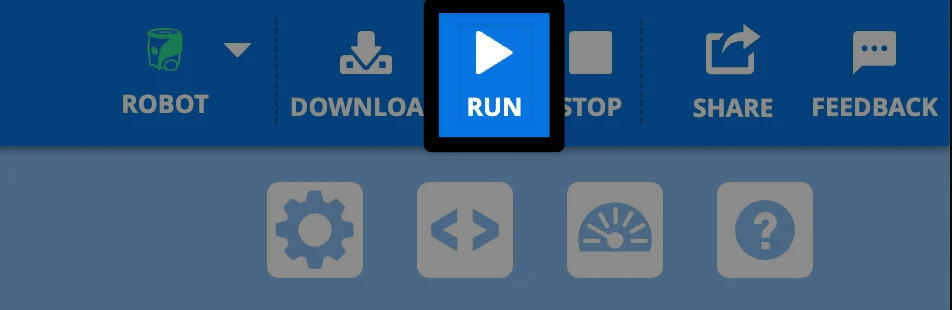
Viršutiniame dešiniajame „VEXcode AIM“ įrankių juostos kampe, kuriame dešinėje nuo mygtuko „Atsisiųsti“ yra paryškintas mygtukas „Vykdyti“.

Projekto sustabdymas#

VEXcode AIM įrankių juostoje pasirinkite mygtuką „Stop“#
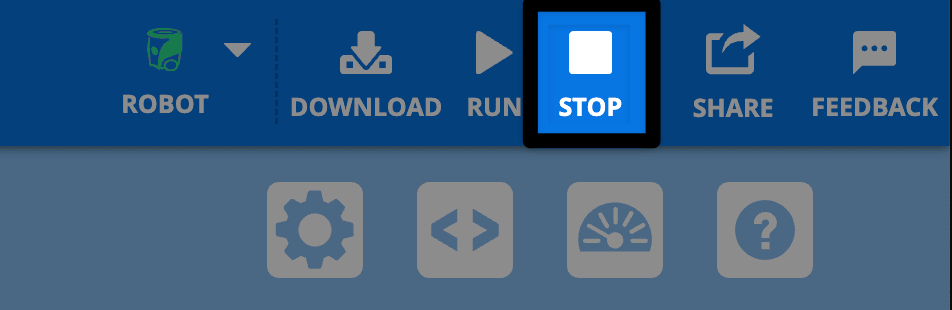
Tas pats vaizdas kaip ir ankstesnis, šį kartą su paryškintu mygtuku „Stop“ (Stabdyti), esančiu dešinėje nuo mygtuko „Vykdyti“.