Connexion via une connexion sans fil (application)#

Allumez le robot#

Appuyez sur le bouton d’alimentation situé à l’arrière de votre robot de codage VEX AIM.
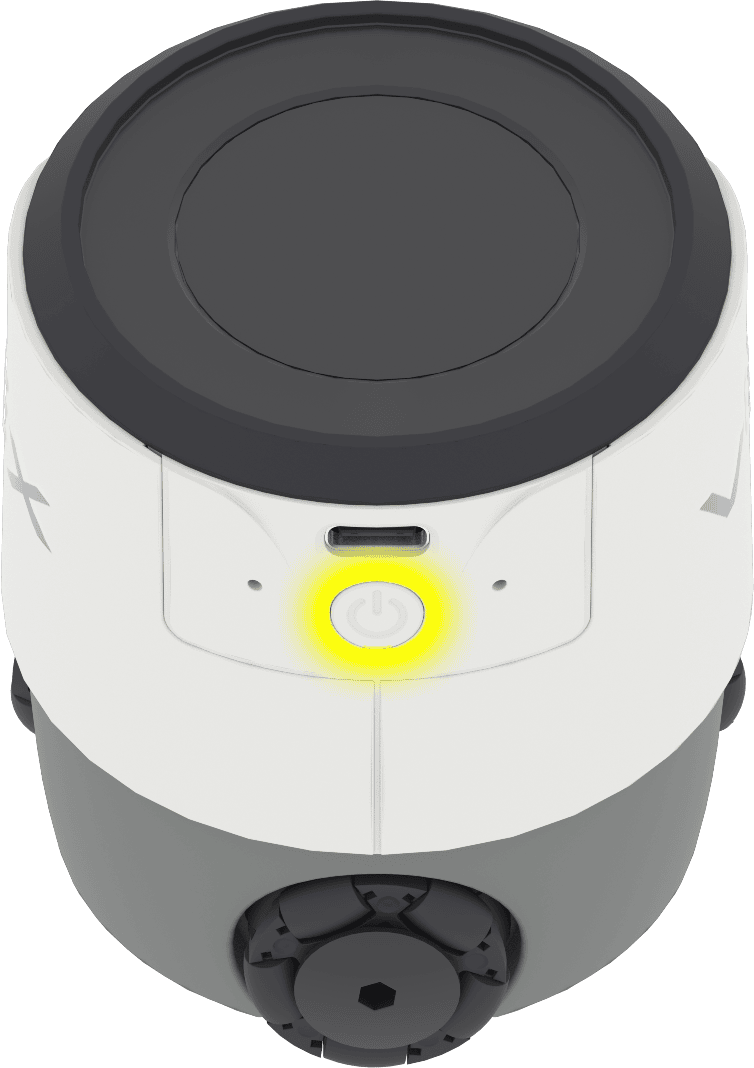
L'arrière du robot AIM, avec le bouton d'alimentation mis en évidence en jaune. Ce bouton se trouve à l'arrière du robot, sous le port pour câble USB-C.

Sélectionnez l’icône du robot dans le coin supérieur droit#
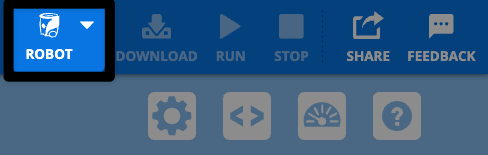
Capture d'écran du coin supérieur droit de la barre d'outils VEXcode AIM, avec l'icône Robot mise en évidence à gauche de l'icône de téléchargement.

Sélectionnez « Se connecter via Bluetooth » dans le menu.#
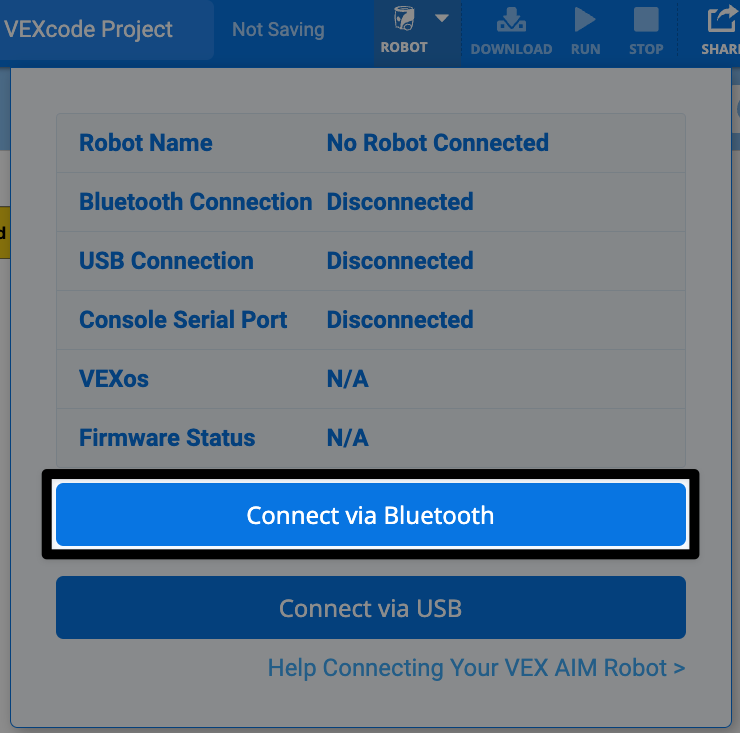
Capture d'écran de la boîte de dialogue de connexion, avec le bouton « Se connecter via Bluetooth » en bas, mis en évidence, juste au-dessus du bouton « Se connecter via USB ».

Suivez les instructions de l’appareil.#

Une fenêtre s’ouvrira affichant une liste de robots. Sélectionnez votre robot dans la liste.
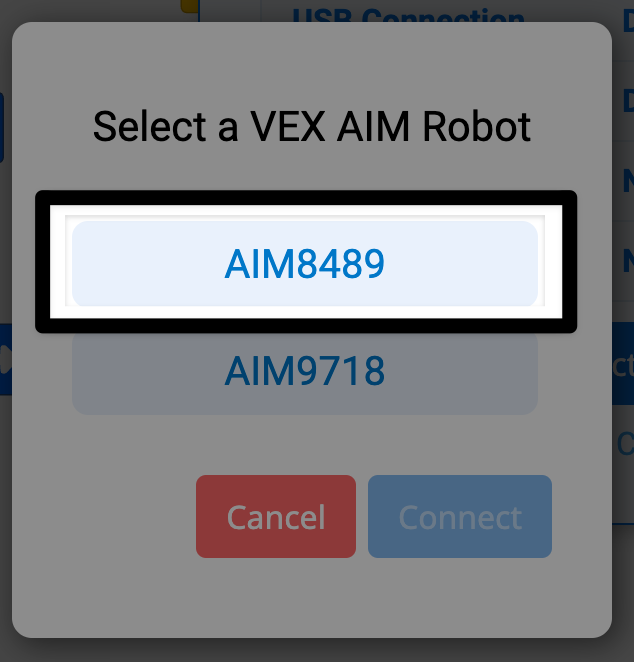
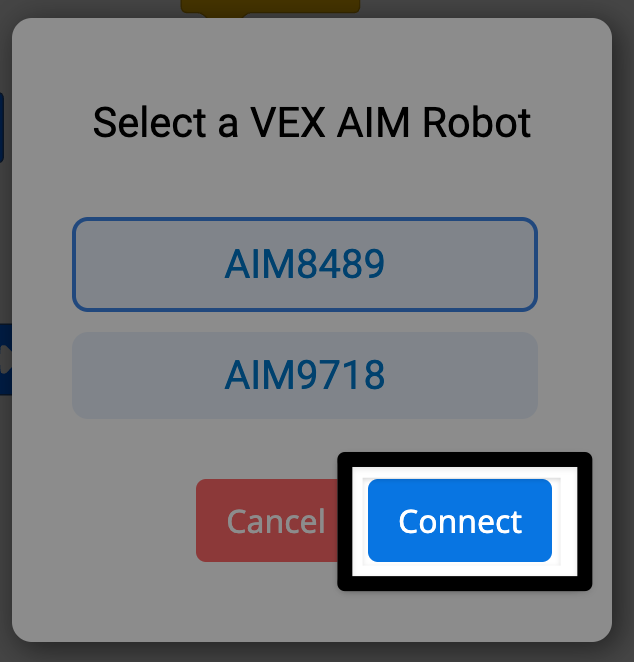
Un message s'affiche : « Sélectionnez un robot VEX AIM », suivi de deux options. L'option du haut, AIM8489, est mise en évidence.

Sélectionnez Connecter#

La même image que la précédente, avec le bouton « Associer » en bas de la boîte de dialogue mis en évidence.

Saisissez le code de connexion radio à 4 chiffres#

Si c’est votre première connexion, un boîtier vous demandera un code à 4 chiffres.
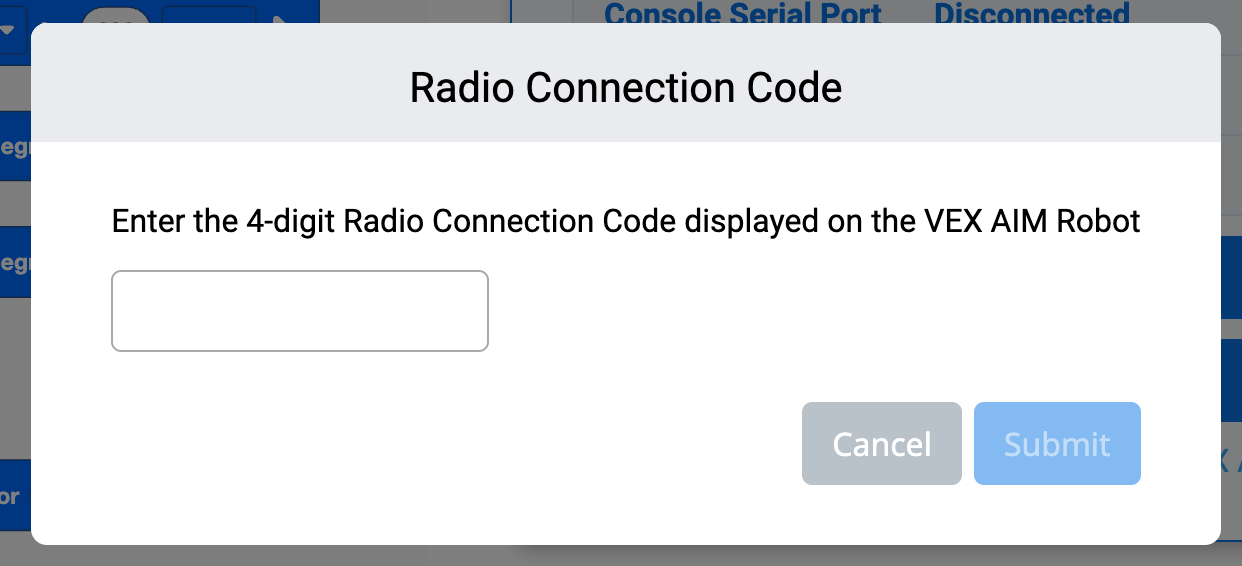
Un message d'invite de code de connexion radio s'affiche, indiquant « Entrez le code de connexion radio à 4 chiffres » affiché sur le robot VEX AIM, avec une boîte de dialogue vide pour saisir les chiffres.

Consultez l’écran de votre robot pour trouver le code et saisissez-le. L’image ci-contre est un exemple de code à 4 chiffres.
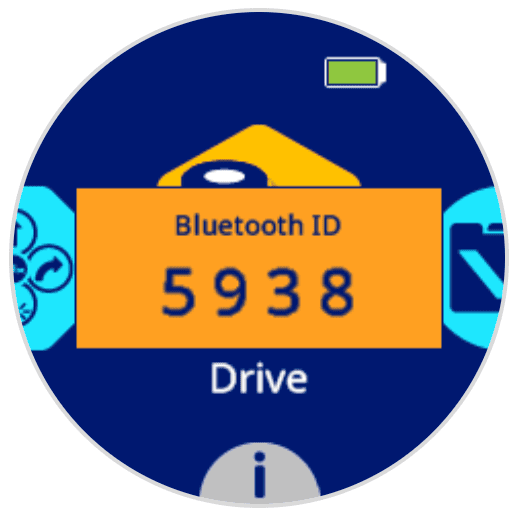
L'écran du robot AIM affiche un message indiquant « ID Bluetooth 5938 ».

Soumettez le code pour vous connecter.
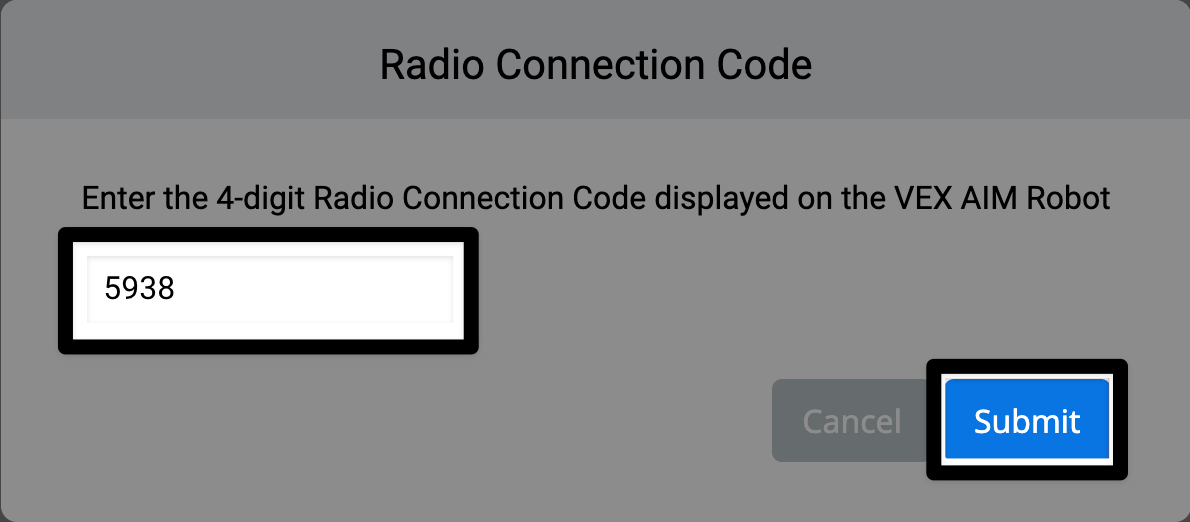
Un message vous invite à saisir le code de connexion radio. Saisissez ensuite le code à 4 chiffres affiché sur le robot VEX AIM. Un champ de texte est prévu à gauche pour la saisie du code, et le bouton « Soumettre » se trouve en bas à droite. Ces deux éléments sont mis en évidence pour vous guider dans la connexion.

Vous êtes maintenant connecté.#

Une fois la connexion établie, l’icône du robot et le symbole Bluetooth de votre robot deviendront verts.
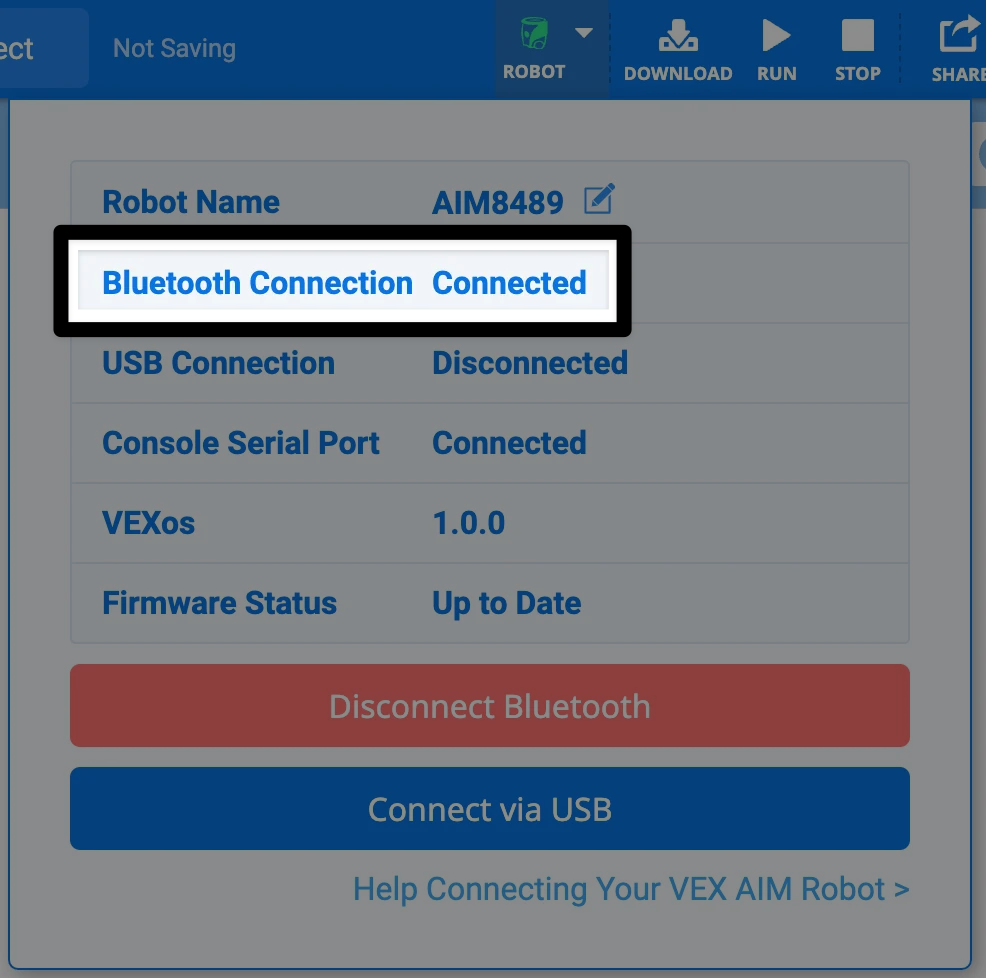
Capture d'écran du coin supérieur droit de la barre d'outils VEXcode AIM, avec l'icône du robot en vert et la boîte de dialogue ouverte avec la ligne de connexion Bluetooth indiquant « Connecté » en surbrillance.