
Настройка VEX AIM для режима Wi-Fi-станции#
Вместо трансляции собственной сети робот может также подключиться к существующей сети Wi-Fi (режим станции). На этой странице описано, как ввести учетные данные Wi-Fi, найти назначенный роботу IP-адрес и обновить рабочее пространство в соответствии с ним.
1. Access the AIM Setup Dashboard#
В веб-браузере введите IP-адрес робота из меню «Информация о точке доступа».

2. Enable Station Mode#
Установите флажок «Присоединиться к существующей сети».
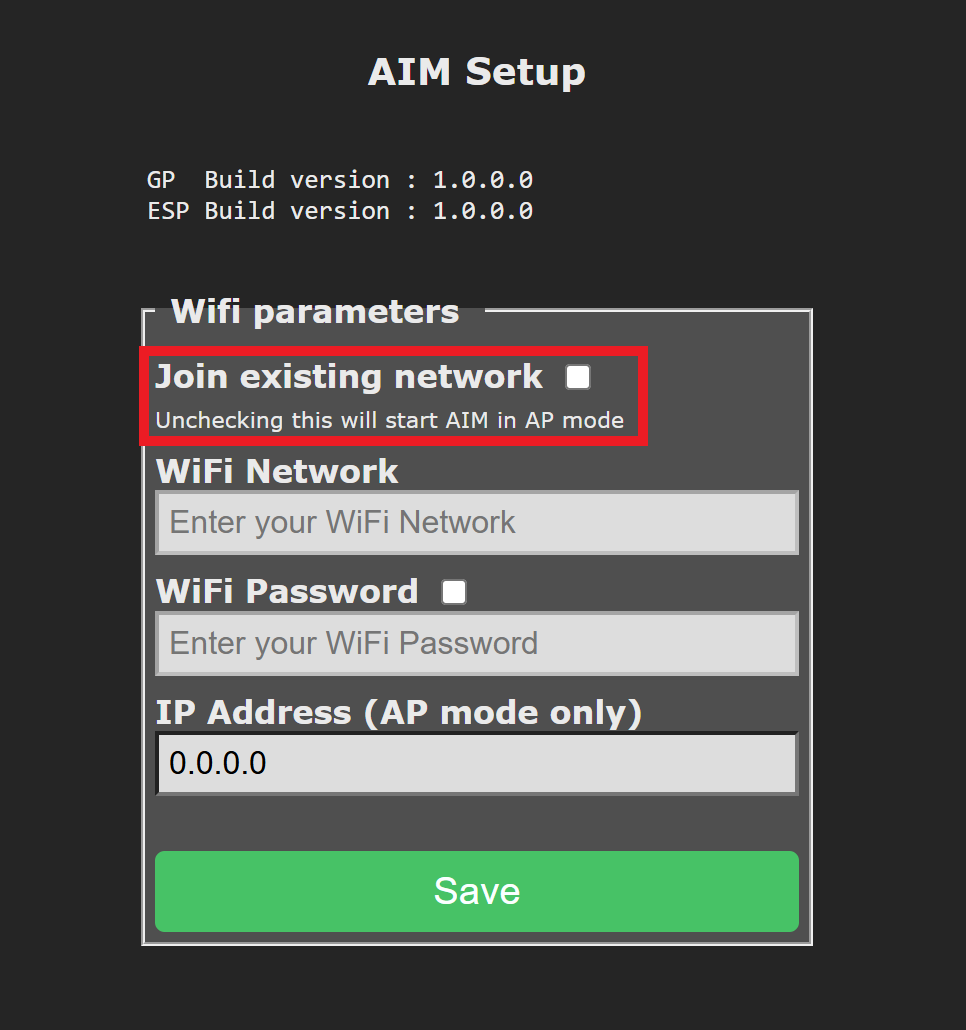
3. Enter the Network Information#
Введите SSID и пароль целевой сети Wi-Fi. Каждое поле поддерживает максимум 20 символов.
Примечание: Статические IP-адреса не поддерживаются. Робот использует DHCP для получения сетевых настроек. Поскольку SSID и пароль хранятся непосредственно на роботе, VEX рекомендует настроить выделенную сеть Wi-Fi для AIM в средах, где устройство будет использоваться совместно — это помогает избежать проблем с подключением, вызванных перезаписью или конфликтом учетных данных.
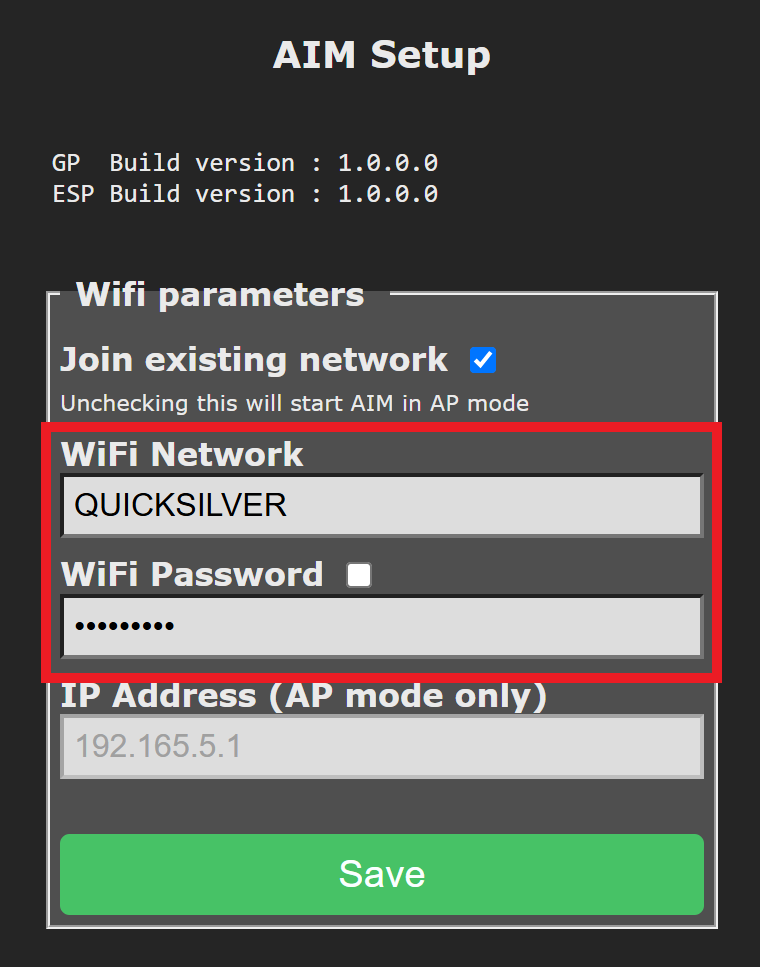
После выбора пункта Сохранить робот выйдет из режима точки доступа и переключится в режим станции, подключившись к указанной сети.
4. Find the Robot’s Assigned IP Address#
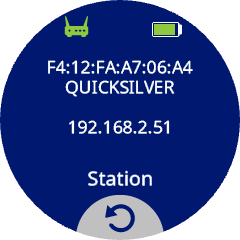
После подключения к сети нажмите значок Станция, чтобы просмотреть различные IP-адреса, назначенные роботу маршрутизатором.
5. Clone the WebSocket Repository#
Клиентская библиотека WebSocket, используемая для связи с программным роботом VEX AIM, доступна на GitHub.
Для начала клонируйте репозиторий и откройте его в предпочитаемом вами редакторе Python или IDE (например, VS Code, PyCharm или терминальном редакторе, таком как Vim).
6. Save the Assigned IP Address#
Open the settings.json file located in the vex folder. Update the host field with the assigned IP Address in Station Mode.
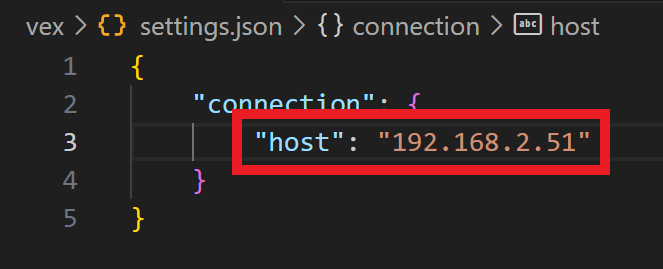
Теперь вы можете приступить к настройке вашей виртуальной среды Python, если вы еще этого не сделали.