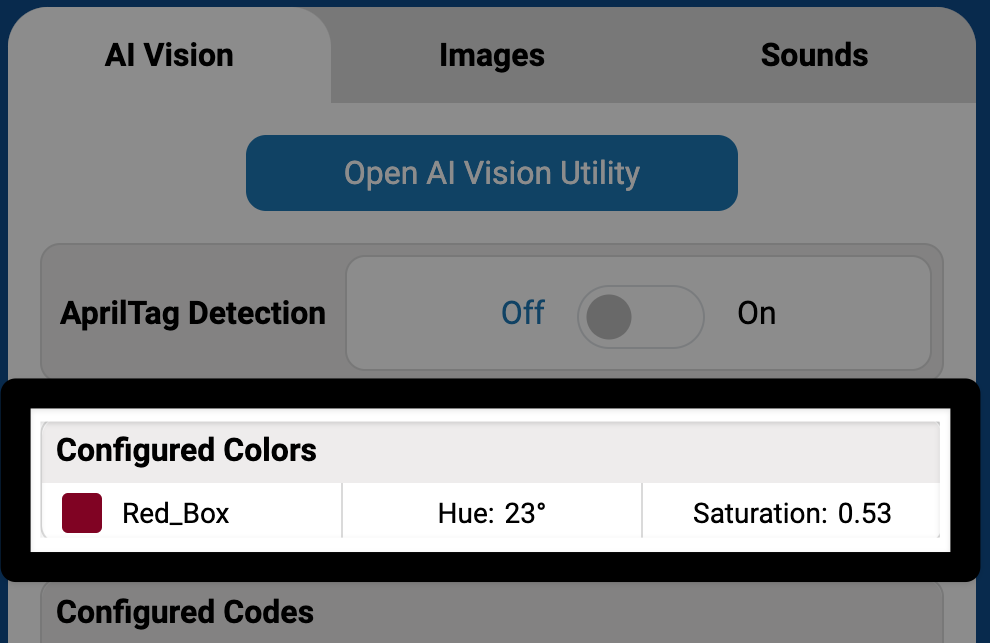
Renk İmzalarını Yapılandırma#
Renk imzası, yapay zeka görüntüleme sensörünün renkleri tanımlamak için kullandığı iki görsel imzadan biridir. Sensörün onu tanıyabilmesi için önce yapılandırılması gerekir.
Not: Yapay Zeka Görüntüleme Yardımcı Programını etkinleştirmek ve robot için renk imzalarını yapılandırmak için kablolu bağlantı kullanılmalıdır.
Renk İmzası Oluşturma#
Sensörün önüne düz renkli bir cisim yerleştirin.#
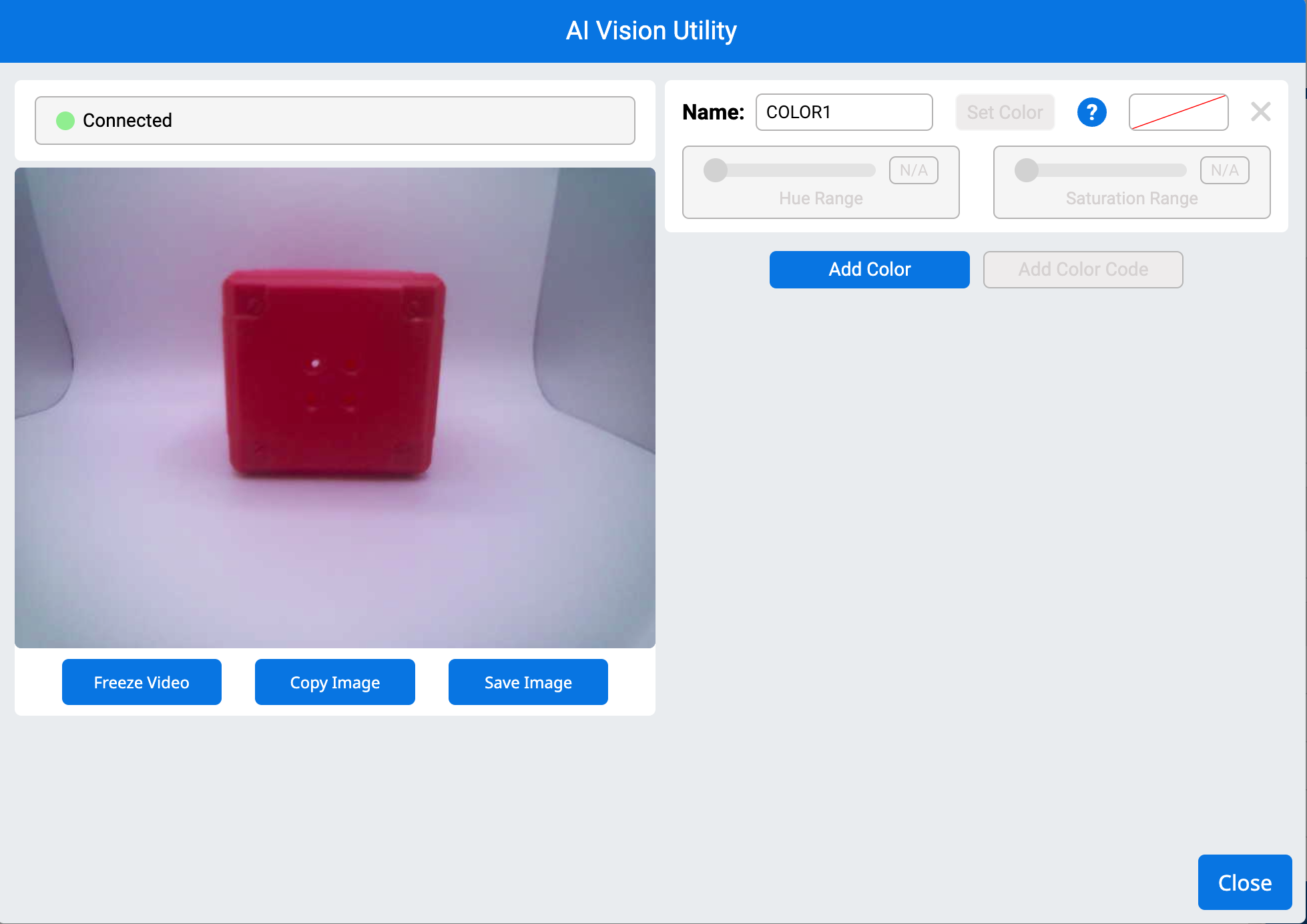
İmleci nesnenin üzerine sürükleyin.#
Seçilen renk kırmızı bir kutu içinde gösterilecektir. Aşağıdaki video, imlecin seçilip sürüklenerek kırmızı kutunun ön yüzünün bir bölümünün nasıl çizildiğini ve bu renk seçiminin nasıl belirlendiğini göstermektedir.
Not: Algılamayı etkileyebilecek arka plan renklerinden kaçınmak için renk alanı içinde kalın.
Renk Ayarını Seçin#
Bir renk ayarlandıktan sonra, sensör bu rengi Renk İmzası olarak kaydedecektir.
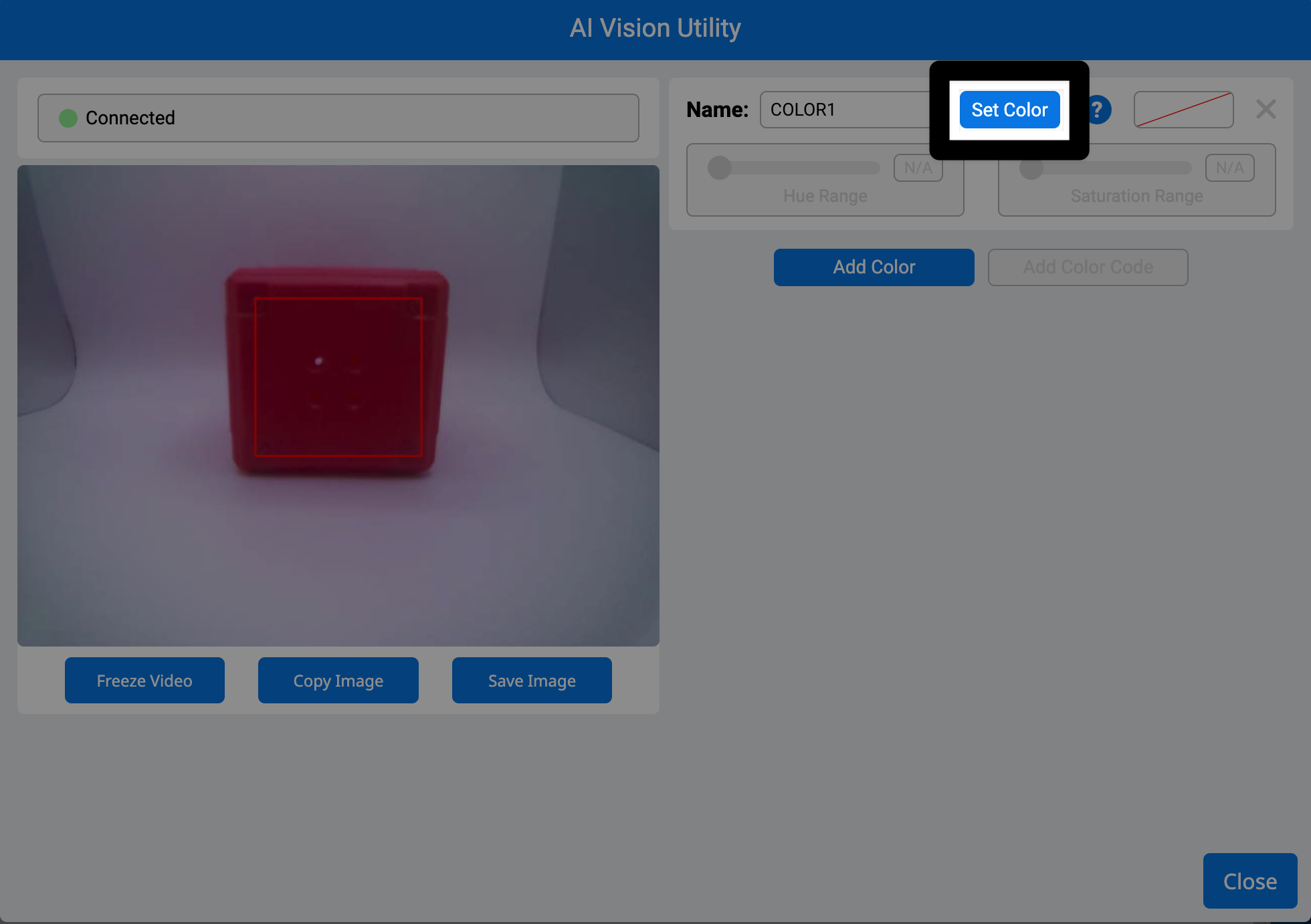
Renk imzasını, Ad metin alanına yazarak yeniden adlandırın.#
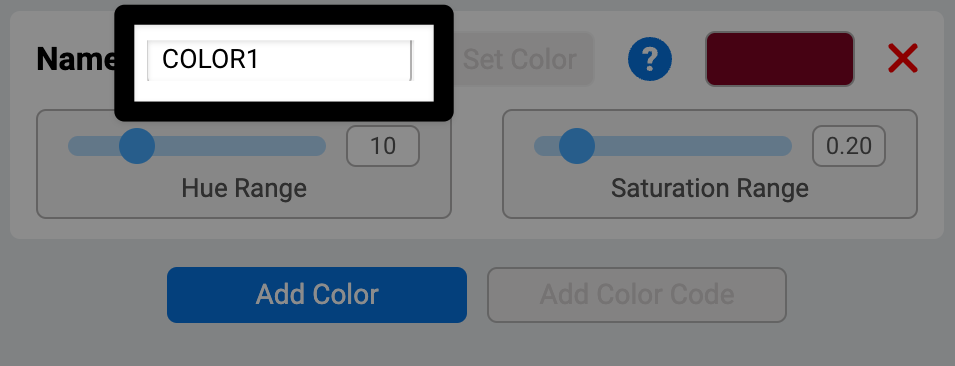
Renk İmzasını Ayarlayın#
Renk tonu aralığını ayarlayın.#
Renk Tonu Aralığı kaydırıcısını kullanarak seçtiğiniz renk tonunun etrafındaki renk aralığını genişletin veya daraltın. Hedef kutuyu izleyin; kutu nesneyi tamamen çevreleyene kadar aralığı artırın. Aşağıdaki video, Renk Tonu Aralığı kaydırıcısı ile ayarlandığında hedef kutunun nasıl değiştiğini göstermektedir.
Not: Çok ileri gitmeyin, aksi takdirde istenmeyen renkler oluşabilir.
Doygunluk Aralığını Ayarlayın#
Renk tonlarının daha açık veya daha koyu versiyonlarını dahil etmek için Doygunluk Aralığı kaydırıcısını kullanın. Kutunun farklı aydınlatma koşullarında bile nesne üzerinde sabit kalmasını sağlayana kadar ayarlayın. Aşağıdaki video, Doygunluk Aralığı kaydırıcısı ile ayarlandığında hedef kutunun nasıl ayarlandığını göstermektedir.
Renk İmzalarını Kaydetme#
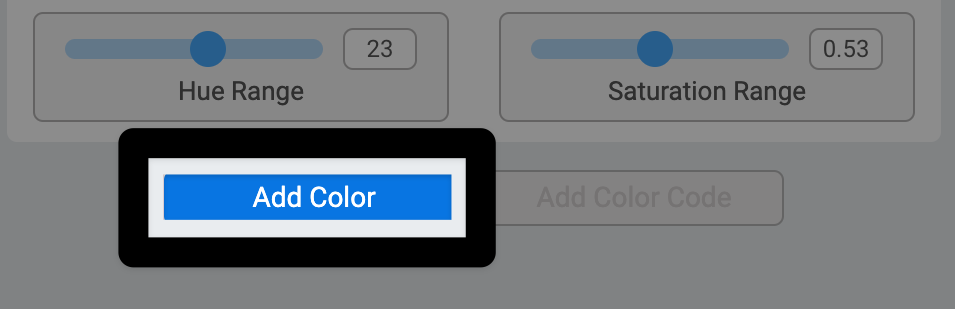
Daha fazla Renk İmzası ayarlamak için Renk Ekle’yi seçin.#
Sensör aynı anda 7 adede kadar Renk İmzasını takip edebilir.
Kapat’ı seçin#
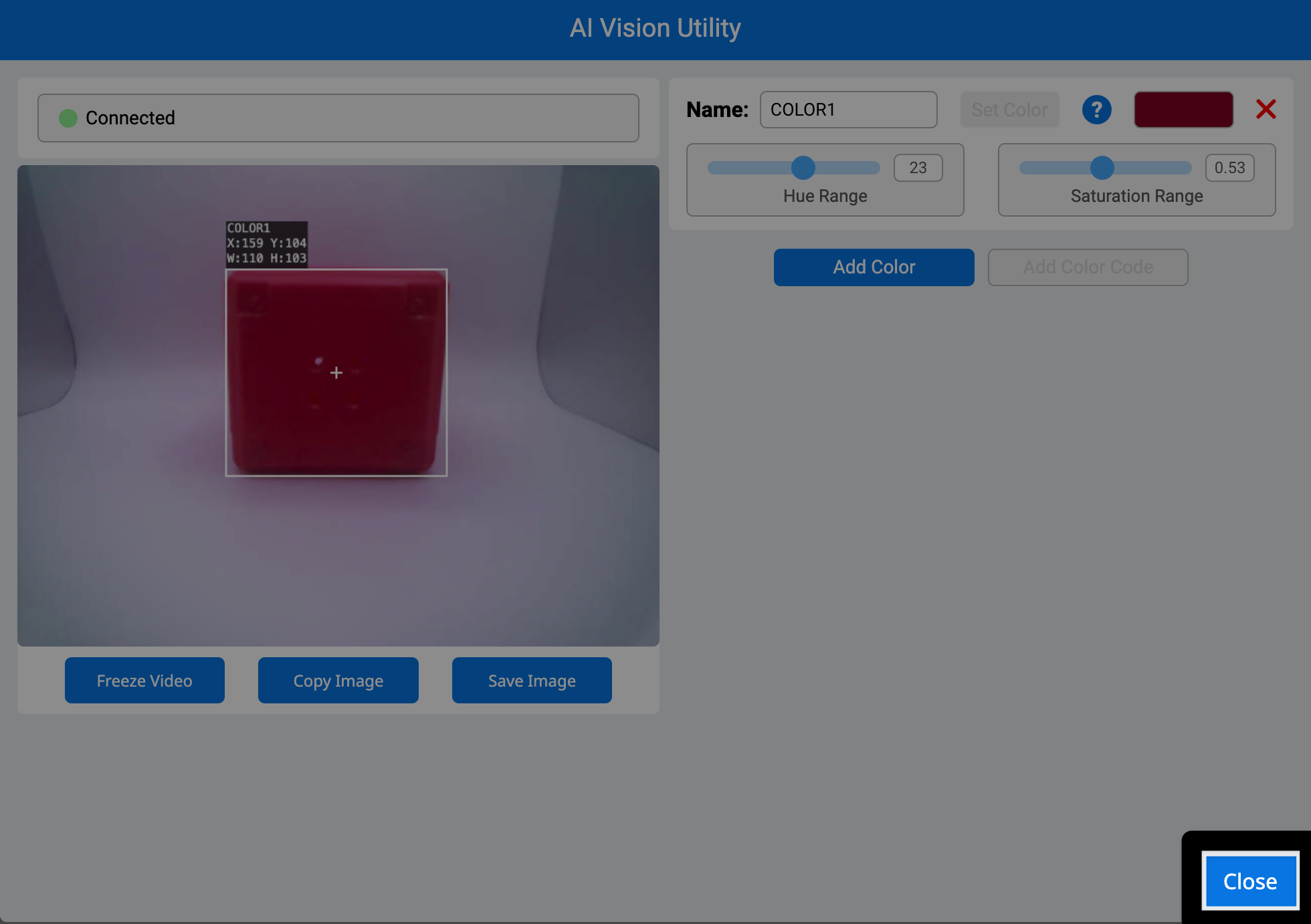
Yapılandırılmış tüm renk imzaları artık AIM Kontrol Panelinde görünecektir.