Renk Kodlarını Yapılandırma#

Renk kodu, yapay zeka görüntü sensörünün tanıması için yapılandırılmış 2 ila 4 renk imzasını birleştirir. Öncelikle en az 2 renk imzası ayarlamanız gerekecektir.

Renk kodu ekle’yi seçin.#

Renk Kodu Ekle düğmesi, 2 veya daha fazla Renk İmzası yapılandırıldıktan sonra kullanılabilir hale gelecektir.
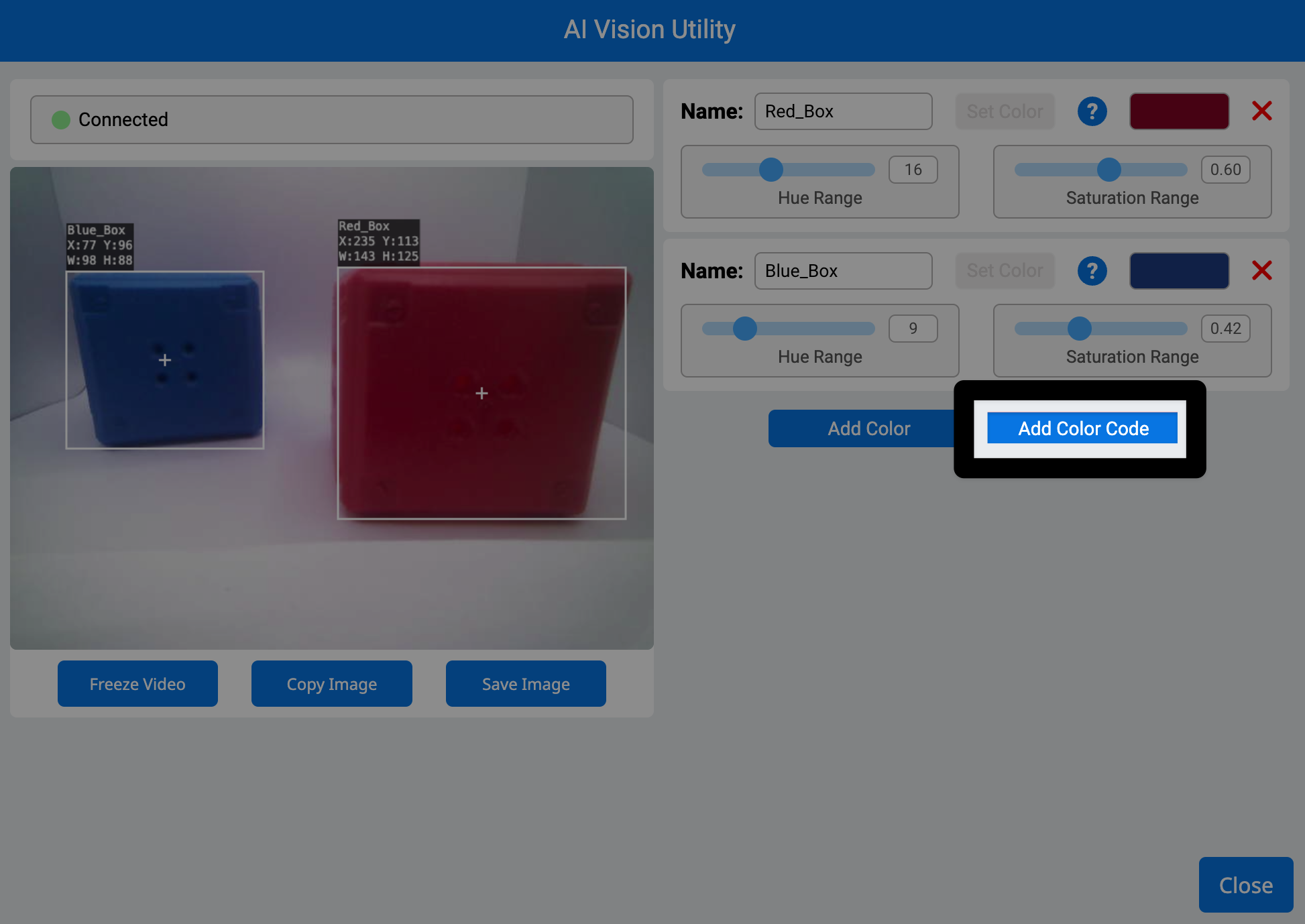
VEXcode AIM'deki Yapay Zeka Görüntüleme Yardımcı Programının ekran görüntüsü. Soldaki görüntüde robotun kamerasından gelen, bir mavi ve bir kırmızı küp içeren görüntü yer alıyor. Sağdaki görüntüde ise, Renk Ekle düğmesinin sağında, ortada bulunan Renk Kodu Ekle düğmesi vurgulanmış durumda.

Varsayılan renk kodu yapılandırması#

Varsayılan olarak, yapılandırılan ilk 2 renk imzası yeni renk koduna ayarlanacaktır.
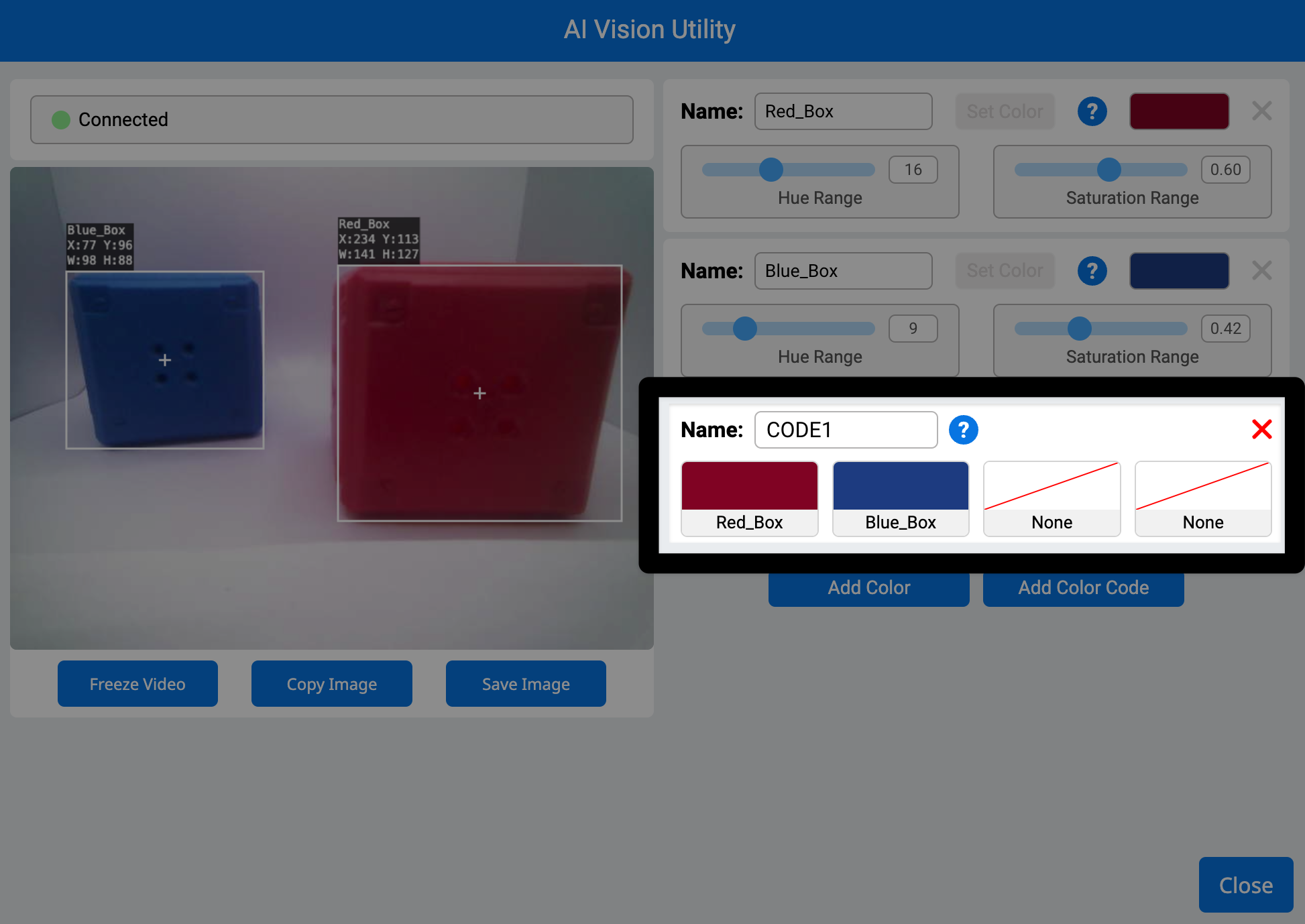
Öncekiyle aynı görsel, ancak sağda renk imzalarının altında vurgulanmış yeni bir bölüm eklenmiştir. Bu bölümde, solda kırmızı kutu ve sağda mavi kutu bulunan "Renk 1" adlı bir renk kodu gösterilmektedir.

Renk imza sırasını değiştirme#

Bir renk kodunun içinde hangi renk imzalarının yer alacağını değiştirmek için, değiştirmek istediğiniz renk imzalarını seçin. Aşağıdaki video, renk imzalarının sırasını ayarlamak için kod içindeki her rengin nasıl seçilip değiştirildiğini göstermektedir.

Renk kodunun adını “Ad” metin alanına yazarak değiştirin.#
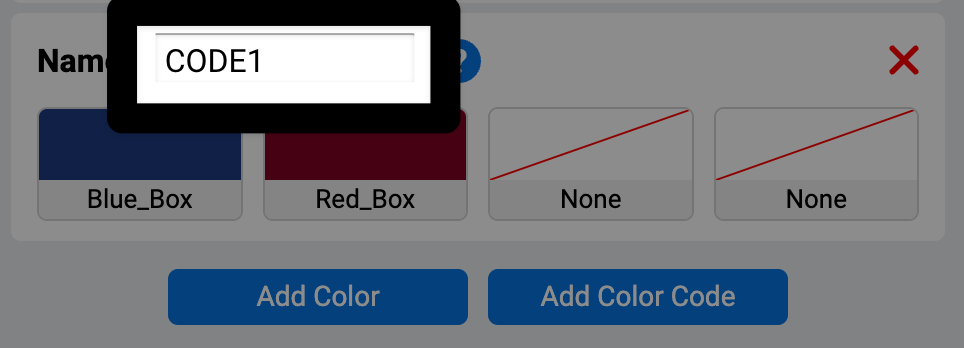
Yapay Zeka Görüntüleme Yardımcı Programı penceresinin yeni renk kodu bölümünün yakınlaştırılmış görünümü, ad metin kutusu vurgulanmış şekilde gösterilmiştir. Ad bölümünde Kod 1 yazmaktadır.

Ek renk kodları ekleyin#

Renk Kodu Ekle seçeneğini kullanarak daha fazla renk kodu ekleyebilirsiniz.

Not: Bir renk imzası, renk kodunda kullanılırken kaldırılamaz. Öncelikle tüm renk kodlarından kaldırın.
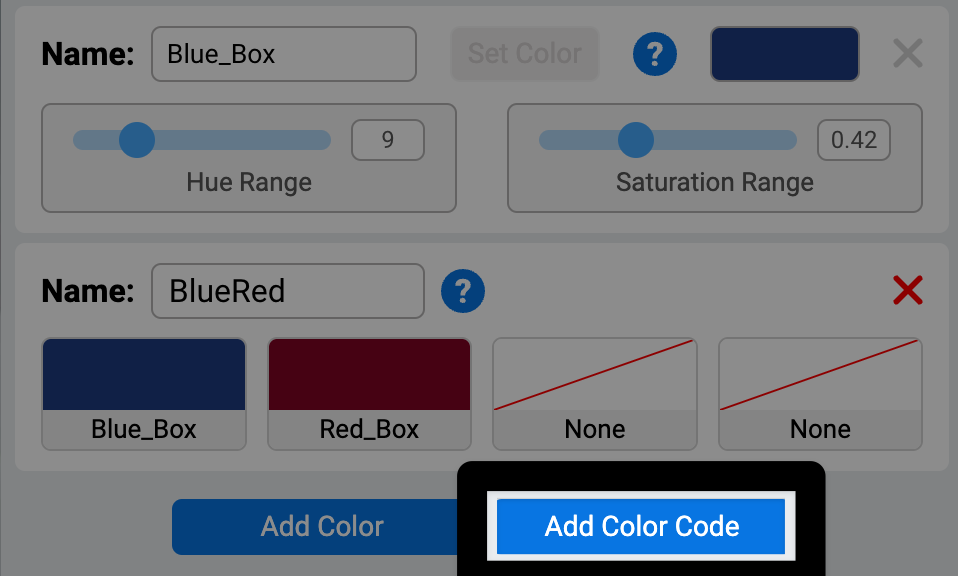
Yapay Zeka Görüntüleme Yardımcı Programı'nın yeni renk kodu bölümünün yakınlaştırılmış görünümü; kod yapılandırmasının altında, Renk Ekle düğmesinin sağında yer alan Renk Kodu Ekle düğmesi vurgulanmıştır.

Kapat’ı seçin#

İstenilen tüm renk kodları ayarlandıktan sonra Kapat seçeneğini seçin.
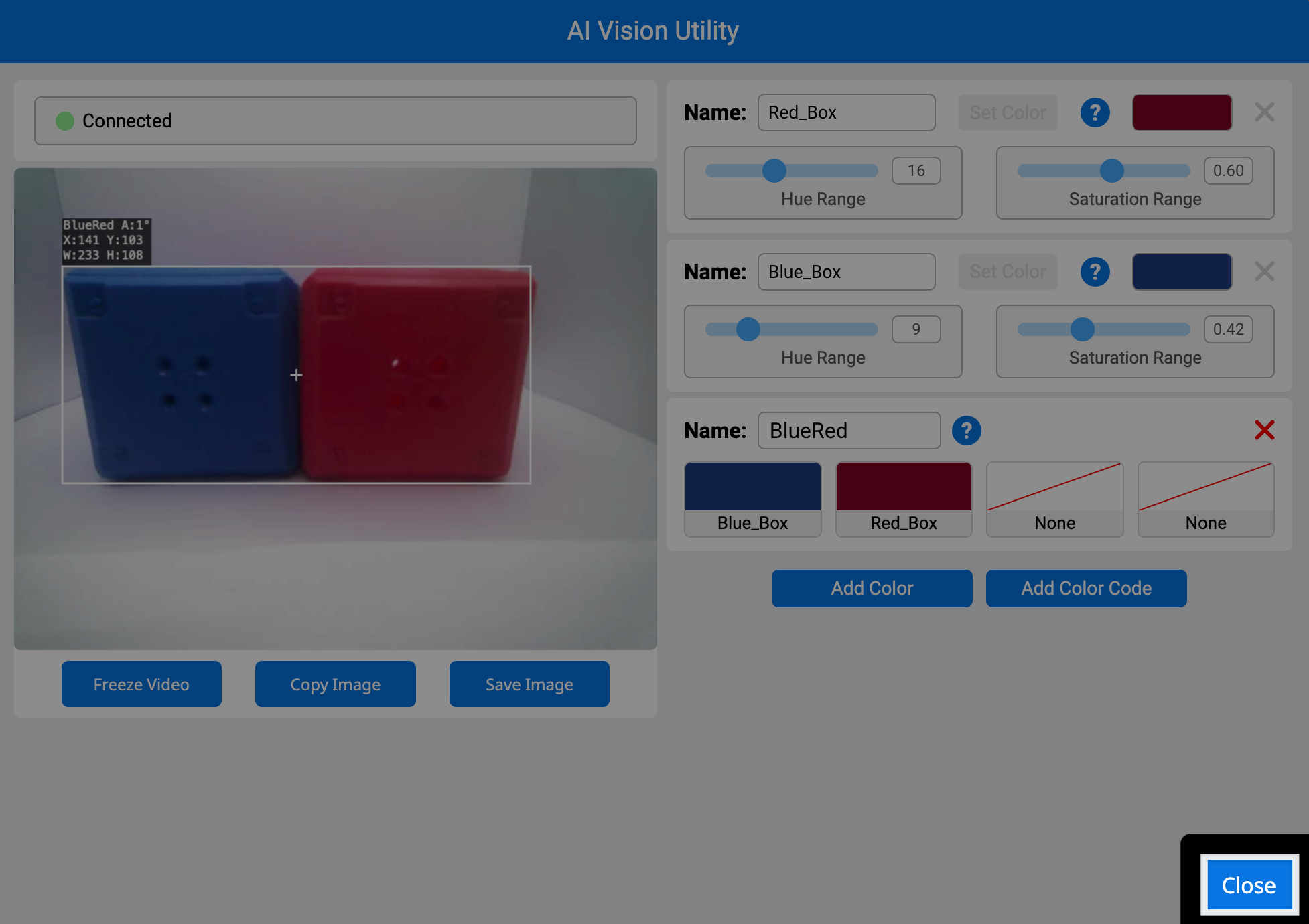
Aynı AI Vision Utility uygulamasının ekran görüntüsü, sağ alt köşedeki kapat düğmesinin vurgulandığı şekilde.

Yapılandırılan tüm renk kodları artık AIM Kontrol Panelinde görünecektir.
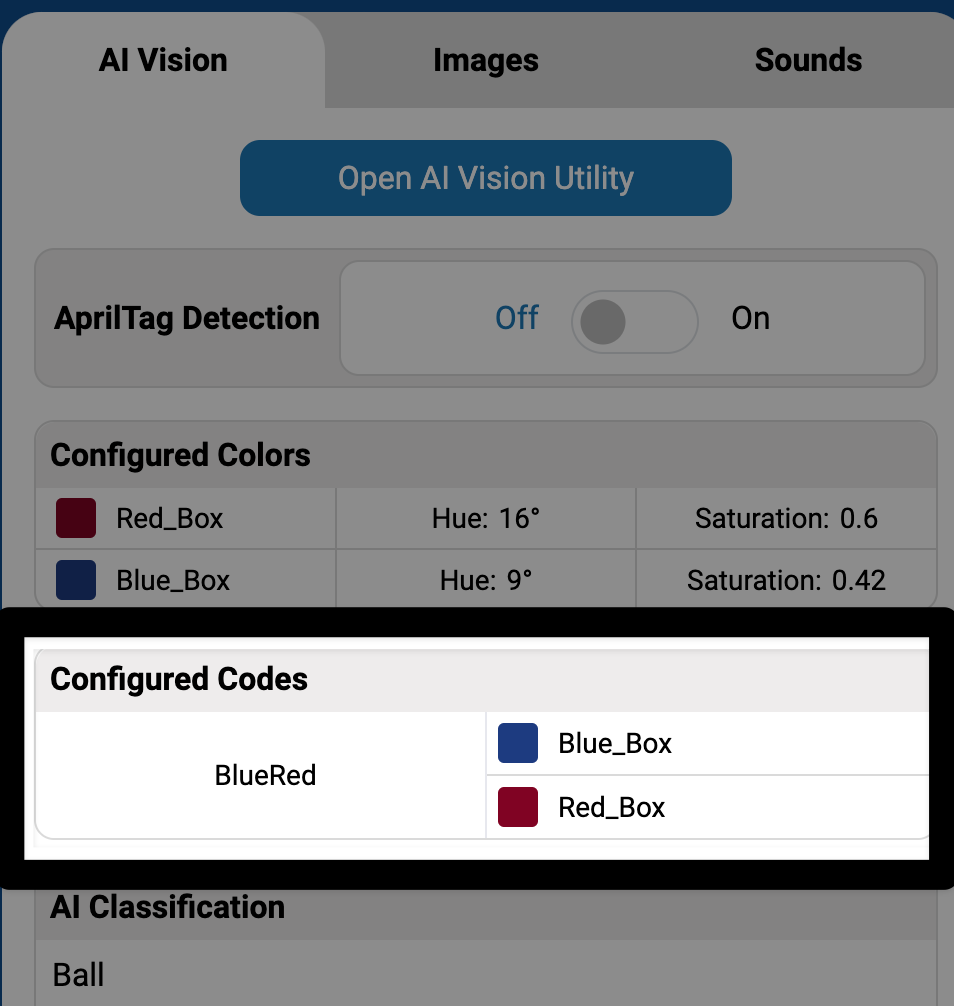
VEXcode AIM'deki Kontrol Paneli'nin yakınlaştırılmış görünümü, Renk Kodları bölümünün etrafı vurgulanmış şekilde gösterilmiştir. İçeride, yapılandırılmış renk koduyla eşleşen bir satır bulunmaktadır.