Robota İsim Verme#

Robotunuzu bağlayın.#

VEX AIM Kodlama Robotunuzun bağlı olduğundan emin olun. Robot simgesi yeşil olmalıdır.

Robot menüsünü açın#

Robot simgesine tıklayın.
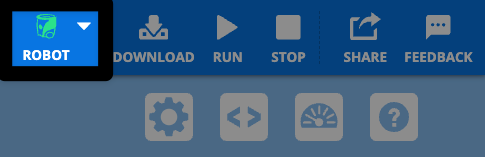
VEXcode AIM Araç Çubuğunun sağ üst köşesinin ekran görüntüsü; İndirme simgesinin solunda, yeşil Robot simgesi vurgulanmış halde gösterilmiştir.

Düzenle’yi seçin#

Robotunuzun mevcut adının yanındaki Düzenle seçeneğine tıklayın.
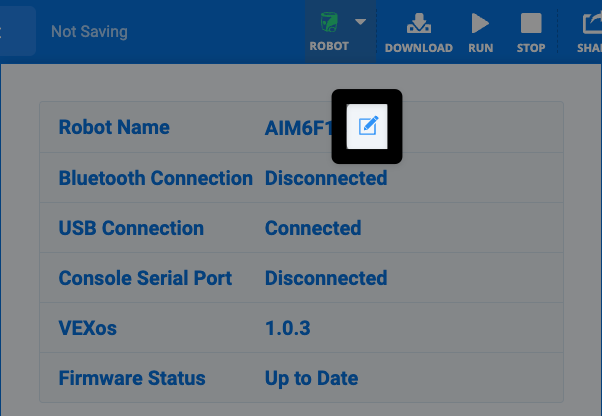
Robot iletişim kutusunun üst kısmının ekran görüntüsü; ilk metin satırındaki Robot Adı'nın solunda bulunan kalem simgesi vurgulanmıştır.

İsmi değiştir#

Yeni adınızı yazın ve Güncelle’yi seçin.
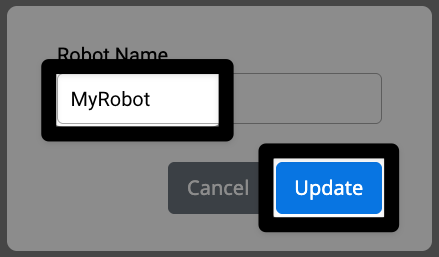
Robot Adı isteminin ekran görüntüsü; ortadaki metin alanında yeni ad olan MyRobot ve sağ alt köşedeki güncelleme düğmesi vurgulanmış durumda.

Not: Boşluk kabul edilmez. Kelimeleri ayırmak için alt çizgi kullanın. Maksimum uzunluk 7 karakterdir.

İsmi VEXcode’da görüntüle#

Robot simgesini seçtiğinizde yeni robotunuzun adını göreceksiniz.
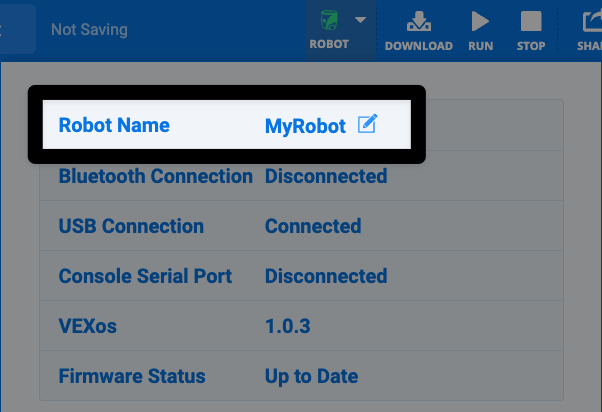
Robot iletişim kutusu öncekiyle aynı, ancak şimdi ilk satırda Robot Adı kısmında "Benim Robotum" yazıyor.

Robotunuzun Adını Robot Üzerinde Görüntüleyin#

Bilgi düğmesine basın.#

Robotun ana ekranının altındaki i düğmesine basın.
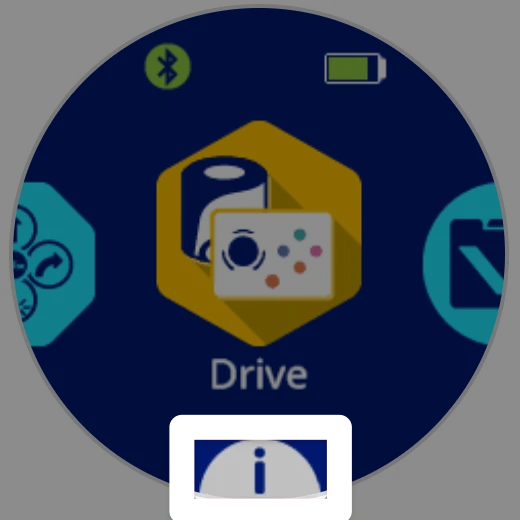
Robotun ekranının bir ekran görüntüsü; altta, ortada Drive proje simgesinin altında, vurgulanmış şekilde "i" simgesi yer alıyor.

Ayrıntıları kontrol edin.#

Robotun adı ve pil seviyesi gösterilecektir.
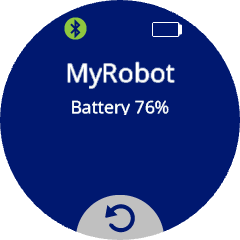
Ekranda robotun adı ve pil seviyesi gösteriliyor.