
Blokların Üzerinden Geçmek#
Bu eğitim, VEXcode GO’da bir projeyi blok blok çalıştırmak için Adım Adım İlerle düğmesini nasıl kullanacağınızı adım adım anlatmaktadır. Sonunda, her bloğun tam olarak ne yaptığını görmek için bir projeyi nasıl adım adım ilerleteceğinizi öğreneceksiniz.
Örneğin, şu projeyi ele alalım:
başladığında :: hat events
[ileri v] yönünde (100) [mm v] sürdür ▶
[sağ v] yönüne (90) derece dön ▶
[ileri v] yönünde (100) [mm v] sürdür ▶
[Done!] yazdır ▶
Adım’ı seçin. Bu, projeyi Brain’e yükler, tıpkı Başlat’a basmak gibi.
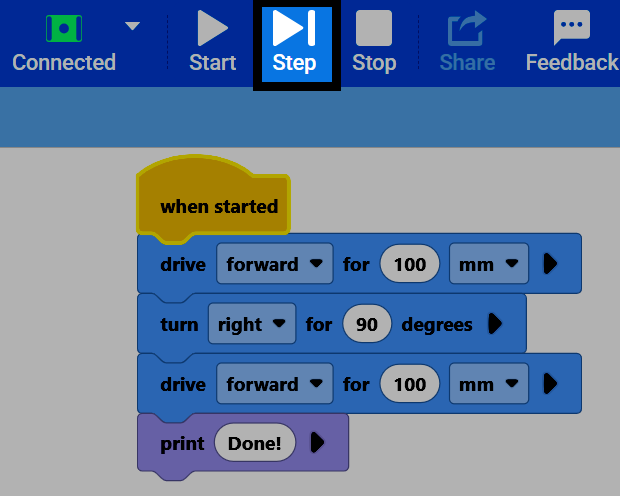
Yükleme tamamlandıktan sonra, başlatıldığında aşağıdaki ilk blok sarı renkle vurgulanır ve çalıştırılacak bir sonraki blok olduğunu gösterir.
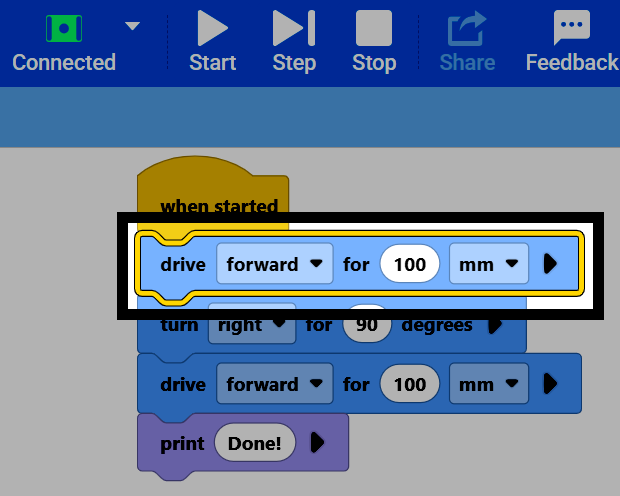
Vurgulanan bloğu çalıştırmak için tekrar Adım’ı seçin. Çalıştırılırken yeşil renge döner.
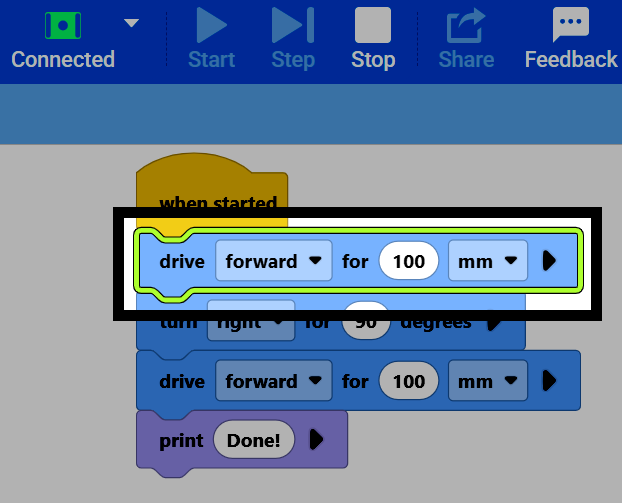
İşlem tamamlandığında, yığındaki bir sonraki blok sarı renge döner.
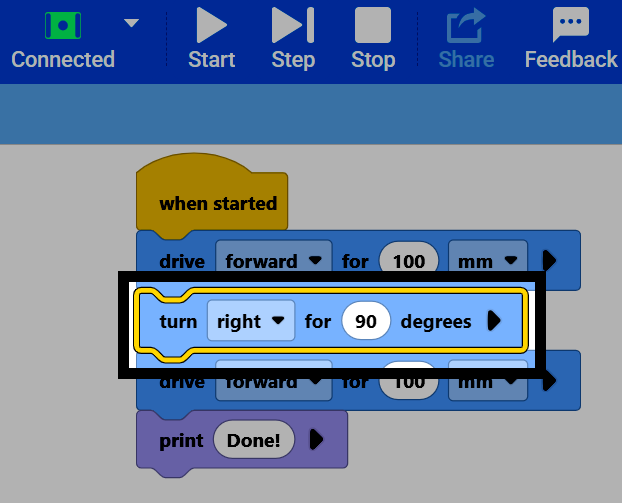
Sarı renkle vurgulanmış her bloğu sırayla, tek tek çalıştırmak için Adım seçeneğini seçmeye devam edin.
Projeyi durdurmak için istediğiniz zaman Durdur seçeneğini belirleyin.
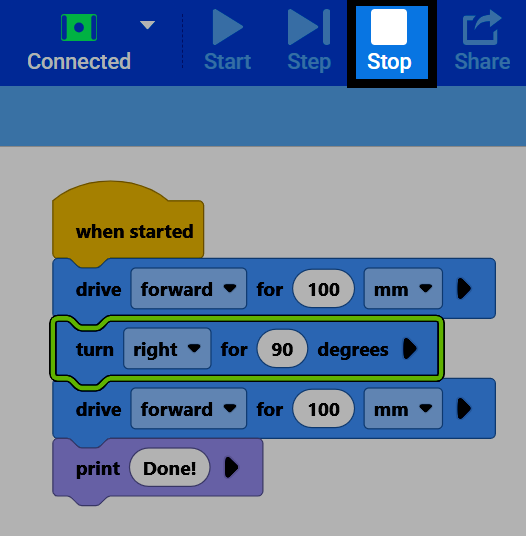
Bu şekilde bir projeyi adım adım çalıştırmak, hata ayıklama açısından faydalıdır çünkü tüm projeyi bir kerede çalıştırmak yerine, her bir bloğun ne yaptığını izleyip bir sonrakine geçebilirsiniz.