
LED Tampon Kullanımı#
VEXcode GO’da LED Bumper’ın pressed? Boolean değerini kullanarak, basılı tutulduğu sürece LED Bumper’ın yeşil yanmasını sağlayabilirsiniz.
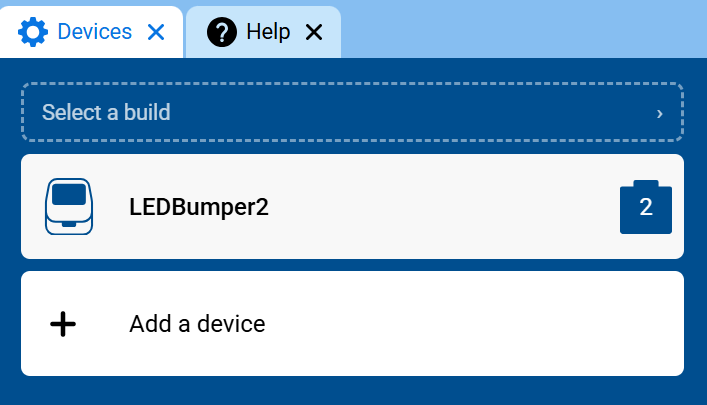
Robotunuzun bir LED Bumper’a bağlı olduğundan emin olun. Henüz eklemediyseniz Cihazları Yapılandırma bölümüne bakın.
Başlatıldığında bloğunun altına sonsuza dek bloğunu ekleyin.
başladığında :: hat events
sonsuza kadar
son
Forever bloğunun içine bir if/else bloğu ekleyin.
başladığında :: hat events
sonsuza kadar
eğer <> ise
değilse
son
son
LED Bumper’ın basılı mı? Boolean bloğunu if/else bloğunun koşul yuvasına sürükleyin.
başladığında :: hat events
sonsuza kadar
eğer <[LEDBumper2 v] basıldı mı? :: custom-led> ise
değilse
son
son
Eğer dalına bir Tampon rengini ayarla bloğu ekleyin.
başladığında :: hat events
sonsuza kadar
eğer <[LEDBumper2 v] basıldı mı? :: custom-led> ise
[LEDBumper2 v] rengini [kırmızı v] olarak ayarla :: custom-led
değilse
son
son
Renk parametresini yeşil olarak değiştirin.
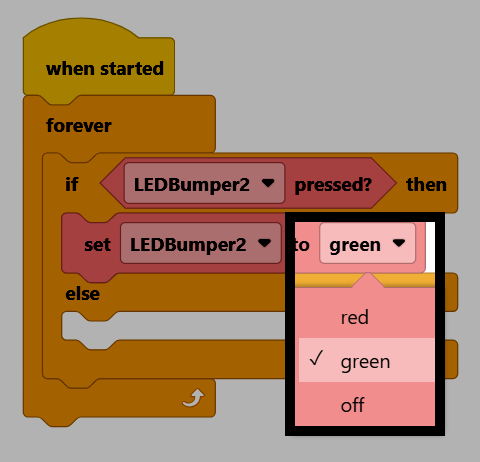
Else dalına, başka bir Tampon rengini ayarla bloğu ekleyin.
başladığında :: hat events
sonsuza kadar
eğer <[LEDBumper2 v] basıldı mı? :: custom-led> ise
[LEDBumper2 v] rengini [yeşil v] olarak ayarla :: custom-led
değilse
[LEDBumper2 v] rengini [kırmızı v] olarak ayarla :: custom-led
son
son
Renk parametresini kapalı olarak değiştirin.
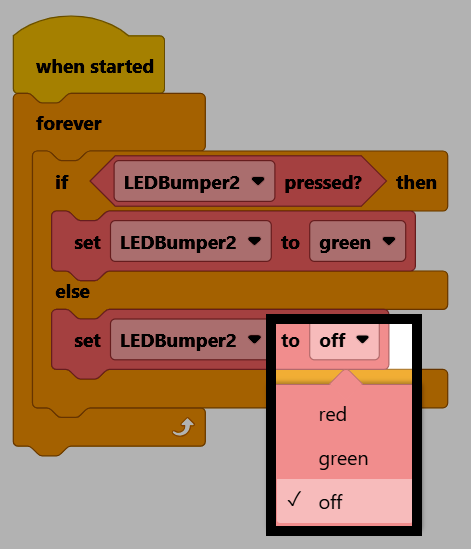
Robotunuzun VEXcode’a bağlı olduğundan emin olun. Henüz bağlı değilse Robotunuza Bağlanma bölümüne bakın.

Projeyi çalıştırmak için Başlat’ı seçin, ardından LED Bumper’a basın. Basılı kaldığı sürece yeşil yanacak ve bırakıldığında sönecektir.
