
Doğru Olana Kadar Bekle#
Bu eğitimde, bir koşul doğru olana kadar bir projeyi duraklatmak için bekle bloğunun nasıl kullanılacağı, örnek olarak bir LED Bumper kullanılarak gösterilecektir. Sonunda, basıldığında LED Bumper’ı yeşil renge döndüren bir projeniz olacak.
Robotunuzun bir LED Bumper’a bağlı olduğundan emin olun. Henüz eklemediyseniz Cihazları Yapılandırma bölümüne bakın.
Başlatıldığında bloğunun altına bir bekleme süresi bloğu sürükleyin.
başladığında :: hat events
<> olana kadar bekle
LED Bumper’ın basılı mı? Boolean bloğunu bekle bloğunun koşul yuvasına sürükleyin.
başladığında :: hat events
<[LEDBumper2 v] basıldı mı? :: custom-led> olana kadar bekle
Bekleme süresi bloğunun altına Tampon rengini ayarla bloğunu ekleyin.
başladığında :: hat events
<[LEDBumper2 v] basıldı mı? :: custom-led> olana kadar bekle
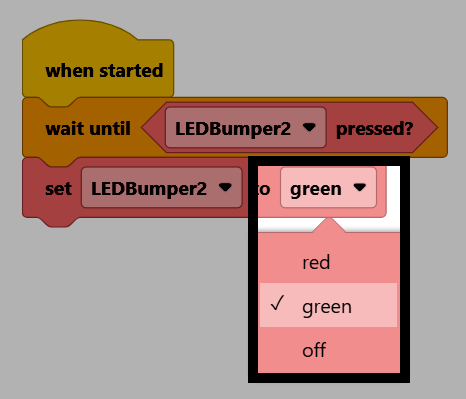
[LEDBumper2 v] rengini [kırmızı v] olarak ayarla :: custom-led
Renk parametresini yeşil olarak değiştirin.
Robotunuzun VEXcode’a bağlı olduğundan emin olun. Henüz bağlı değilse Robotunuza Bağlanma bölümüne bakın.
Projeyi çalıştırmak için Başlat seçeneğini seçin.

Tamponun yeşil yanması için LED tampon düğmesine basın.