
Veri Depolama#
Bu eğitim, VEXcode IQ (2. nesil)’de değişkenlerin nasıl oluşturulacağını ve kullanılacağını ele almaktadır. Eğitimin sonunda, bir değişken oluşturmayı ve onu bir projede kullanmayı öğreneceksiniz.
Değişkenler, bir proje sırasında sayı, doğru/yanlış değeri veya öğe listesi gibi verileri saklamanıza olanak tanır.
Araç kutusundaki Mantık - Değişkenler kategorisine gidin ve Değişken Oluştur seçeneğini belirleyin.
Oluşturmak istediğiniz değişken türünü seçin.
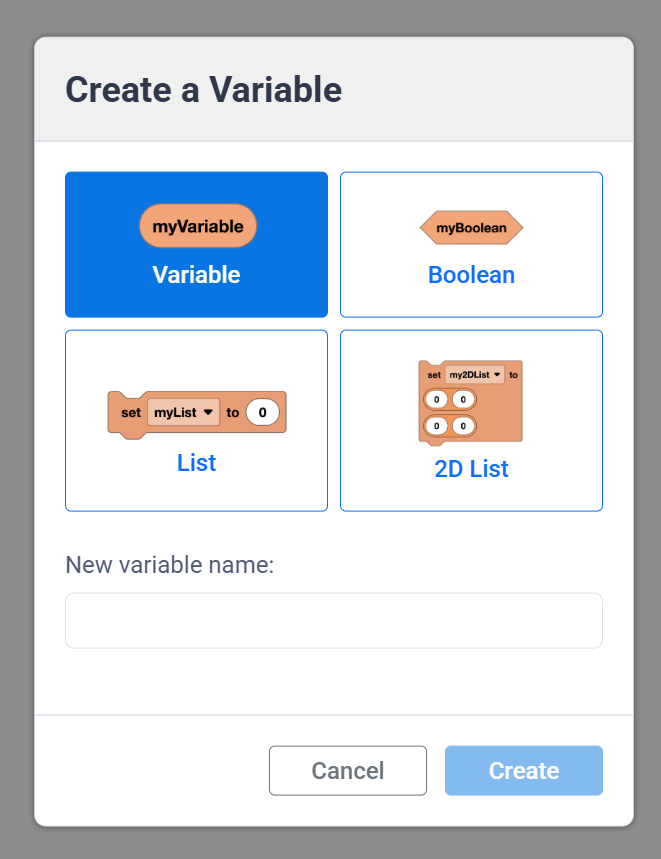
Sayısal değişkenler metin veya sayı depolayabilir.
(my_variable)
Mantıksal (Boolean) değerler doğru veya yanlış değerlerini saklar.
<my_boolean>
Listeler, bir dizi metin ve/veya sayıyı saklar.
[my_list v] ayarla (0) (0) (0)
2 boyutlu listeler, satır ve sütunlar halinde düzenlenmiş bir metin ve/veya sayı dizisi depolar. Bunlar, aynı anda çok miktarda veri depolamak ve tüm değerleri düzenli tutmak istediğinizde kullanışlıdır.
[my_2d_list v] ayarla ([0] [0]) ([0] [0])
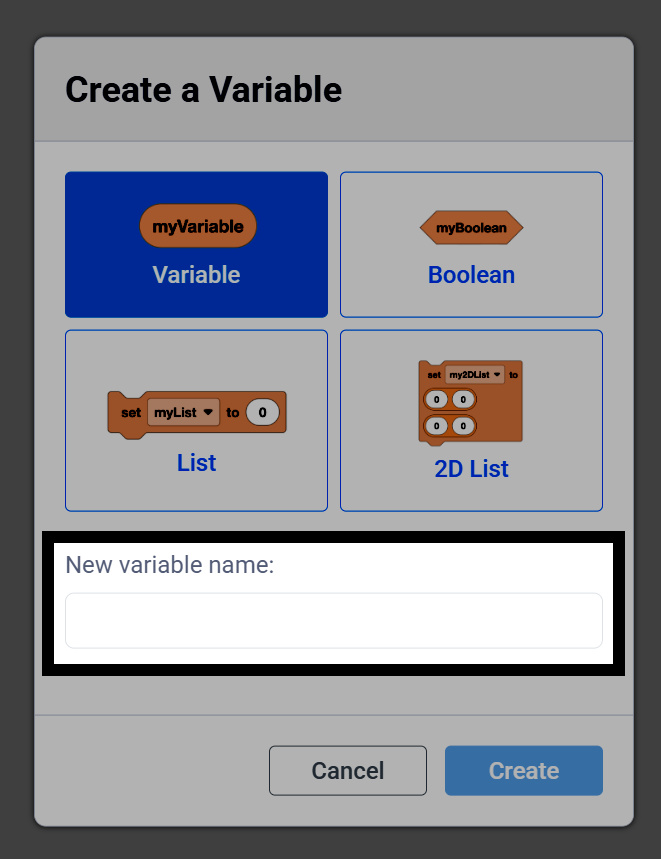
Değişkeniniz için bir ad yazın.
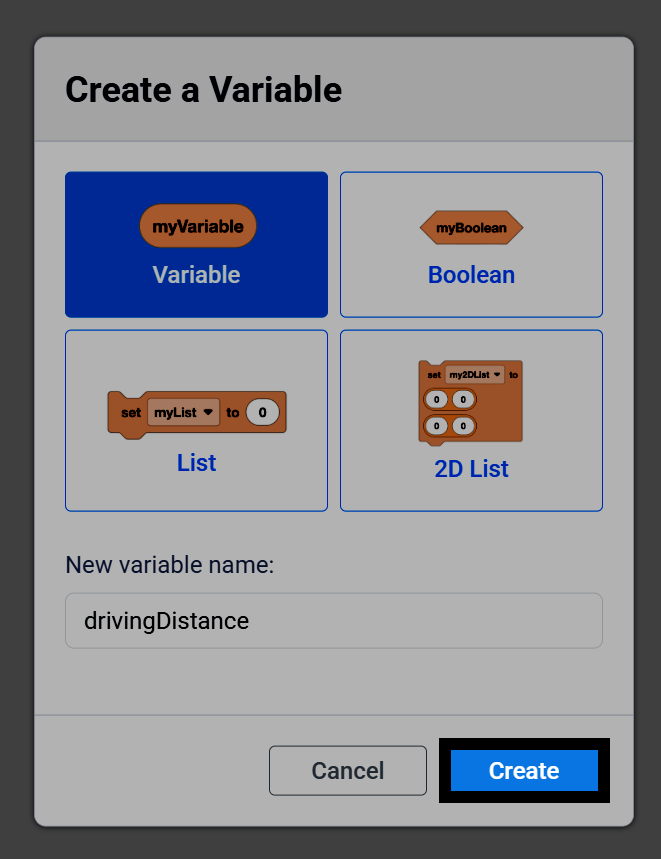
Değişkeninizi araç kutusuna eklemek için Oluştur seçeneğini belirleyin.
Değişkeninizle birlikte, proje sırasında değerini değiştirmek için kullanabileceğiniz bloklar da araç kutusunda yer alacaktır. Örneğin, sayısal değişkenler, sayısal değişkeni ayarla ve sayısal değişkeni değiştir bloklarının yanı sıra bir raporlayıcı bloğu da içerir.
(my_variable)
[my_variable v] rengini (1) olarak ayarla
[my_variable v] değişkenini (1) kadar değiştir
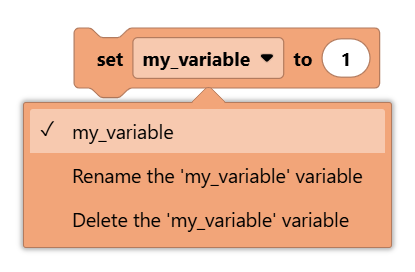
Bir değişken bloğunun açılır menüsünü kullanarak farklı bir değişken seçebilir, mevcut seçili değişkeni yeniden adlandırabilir veya silebilirsiniz.
Bu projede, Beynin Kontrol Et düğmesine basıldığında count adlı değişkene 1 eklenir ve Konsolda görüntülenir; Beynin Sol düğmesine basıldığında ise değer 0’a sıfırlanır.
başladığında
[count v] rengini [0] olarak ayarla
sonsuza kadar
eğer <Brain [Kontrol et v] düğmesine basıldı mı?> ise
[Add 1 to the count.]
[count v] değişkenini (1) kadar değiştir
konsolda (count) yazdır ◀ ve imleci sonraki satıra taşı
değilse eğer <Brain [◀ v] düğmesine basıldı mı?> ise
[Reset the count back to 0.]
[count v] rengini [0] olarak ayarla
konsolda (count) yazdır ◀ ve imleci sonraki satıra taşı
son
son