
Chờ cho đến khi điều đó trở thành sự thật#
Hướng dẫn này sẽ hướng dẫn bạn cách sử dụng khối wait until để tạm dừng dự án cho đến khi một điều kiện được thỏa mãn, sử dụng ví dụ về nút bấm LED Bumper. Sau khi hoàn thành, bạn sẽ có một dự án làm cho nút bấm LED Bumper chuyển sang màu xanh lá cây khi được nhấn.
Hãy đảm bảo robot của bạn có đèn LED Bumper được kết nối. Xem Cấu hình thiết bị nếu bạn chưa thêm thiết bị này.
Kéo khối chờ cho đến khi xuống dưới khối khi bắt đầu.
khi bắt đầu :: hat events
chờ cho đến khi <>
Kéo khối Boolean pressed? của đèn LED Bumper vào ô điều kiện của khối wait until.
khi bắt đầu :: hat events
chờ cho đến khi <[LEDBumper2 v] được nhấn? :: custom-led>
Gắn khối Đặt màu cản trước bên dưới khối chờ cho đến khi.
khi bắt đầu :: hat events
chờ cho đến khi <[LEDBumper2 v] được nhấn? :: custom-led>
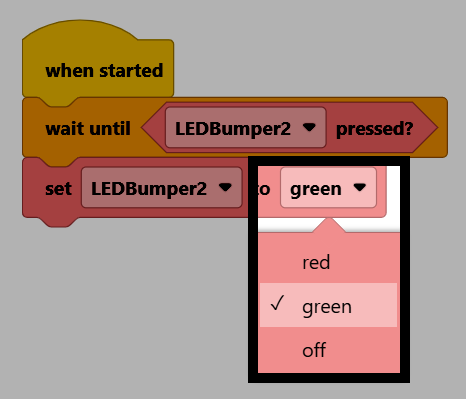
đặt [LEDBumper2 v] thành [đỏ v] :: custom-led
Thay đổi thông số màu sắc thành xanh lá cây.
Hãy đảm bảo robot của bạn được kết nối với VEXcode. Xem Kết nối với Robot của bạn nếu nó chưa được kết nối.
Chọn Bắt đầu để chạy dự án.

Nhấn vào đèn LED trên cản xe để chuyển cản xe sang màu xanh lá cây.