
Bước qua các khối#
Hướng dẫn này sẽ hướng dẫn bạn cách sử dụng nút Step để chạy dự án từng khối một trong VEXcode GO. Sau khi hoàn thành, bạn sẽ biết cách chạy từng bước một dự án để xem chính xác mỗi khối thực hiện điều gì.
Ví dụ, hãy xem dự án này:
khi bắt đầu :: hat events
lái [tiến v] trong (100) [mm v] ▶
quay [phải v] trong (90) độ ▶
lái [tiến v] trong (100) [mm v] ▶
in [Done!] ▶
Chọn Bước. Thao tác này sẽ tải dự án vào Brain, tương tự như khi nhấn Bắt đầu.
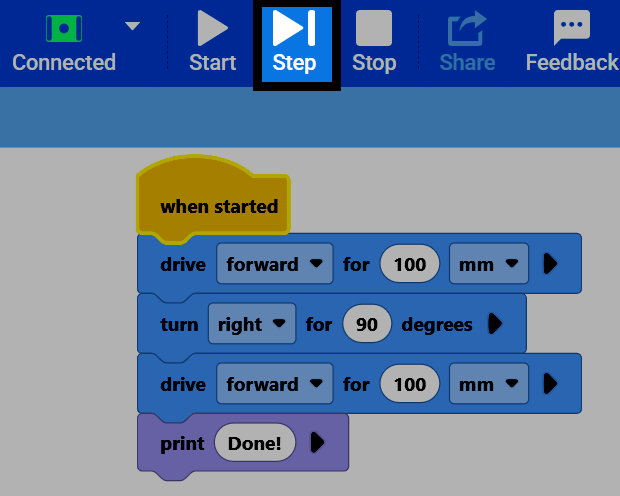
Sau khi tải xong, khối đầu tiên bên dưới khi bắt đầu sẽ được tô sáng màu vàng, cho thấy nó sẽ là khối tiếp theo được chạy.
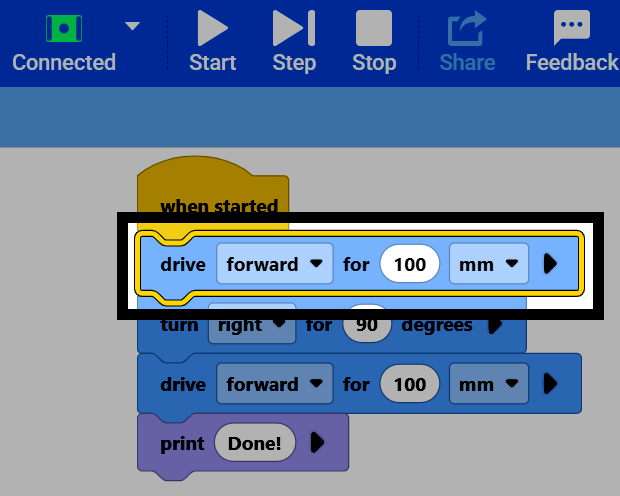
Chọn lại Bước để chạy khối lệnh đã được tô sáng. Khối lệnh sẽ chuyển sang màu xanh lục khi đang chạy.
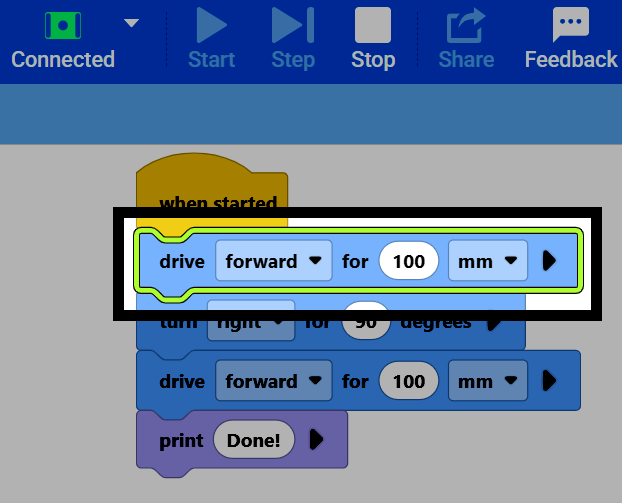
Khi hoàn thành, khối tiếp theo trong chồng sẽ chuyển sang màu vàng.
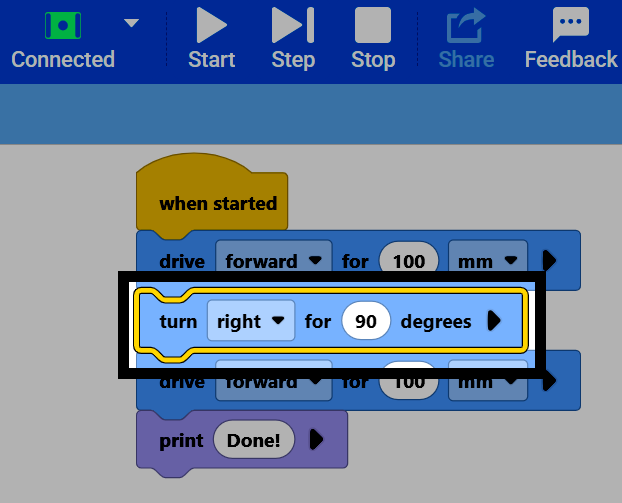
Tiếp tục chọn Bước để chạy từng khối được tô vàng một cách tuần tự.
Chọn Dừng bất cứ lúc nào để dừng dự án.
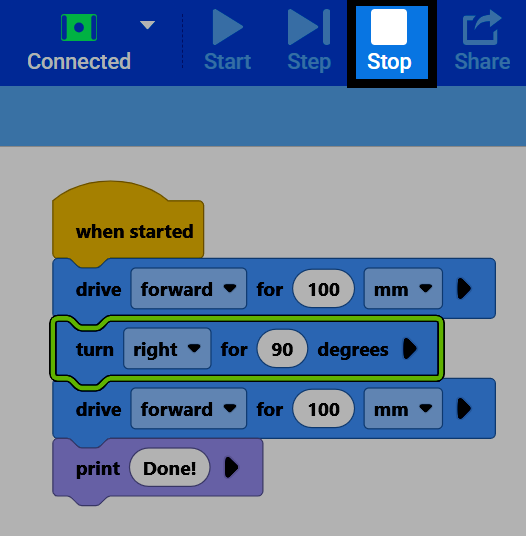
Việc chạy từng bước một dự án như thế này rất hữu ích cho việc gỡ lỗi vì bạn có thể quan sát từng khối lệnh thực hiện điều gì trước khi chuyển sang khối lệnh tiếp theo, thay vì chạy toàn bộ dự án cùng một lúc.