
Tìm hiểu về tab Ổ đĩa#
Hướng dẫn này sẽ giới thiệu về tab Drive trong VEXcode GO, cho phép bạn điều khiển robot được kết nối trực tiếp mà không cần viết bất kỳ mã nào. Sau khi hoàn thành, bạn sẽ biết cách chọn Chế độ điều khiển (Drive Mode), sử dụng các điều khiển trên màn hình và đọc các tính năng khác của tab Drive. Chế độ điều khiển chỉ hoạt động chính xác với bản dựng Code Base.
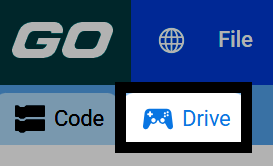
Đảm bảo robot của bạn được kết nối với VEXcode, sau đó chọn tab Drive để chuyển sang chế độ Drive.
Chọn chế độ lái:
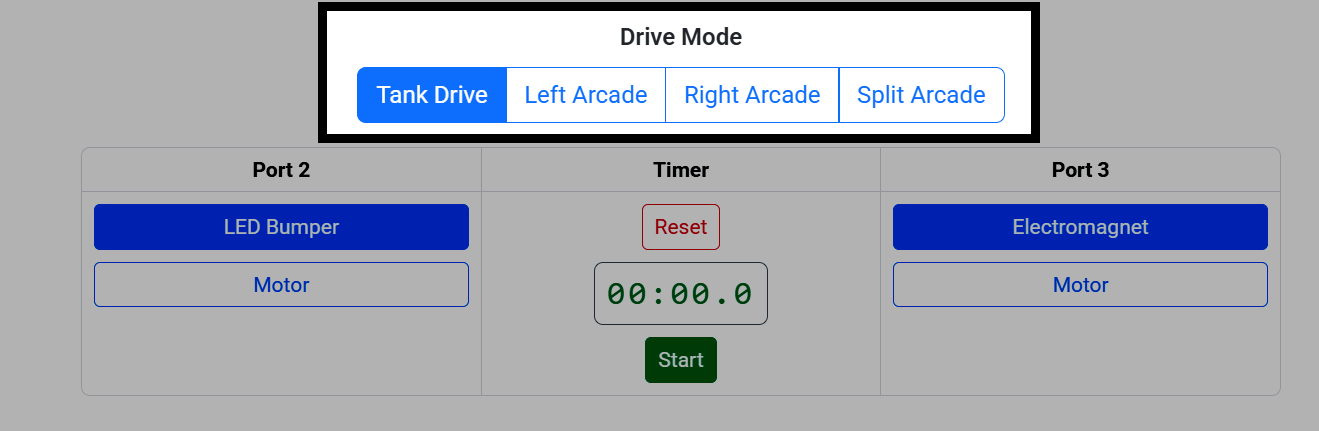
Hệ thống truyền động kiểu xe tăng — Mỗi bên của hệ thống truyền động chuyển động độc lập.
Vòm xoay bên trái — Phía bên trái điều khiển chuyển động tiến/lùi và rẽ của hệ thống truyền động.
Cần gạt bên phải — Cần gạt bên phải điều khiển chuyển động tiến/lùi và rẽ của hệ thống truyền động.
Cánh quạt tách rời — Một bên điều khiển hệ thống truyền động tiến/lùi, bên kia xoay hệ thống.
Điều khiển Robot#
Mỗi bên của tab Ổ đĩa đều có một cần điều khiển ảo trên màn hình mà bạn có thể điều khiển bằng chuột hoặc bằng các phím bàn phím được gán bên dưới.
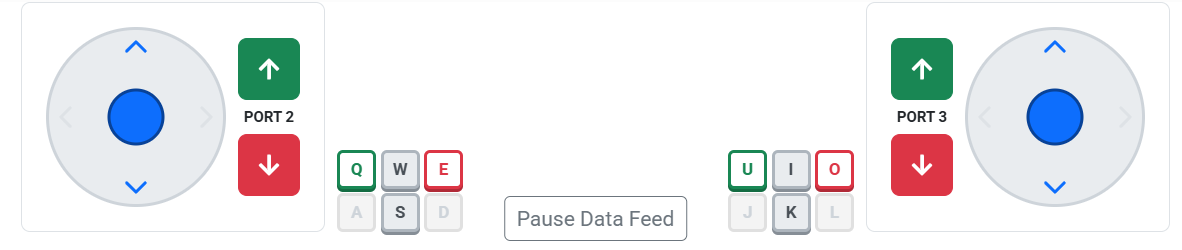
Các phím Q/E và U/O luôn điều khiển thiết bị trên Cổng 2 và Cổng 3. Các phím còn lại điều khiển hệ thống truyền động, và luôn có cùng ý nghĩa khi được kích hoạt — W/I lái tiến, S/K lái lùi, A/D và J/L rẽ — nhưng phím nào được kích hoạt tùy thuộc vào Chế độ lái:
Chế độ lái |
Cần điều khiển bên trái |
Cần điều khiển bên phải |
|---|---|---|
Lái xe tăng |
W/S lái xe bên trái |
Tôi/K lái xe bên phải. |
Khu trò chơi điện tử bên trái |
Lái xe theo hướng W/S, rẽ theo hướng A/D |
Không sử dụng |
Khu trò chơi điện tử Right Arcade |
Không sử dụng |
I/K lái, J/L rẽ |
Split Arcade |
Ổ đĩa W/S |
J/L xoay |
Ví dụ, trong Tank Drive, chỉ có các phím W/S và I/K là hoạt động:


Chọn thiết bị cổng#
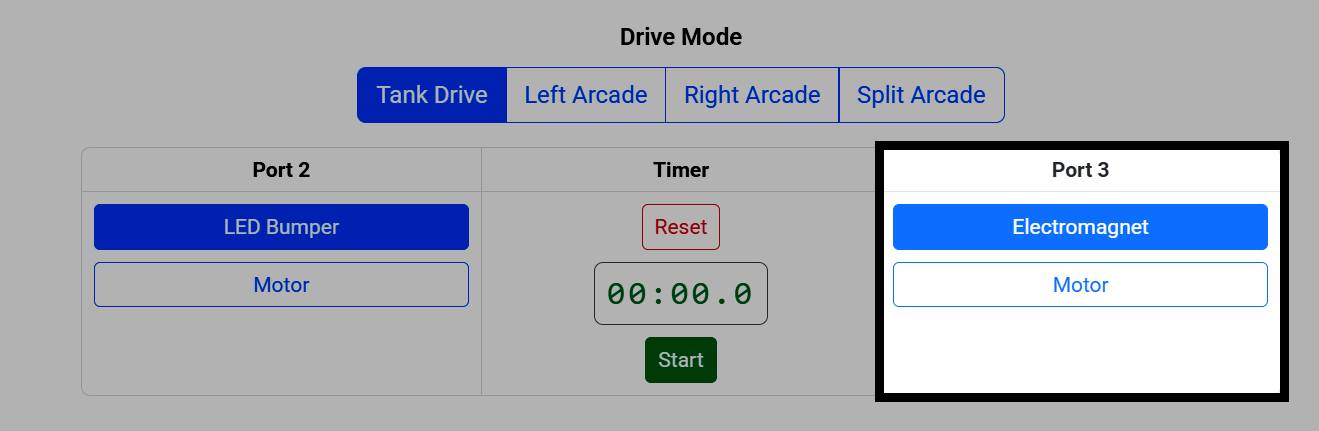
Bạn cũng có thể chọn thiết bị nào được cắm vào Cổng 2 và Cổng 3, nếu bạn có gắn thêm đèn LED Bumper, nam châm điện hoặc động cơ bổ sung.
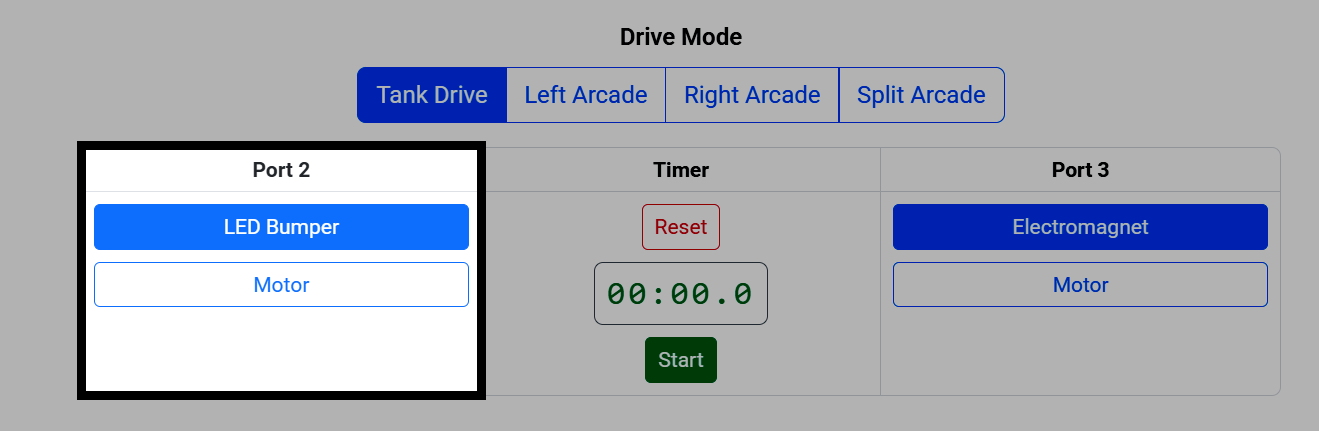
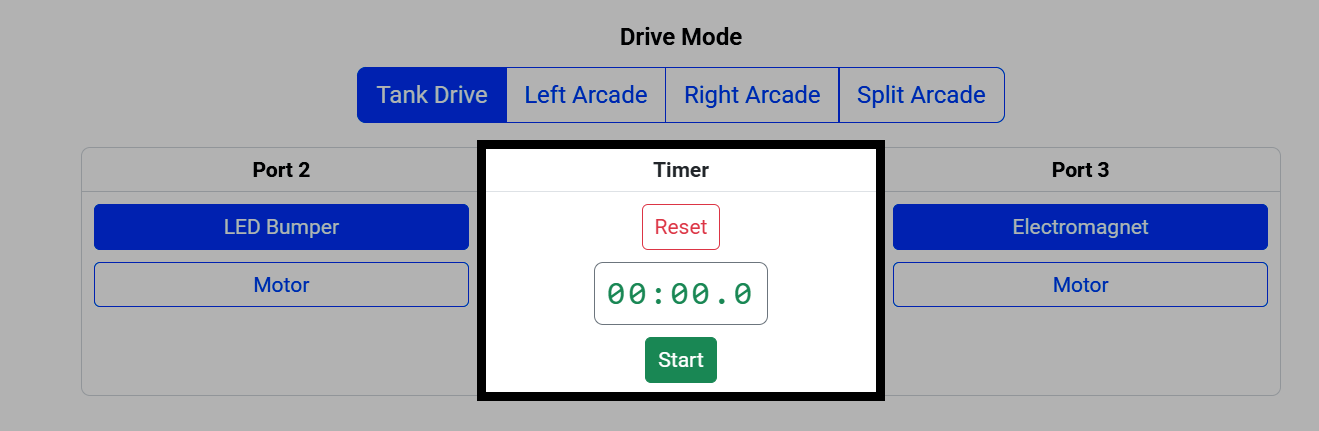
Bộ đếm thời gian theo dõi thời gian bạn đã lái xe. Chọn Bắt đầu để khởi động và Đặt lại để đặt lại về 0.
Dữ liệu trực tiếp#
Các bảng dữ liệu hiển thị dữ liệu thời gian thực về bộ não, hệ thống truyền động và các thiết bị được kết nối của robot.

Chọn Tạm dừng nguồn cấp dữ liệu để đóng băng dữ liệu nếu bạn muốn xem xét kỹ hơn.
