Hướng dẫn sử dụng VEXcode#
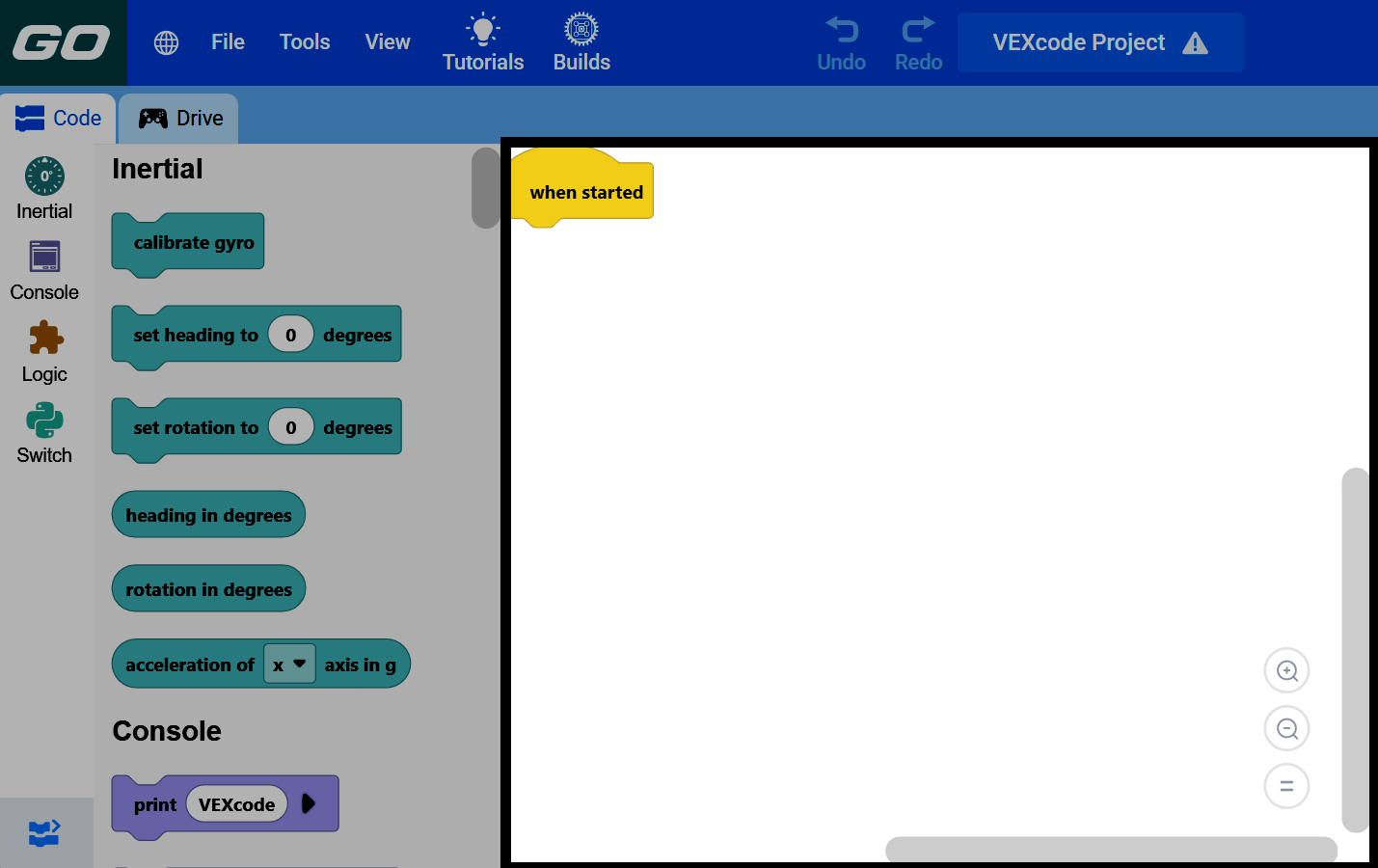
Hướng dẫn này bao gồm những kiến thức cơ bản về không gian làm việc của VEXcode GO, bao gồm thanh công cụ, các nút điều khiển chạy, các tab và các danh mục khối. Sau khi hoàn thành, bạn sẽ hiểu chức năng của từng phần trên màn hình.
Biểu tượng nền tảng ở góc trên bên trái hiển thị nền tảng VEX mà dự án của bạn được thiết lập.

Chọn biểu tượng quả địa cầu để thay đổi ngôn ngữ hiển thị.

Chọn Tệp để tạo dự án mới, mở dự án hiện có hoặc dự án ví dụ, lưu dự án của bạn hoặc xem thông tin VEXcode như số phiên bản và chính sách bảo mật.

Chọn Công cụ để truy cập các phím tắt, cài đặt phần mềm, tải xuống trình điều khiển, thay đổi chủ đề màu sắc của Blockly, lấy liên kết đến Tài liệu tham khảo API, điều chỉnh cài đặt VEXcode hoặc bật/tắt mở rộng danh mục Logic.

Chọn Xem để thêm tab, đặt lại bố cục tab hoặc phóng to, thu nhỏ hoặc đặt lại mức độ thu phóng trong hộp công cụ.

Chọn Hướng dẫn để mở danh sách hướng dẫn trong tab Trợ giúp.

Chọn Builds để truy cập builds.vex.com xem hướng dẫn lắp ráp bộ VEX GO Kit.

Chọn Hoàn tác hoặc Làm lại để quay lại hoặc tiến lên các bước trước đó.

Tên dự án của bạn được hiển thị ở đây. Chọn tên dự án để đổi tên và lưu vào máy tính của bạn. Một biểu tượng cảnh báo sẽ xuất hiện nếu bạn chưa lưu dự án và tính năng tự động lưu không khả dụng.

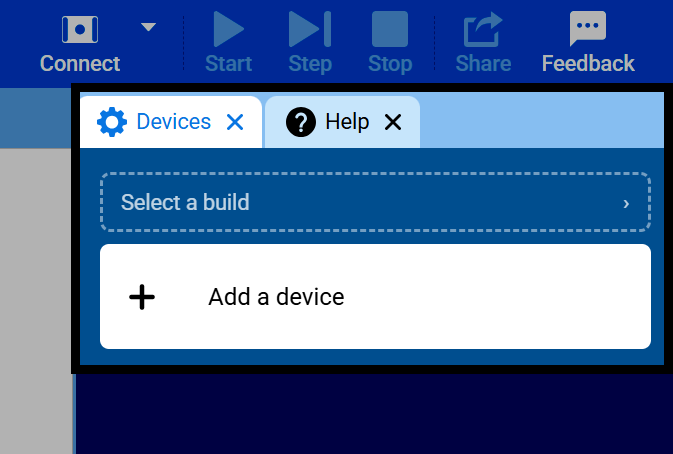
Chọn Kết nối để kết nối VEXcode với bộ điều khiển VEX GO Brain của bạn.

Chọn Bắt đầu để chạy dự án, Bước để chạy từng khối một, hoặc Dừng để dừng dự án.

Chọn Chia sẻ để tải xuống bản PDF dự án của bạn để chia sẻ, hoặc Phản hồi để gửi phản hồi cho VEX.

Theo mặc định, các tab Thiết bị và Trợ giúp sẽ xuất hiện ở đây khi bắt đầu một dự án. Bạn có thể thêm các tab khác bằng cách sử dụng menu Xem.
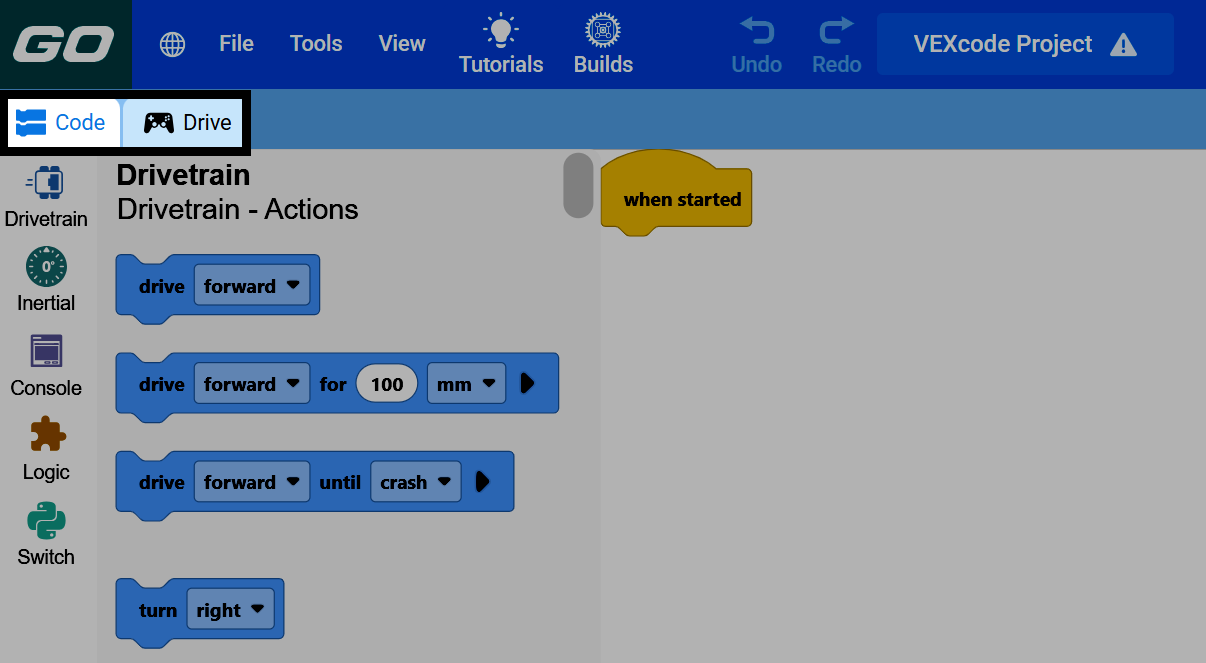
Chọn Lập trình hoặc Lái để chọn cách bạn muốn điều khiển robot của mình — bằng cách lập trình hoặc tự lái. Lái cho phép bạn điều khiển trực tiếp robot đã kết nối, chọn thiết bị nào được kết nối, chọn chế độ lái và xem dữ liệu thời gian thực về robot của bạn trong khi lái.
Các biểu tượng màu ở phía bên trái màn hình là các danh mục, giúp bạn điều hướng qua tất cả các khối bạn có thể sử dụng trong dự án. Khi bạn thêm thiết bị vào dự án, nhiều danh mục hơn sẽ xuất hiện ở đây.
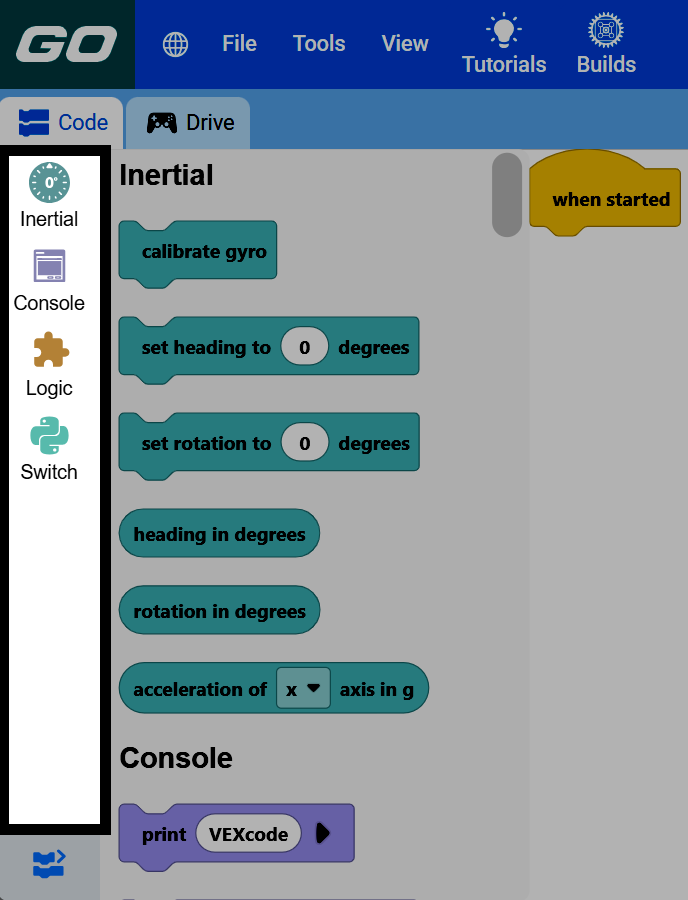
Việc chọn một danh mục sẽ cuộn hộp công cụ đến phần đó, cho phép bạn kéo các khối của nó vào dự án của mình.
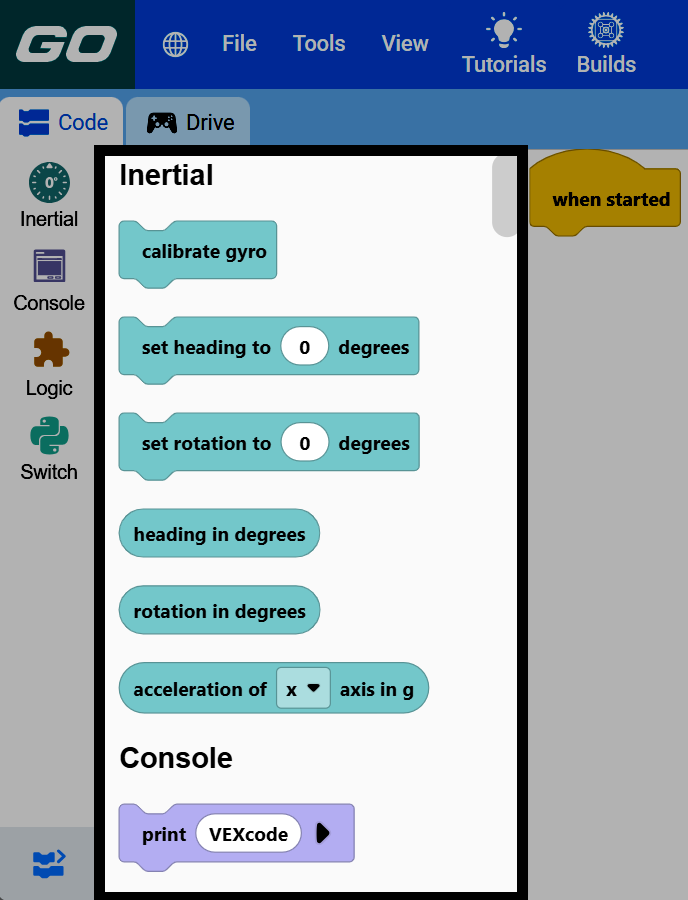
Phần còn lại của màn hình là không gian làm việc của bạn, nơi bạn xây dựng dự án bằng cách kết nối các khối với nhau. Sử dụng các nút điều khiển thu phóng ở góc để phóng to, thu nhỏ hoặc đặt lại chế độ xem.