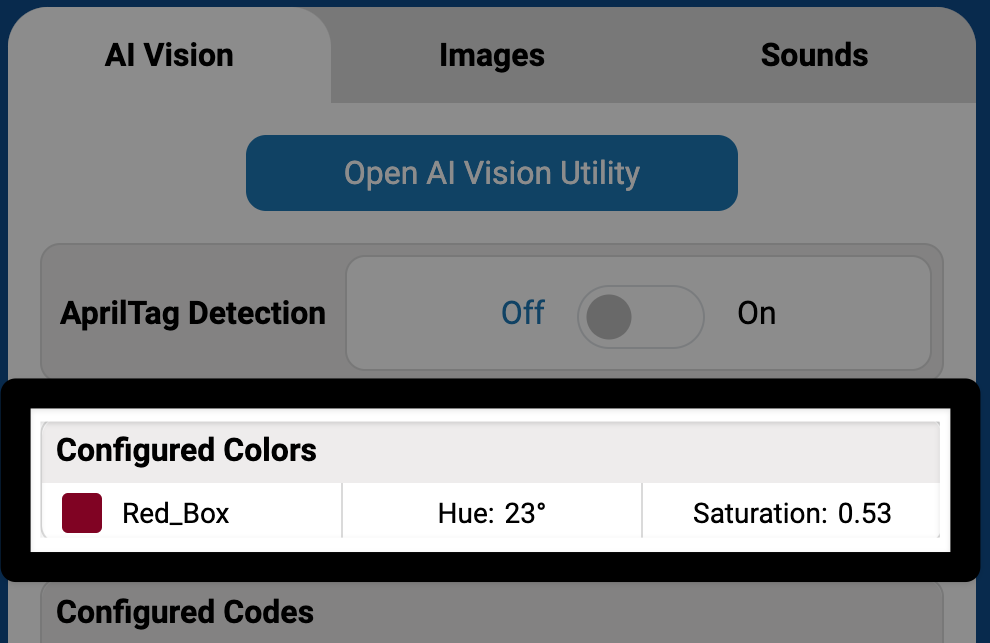
配置顏色簽名#
顏色特徵是人工智慧視覺感測器用於識別顏色的兩種視覺特徵之一。必須先進行配置,感測器才能辨識顏色。
注意:必須使用有線連接才能啟用 AI 視覺實用程式並為機器人配置顏色簽名。
建立色彩簽名#
在感光元件前方放置一個純色物體。#
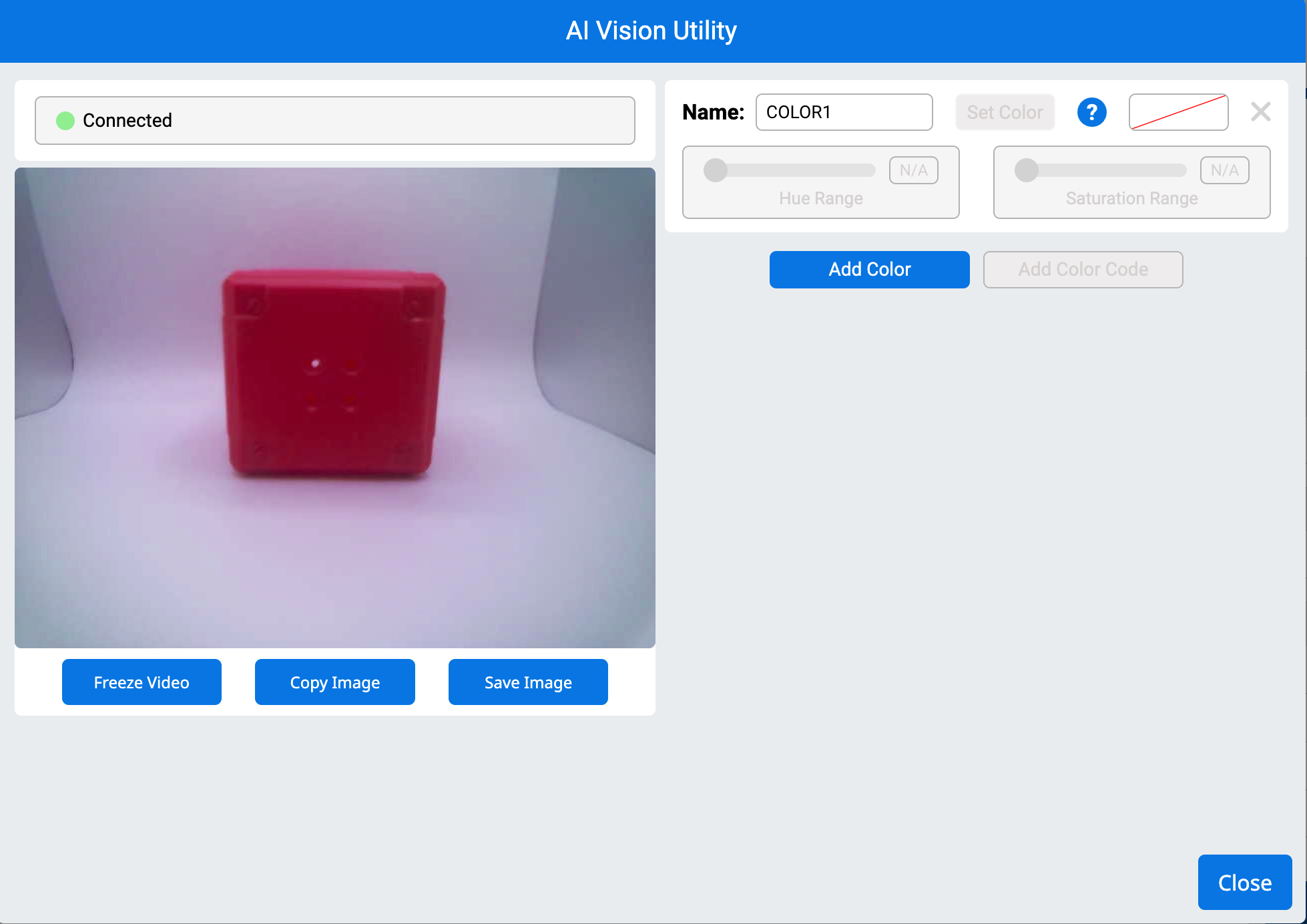
將遊標拖到對像上#
選取的顏色會用紅色方塊框起來。下面的影片示範如何選取遊標並拖曳,從而勾勒出紅色方框前部的一部分,以標識所選顏色。
注意: 請在顏色區域內操作,避免包含可能影響偵測的背景顏色。
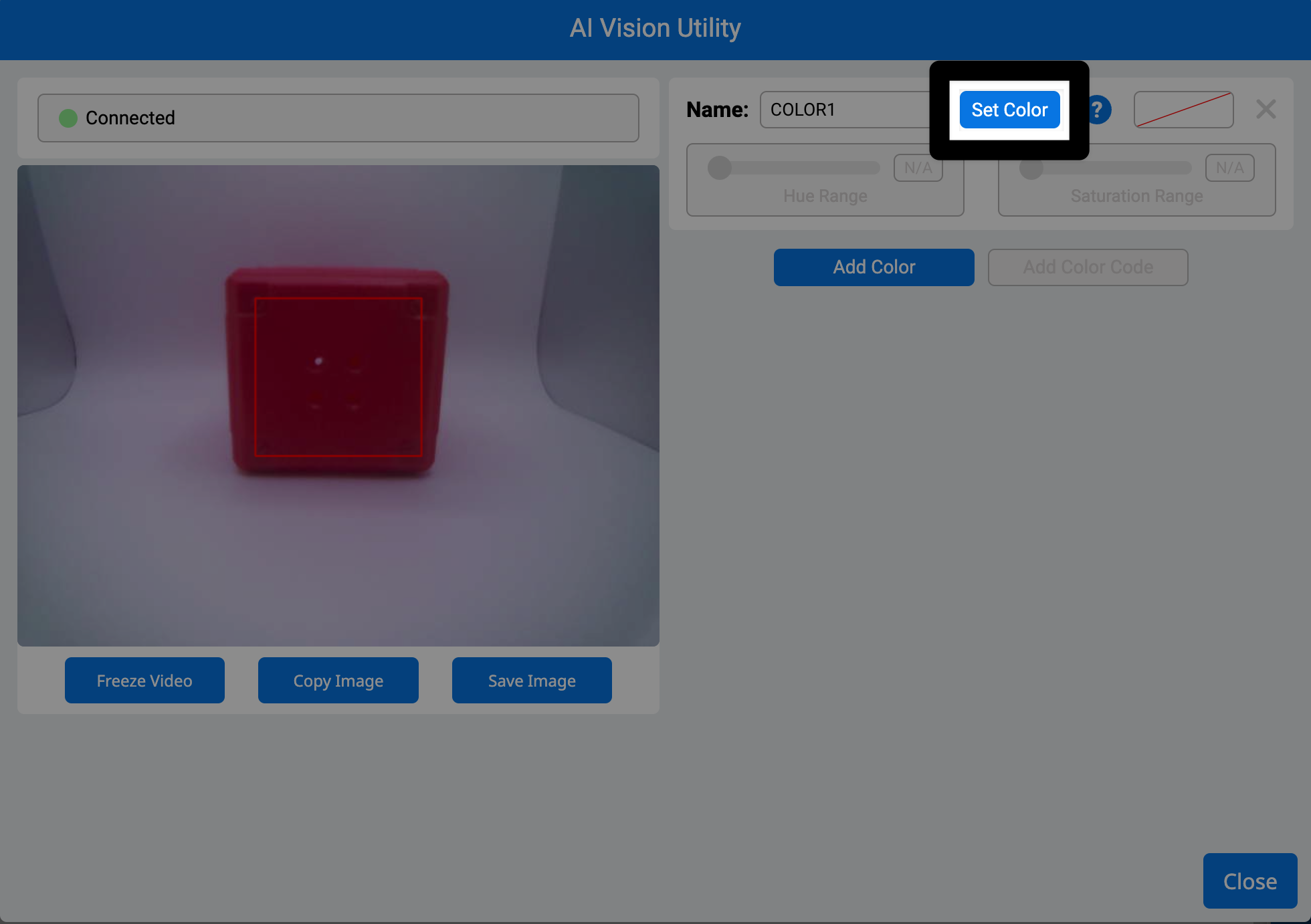
選擇設定顏色#
顏色設定完成後,感測器會將其儲存為顏色簽名。
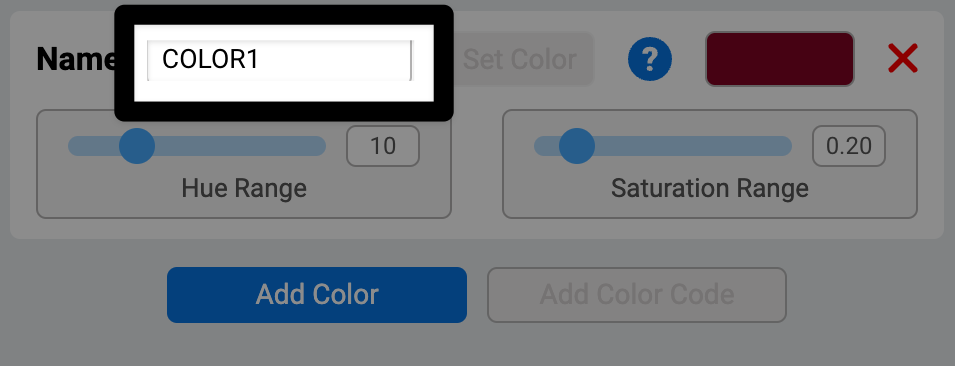
透過在「名稱」文字方塊中輸入內容來重新命名顏色簽名。#
調整色彩特徵#
調整色調範圍#
使用「色相範圍」滑桿可以擴大或縮小所選色相周圍的色彩範圍。觀察目標框-逐漸增加範圍,直到目標框完全包圍物件。下面的影片展示了使用滑桿調整「色相範圍」時目標框的變化。
注意:不要過度染色,否則可能會出現不想要的顏色。
調整飽和度範圍#
使用“飽和度範圍”滑桿來添加顏色的更亮或更暗版本。調整滑桿,直到目標框始終鎖定在物件上,即使在不同的光照條件下也是如此。下面的影片展示了使用滑桿調整「飽和度範圍」時,目標框的變化。
儲存顏色簽名#
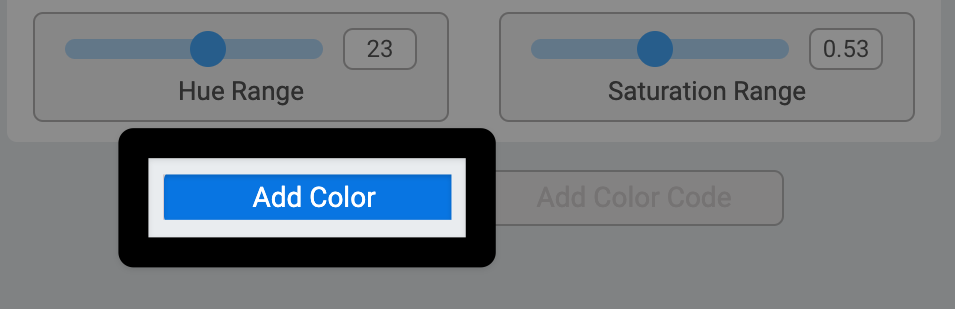
選擇“新增顏色”以設定更多顏色標識。#
此感測器一次最多可以追蹤 7 種顏色特徵。
選擇關閉#
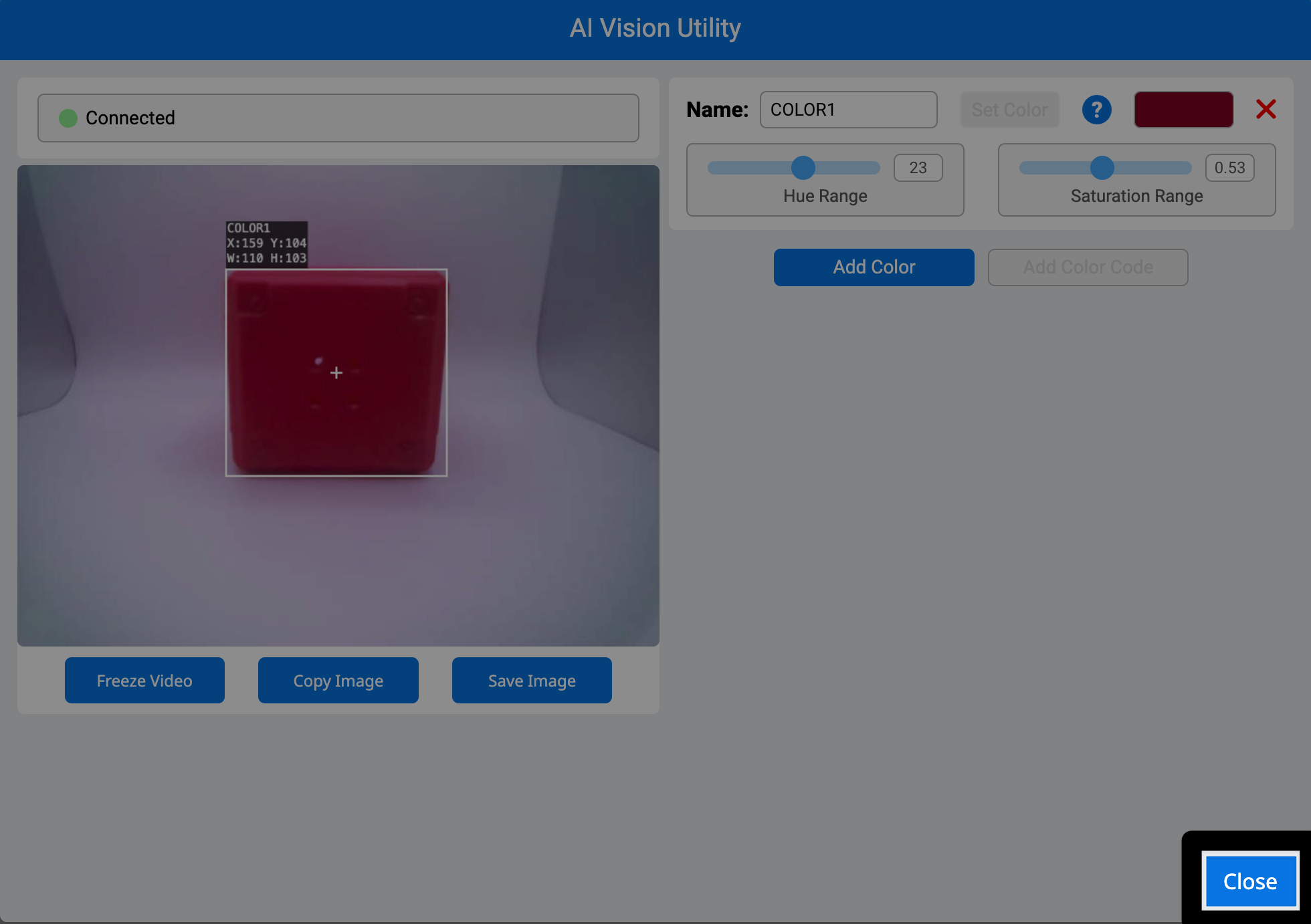
所有已配置的顏色簽章現在將顯示在 AIM 控制面板中。