• VEXcode Robotics Logo VEX Robotics Logo
  • VEX API Home Button VEX API Home Button
  • VEX 123 logo in purple VEX 123 logo in white
  • VEX GO logo in lime green VEX GO logo in white
  • VEXcode AIM logo in blue VEXcode AIM logo in white
  • VEX IQ logo in blue VEX IQ logo in white
  • VEX EXP logo in red VEX EXP logo in white
  • VEX V5 logo in red VEX V5 logo in white
  • VEX CTE logo in green VEX CTE logo in white
  • VEX AIR logo in orange VEX AIR logo in white
  • VEXcode VR logo in gold VEXcode VR logo in white
跳至內容
Ctrl+K

< Back to Platform Select

  • VEX AIM
  • VEXcode教程
  • 下載、運行和停止項目
繁體中文
  • English
  • العربية
  • বাংলা
  • Česky
  • Deutsch
  • Ελληνικά
  • Español
  • Español Latinoamericano
  • Suomi
  • Français
  • Gaeilge
  • हिंदी
  • Magyar
  • Bahasa Indonesia
  • 日本語
  • 한국어
  • Lietuvių
  • Latviešu
  • മലയാളം
  • Nederlands
  • Polski
  • Português
  • Русский
  • Svenska
  • ไทย
  • Türkçe
  • Українська
  • Tiếng Việt
  • 简体中文
  • VEXcode Robotics Logo

章節導航

  • 積木
  • Python
  • VEXcode教程
    • 透過無線連接(Web)連接
    • 透過無線連接(應用程式)連接
    • 建立、開啟和儲存項目
    • 下載、運行和停止項目
    • 為機器人命名
    • 透過有線連接(應用程式)連接
    • 使用有線連接(Mac)
    • 使用有線連接(Windows)
    • 連接兩個機器人
    • 配置顏色簽名
    • 配置顏色代碼
  • WebSocket

平台導航

  • VEX 123 logo in purple VEX 123 logo in white
  • VEX GO logo in lime green VEX GO logo in white
  • VEXcode AIM logo in blue VEXcode AIM logo in white
  • VEX IQ logo in blue VEX IQ logo in white
  • VEX EXP logo in red VEX EXP logo in white
  • VEX V5 logo in red VEX V5 logo in white
  • VEX CTE logo in green VEX CTE logo in white
  • VEX AIR logo in orange VEX AIR logo in white
  • VEXcode VR logo in gold VEXcode VR logo in white

下載、運行和停止項目#

  • 下載項目

    • 在 VEXcode AIM 工具列中選擇「下載」按鈕

    • 如有需要,請保存

    • 等待下載進度條

  • 運行專案

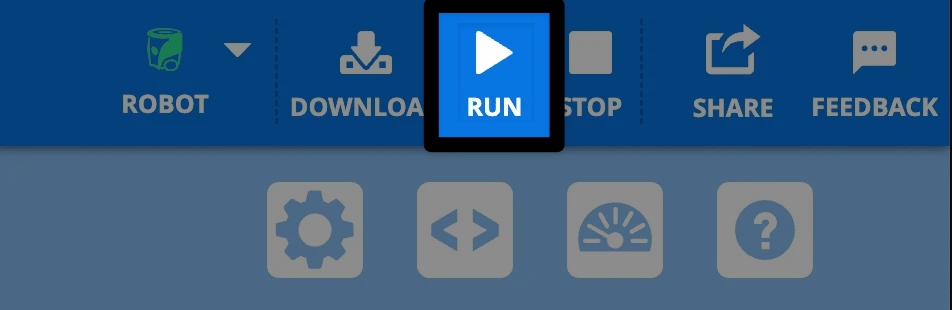
    • 在 VEXcode AIM 工具列中選擇「執行」按鈕

  • 停止一個項目

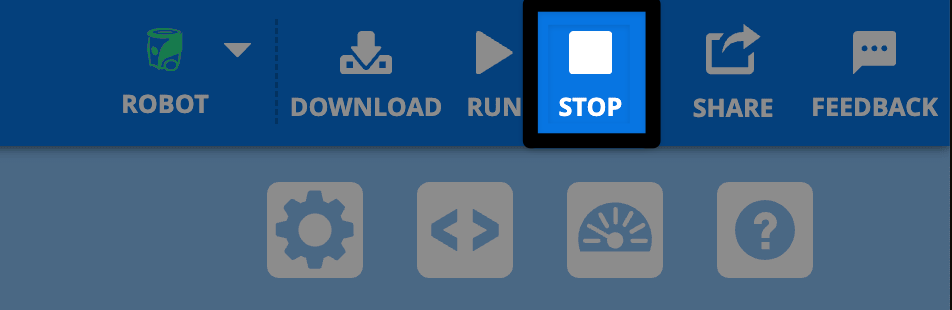
    • 在 VEXcode AIM 工具列中選擇「停止」按鈕

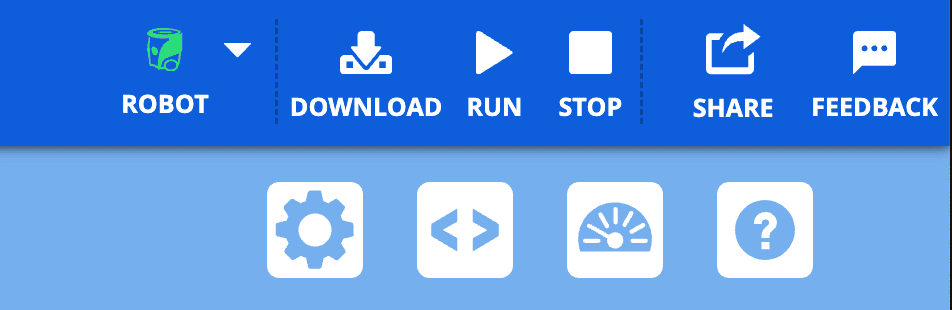
當您的 VEX AIM 編碼機器人連接到 VEXcode AIM 時,機器人圖示將變為綠色,下載、運行和停止按鈕將變為可用狀態。

VEXcode AIM 工具列右上角的螢幕截圖,其中機器人圖示顯示為綠色,右側有下載、運行和停止按鈕。

下載項目#

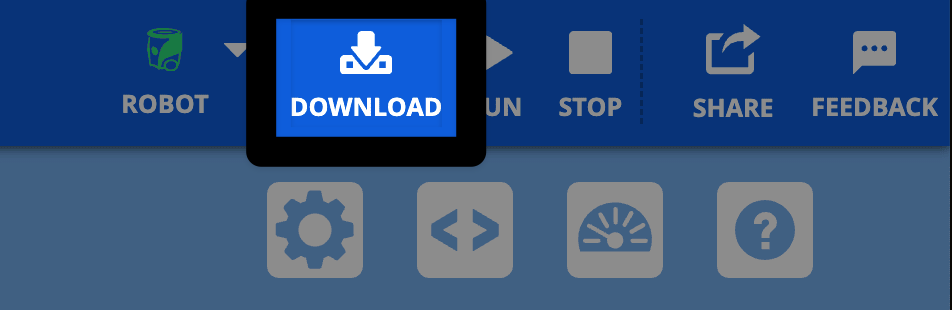
在 VEXcode AIM 工具列中選擇「下載」按鈕#

右上角圖像相同,但「下載」按鈕已高亮顯示,位於綠色機器人圖示的右側。

如有需要,請保存#

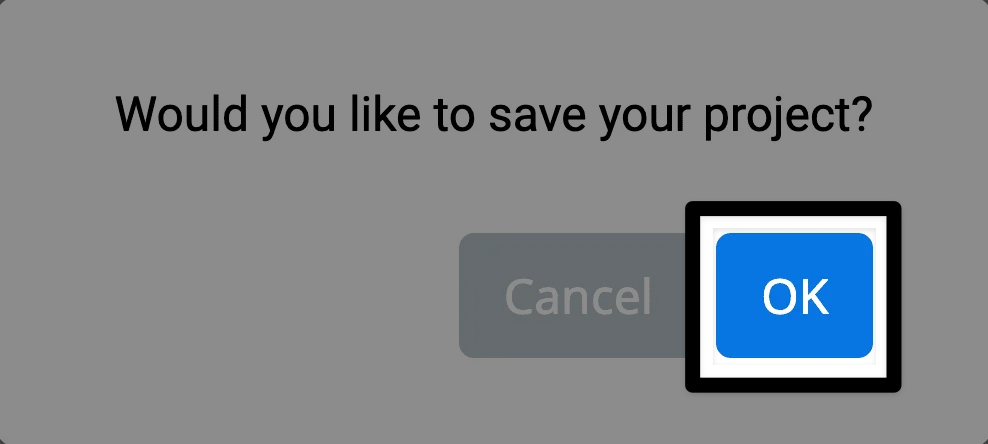
如果您的項目尚未儲存,系統會提示您儲存。選擇“確定”儲存您的項目。

螢幕上會顯示「是否儲存項目?」的提示。右下角的「確定」按鈕會高亮顯示。

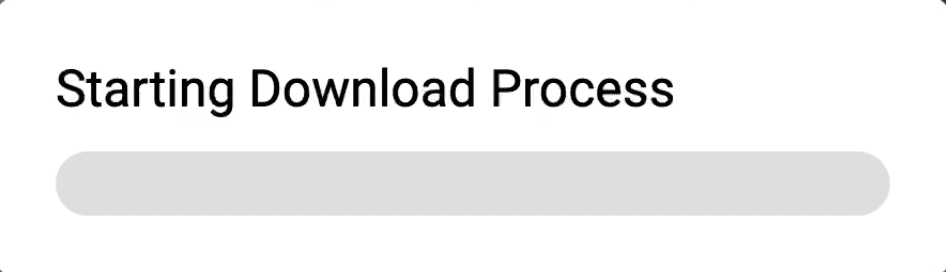
等待下載進度條#

顯示進度條,內容為「開始下載程序」。

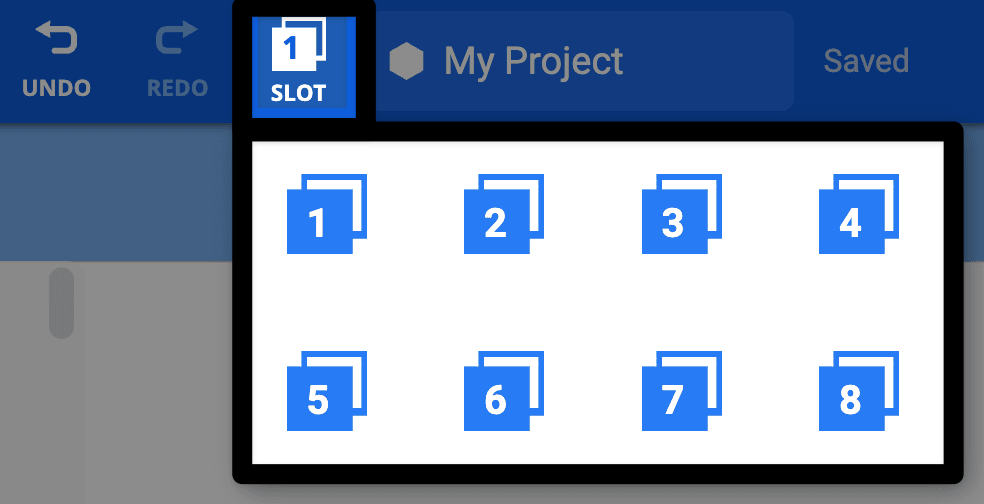
注意:預設情況下,項目會下載到插槽 1。若要變更插槽,請選擇插槽圖示並選擇其他插槽。

VEXcode AIM 工具列中心顯示,項目名稱對話方塊左側高亮顯示插槽編號。下拉式選單中顯示可用插槽 1 到 8,選擇對應選項即可變更插槽編號。

運行專案#

在 VEXcode AIM 工具列中選擇「執行」按鈕#

VEXcode AIM 工具列的右上角,下載按鈕右側的執行按鈕會高亮顯示。

停止一個項目#

在 VEXcode AIM 工具列中選擇「停止」按鈕#
與上一張圖片相同,這次高亮顯示了運行按鈕右側的停止按鈕。

上一頁

建立、開啟和儲存項目

下一頁

為機器人命名

On this page
  • 下載項目
    • 在 VEXcode AIM 工具列中選擇「下載」按鈕
    • 如有需要,請保存
    • 等待下載進度條
  • 運行專案
    • 在 VEXcode AIM 工具列中選擇「執行」按鈕
  • 停止一個項目
    • 在 VEXcode AIM 工具列中選擇「停止」按鈕
Innovation First, International
​

VEX 和 VEX Robotics 是 Innovation First, Inc. 的商標或服務標章 版權所有 ©2026保留所有權利。 VEX Robotics, Inc. 是 Innovation First International, Inc. 的子公司。所有其他產品名稱/標誌均為其各自所有者的財產。專利和/或專利申請中 - innovationfirst.com/patents
網站隱私權政策 / 網站使用條款 / Cookie 政策 / 軟體隱私權政策

造訪 VEX Robotics Facebook 頁面 造訪 VEX Robotics 推特頁面 造訪 VEX Robotics 的 Instagram 頁面 造訪 VEX Robotics YouTube 頁面
VEX API 回饋表單

我們重視您的回饋!請使用此表單分享您對 VEX API 的建議、讚揚或報告錯誤。您的意見有助於我們改進 VEX API 文件。

​

如果您遇到技術問題或需要客戶支持,請造訪 support.vex.com。

  • Send Happy Feedback
  • Send Sad Feedback

注意:目前網址將隨您的訊息一起發送。

提供您的電子郵件地址即表示您同意,如果我們對您的回饋有任何疑問,VEX 可以向您發送電子郵件。
隱私權政策 >
請提供您的回饋意見。 反饋已成功提交!
Choose Which VEX IQ Generation to View

VEX IQ (1st gen)

VEX IQ (2nd gen)