配置顏色代碼#

顏色代碼結合了 2 到 4 個已配置的顏色特徵,供 AI 視覺感測器識別。您至少需要先設定 2 個顏色特徵。

選擇“新增顏色代碼”#

配置 2 個或更多顏色簽名後,新增顏色代碼按鈕將變為可用狀態。
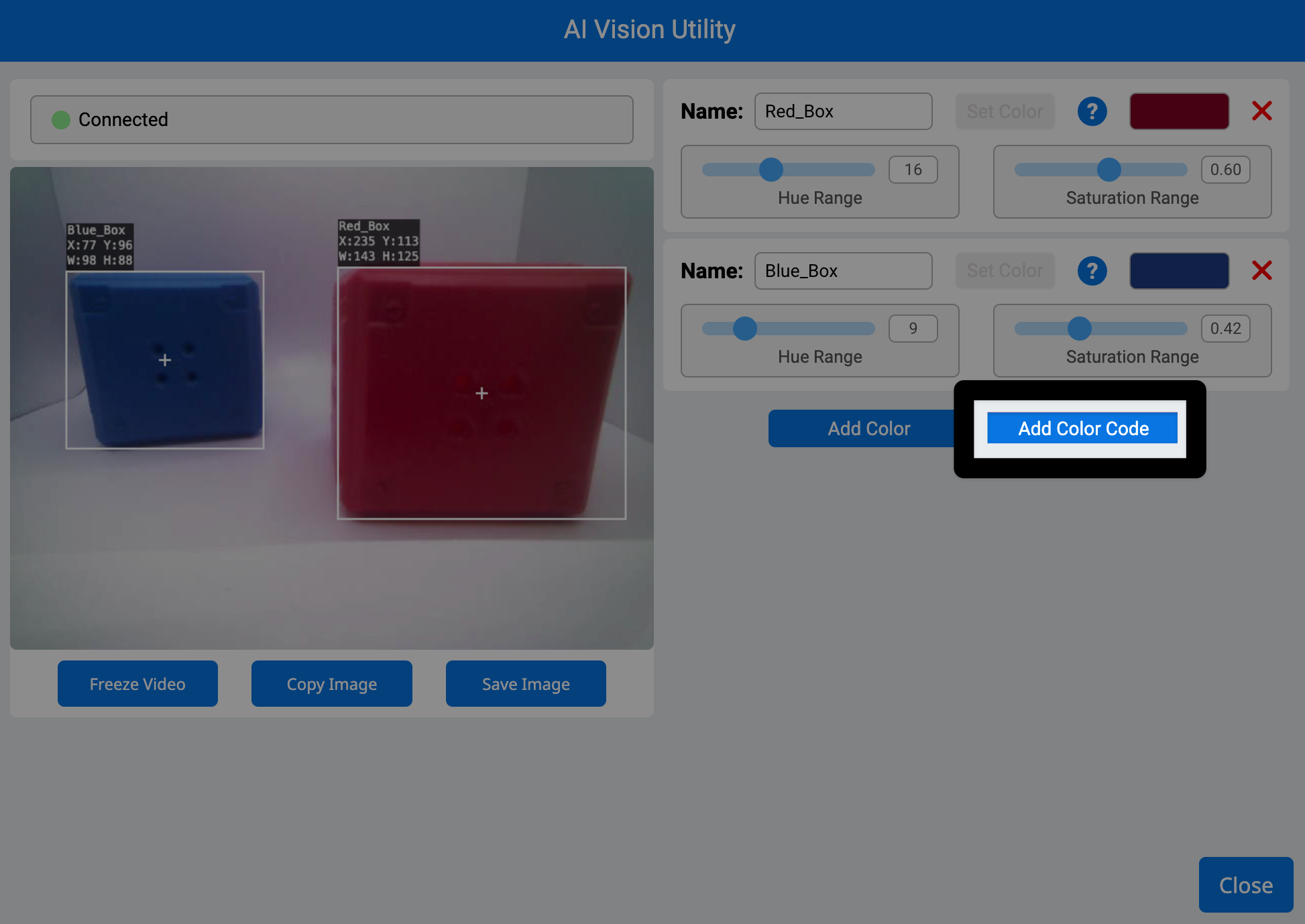
這是 VEXcode AIM 中 AI 視覺工具的螢幕截圖。左側顯示了機器人攝影機拍攝的畫面,畫面中包含一個藍色立方體和一個紅色立方體。右側高亮顯示了「新增顏色代碼」按鈕,該按鈕位於「新增顏色」按鈕右側中間位置。

預設顏色代碼配置#

預設情況下,前 2 個已配置的顏色簽名將設定為新的顏色代碼。
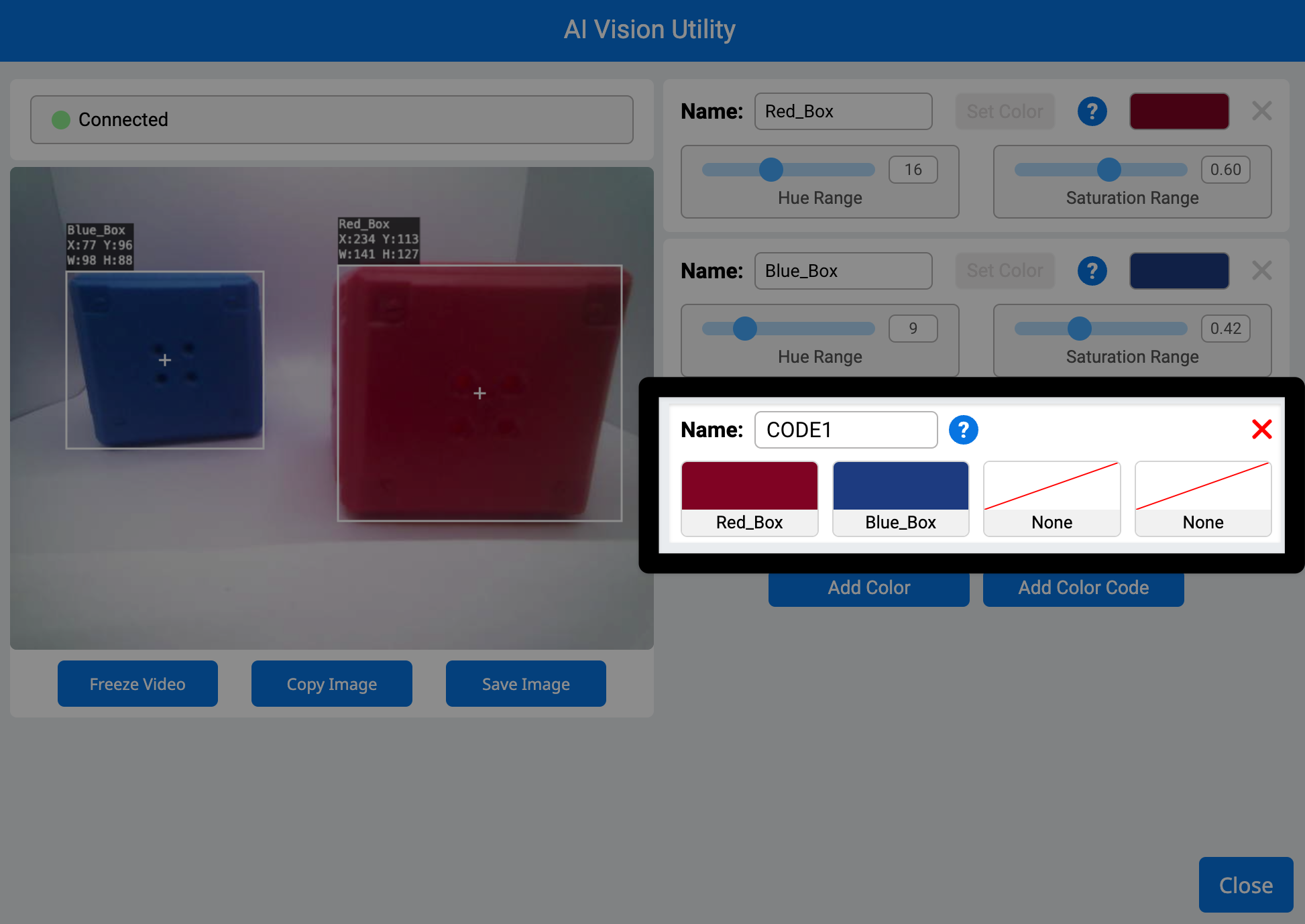
與上一張圖片相同,右側顏色符號下方新增了一個高亮顯示的部分。該部分展示了一個名為「顏色 1」的顏色代碼,左側為紅色方框,右側為藍色方框,構成該代碼。

更改顏色簽名順序#

若要變更顏色代碼中包含的顏色簽名,請選擇要變更的顏色代碼中的顏色簽名。下面的影片示範如何選擇和更改程式碼中的每個顏色,以調整顏色簽名的順序。

在「名稱」文字方塊中輸入名稱,即可重新命名顏色代碼。#
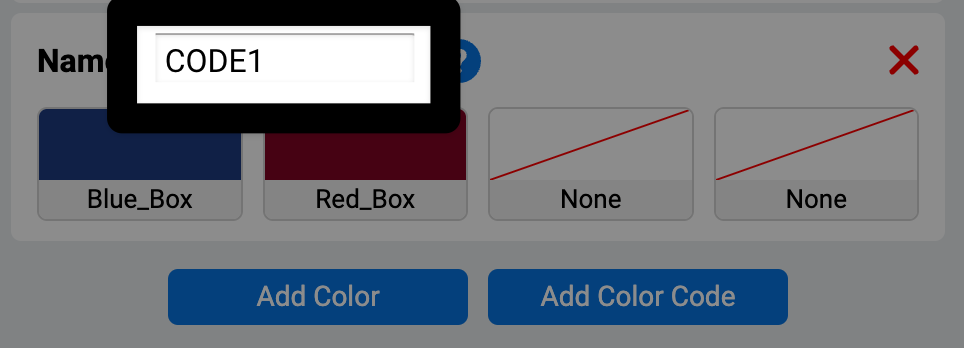
放大顯示AI視覺實用程式視窗中新增的顏色代碼部分,並高亮顯示名稱文字方塊。名稱顯示為“代碼1”。

新增其他顏色代碼#

您可以透過選擇新增顏色代碼來新增更多顏色代碼。

注意:顏色簽名在顏色代碼中使用時無法移除。請先將其從所有顏色代碼中移除。
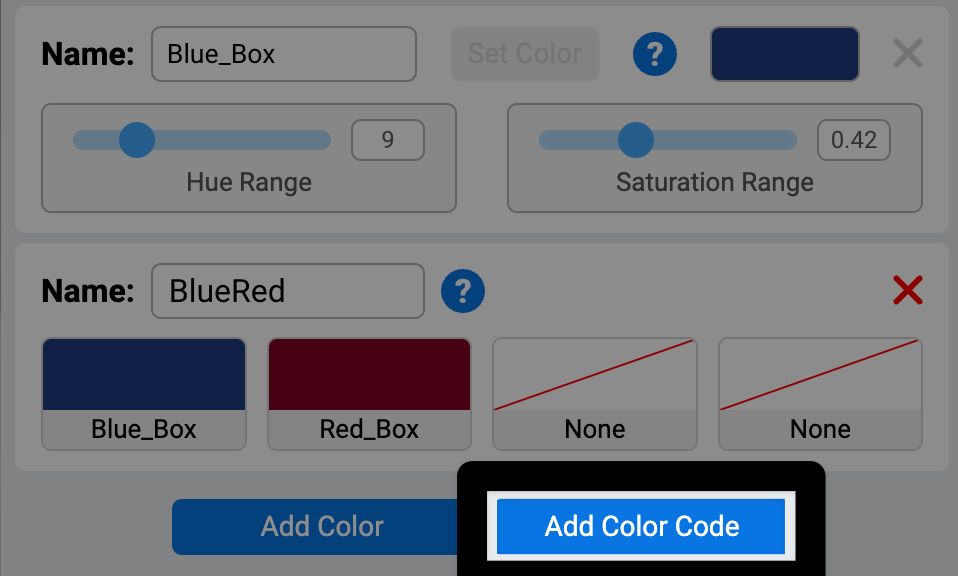
AI Vision Utility 的新顏色代碼部分放大顯示,代碼配置下方的「新增顏色代碼」按鈕(位於「新增顏色」按鈕右側)會被反白。

選擇關閉#

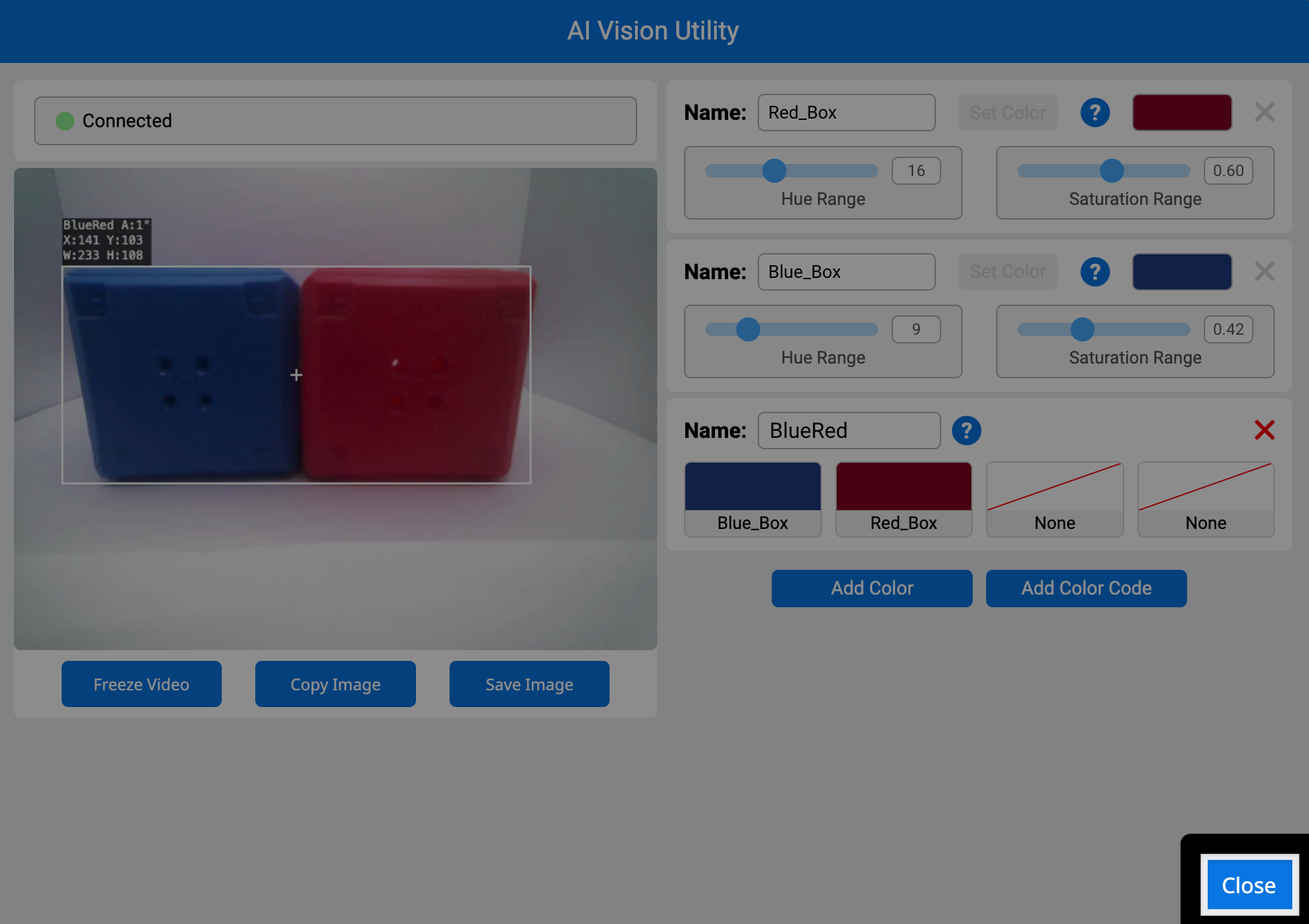
設定完所有所需的顏色代碼後,選擇關閉。

這是同一 AI 視覺實用程式的螢幕截圖,右下角的關閉按鈕已高亮顯示。

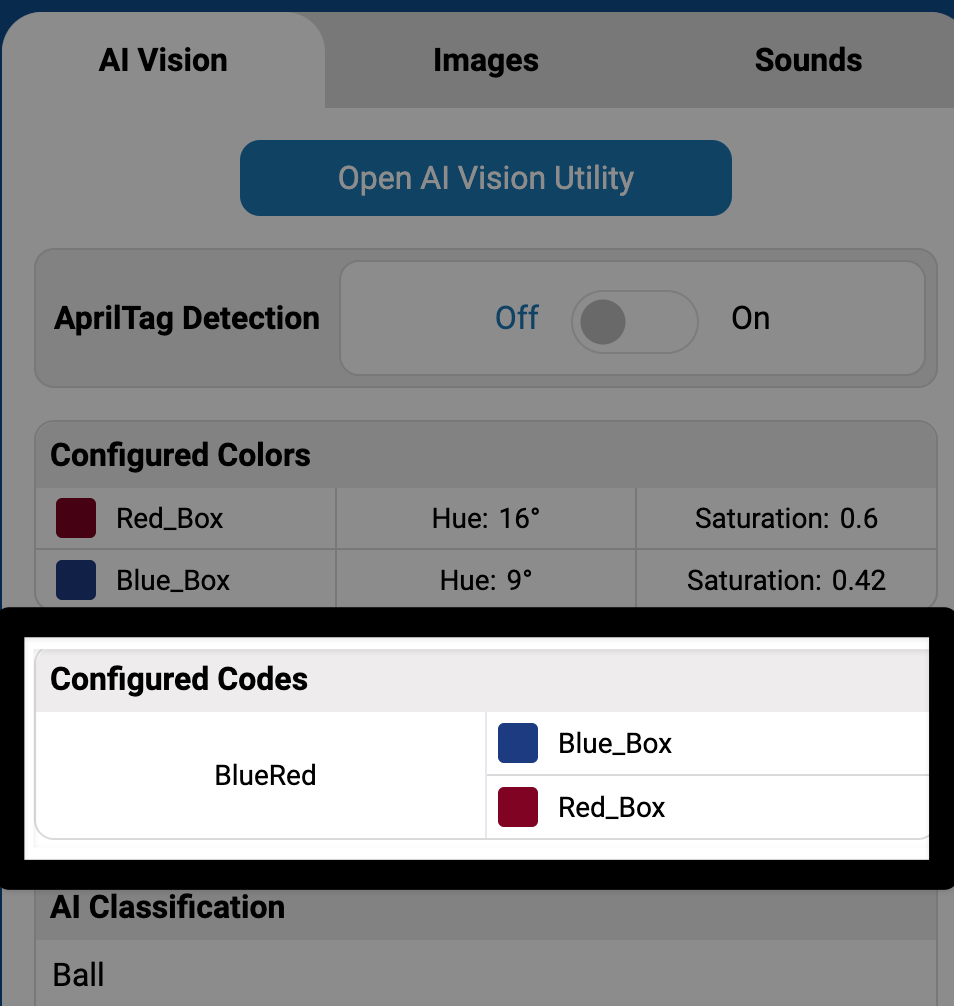
所有已配置的顏色代碼現在將顯示在 AIM 控制面板中。

VEXcode AIM 控制面板的放大視圖,其中「顏色代碼」部分已高亮顯示。其中包含一行與已配置顏色代碼相符的項目。