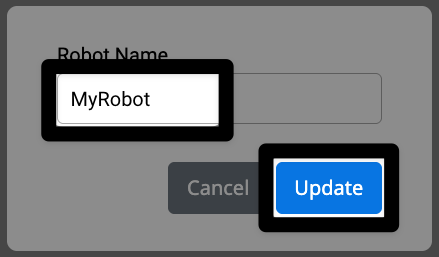
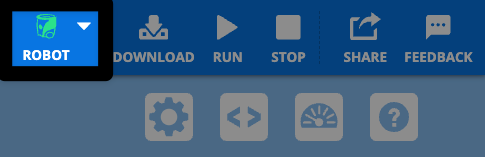
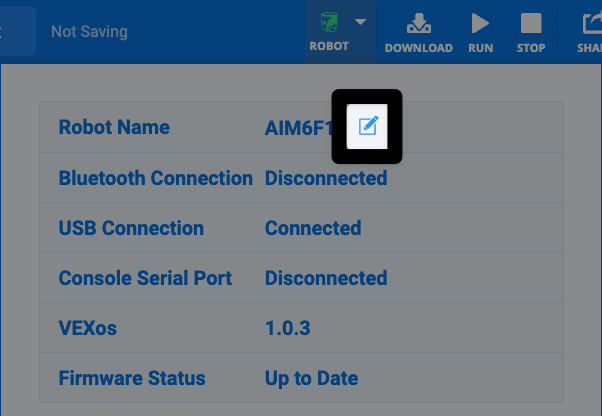
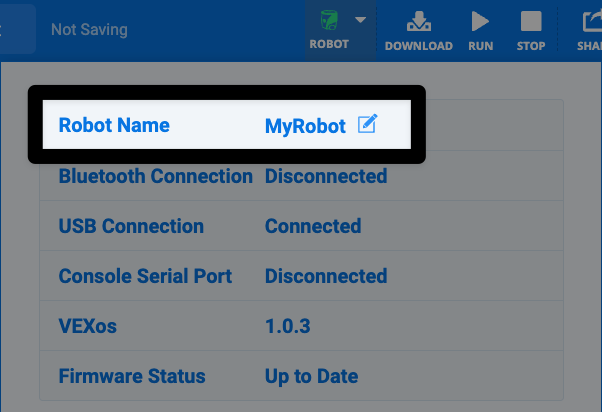
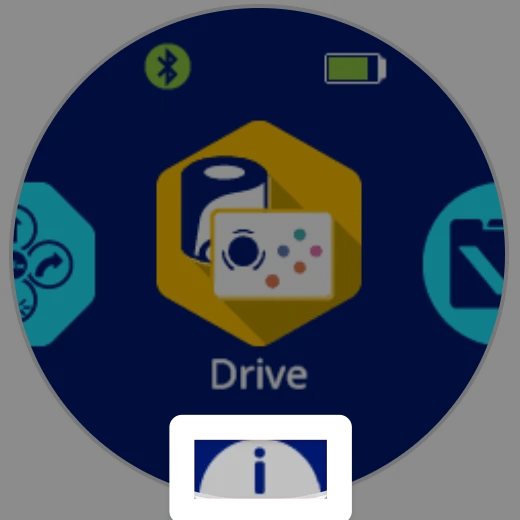
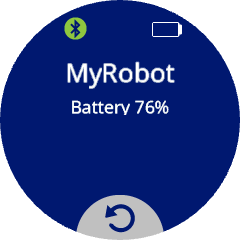
為機器人命名# 連接你的機器人 開啟機器人選單 選擇編輯 更改名稱 在 VEXcode 中查看名稱 在機器人上查看你的機器人名稱 按下資訊按鈕 請查看詳情 連接你的機器人# 請確保您的 VEX AIM 編程機器人已連線。機器人圖示應為綠色。 開啟機器人選單# 點擊機器人圖示。 選擇編輯# 點擊機器人目前名稱旁邊的「編輯」選項。 更改名稱# 輸入您的新姓名,然後選擇更新。 注意:不允許使用空格。請使用底線分隔單字。長度上限為7個字元。 在 VEXcode 中查看名稱# 選擇機器人圖示後,您將看到新的機器人名稱。 在機器人上查看你的機器人名稱# 按下資訊按鈕# 按下機器人主畫面底部的 i 按鈕。 請查看詳情# 螢幕上將顯示機器人的名稱和電池電量。