連接到您的機器人#

Connecting to Your Robot

本教學將指導您如何使用 USB 連接線將機器人連接到 VEXcode EXP。教程結束後,您的機器人主機將連接成功,並可下載專案。

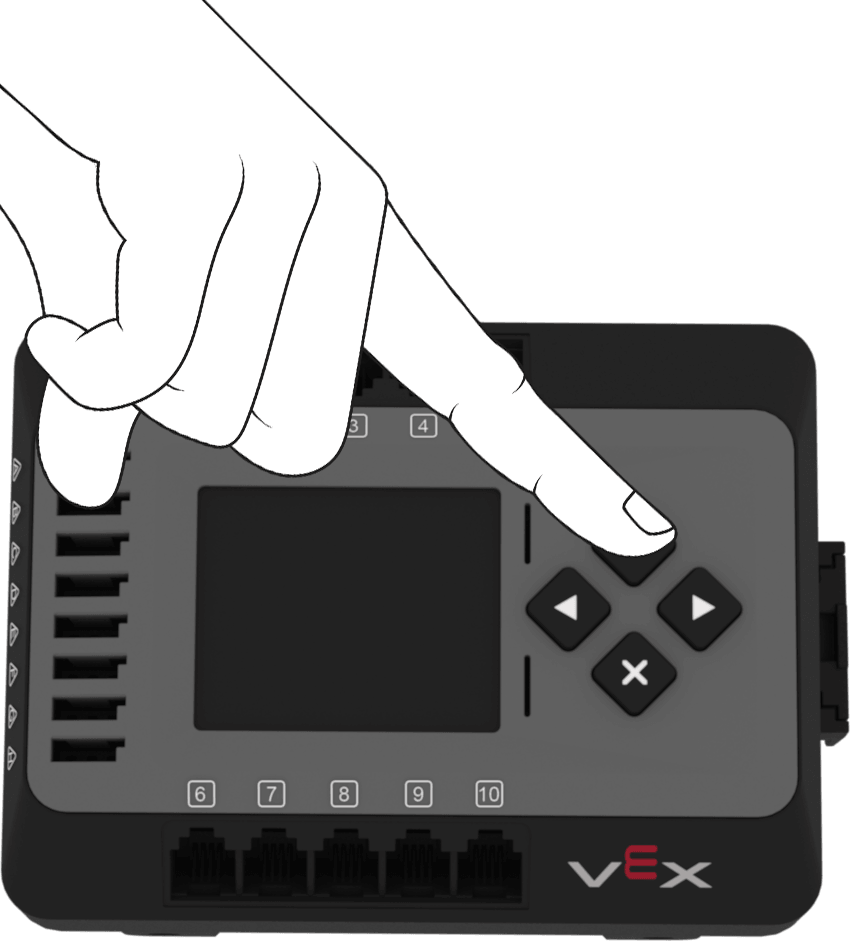
  1. 按下大腦上的檢查按鈕將其打開。

一根手指按下EXP Brain上的檢查鈕。
  1. 使用 USB 連接線將 Brain 連接到電腦,然後選擇 VEXcode 右上角的 連接 按鈕。

VEXcode EXP 工具列的螢幕截圖,其中「連接」按鈕已高亮顯示。
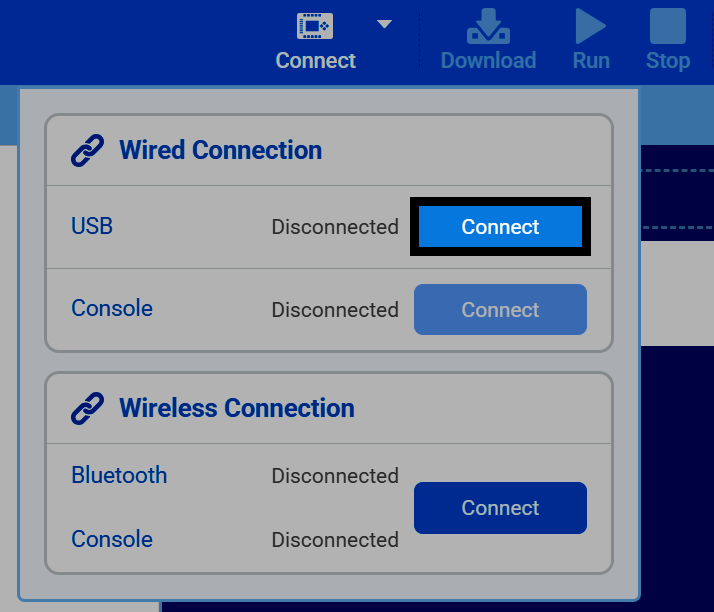
  1. 在“有線連接”下的“USB”旁選擇“連接”。

連接選單的螢幕截圖,顯示了有線連接和無線連接部分,其中 USB 旁邊的「連接」按鈕已突出顯示。
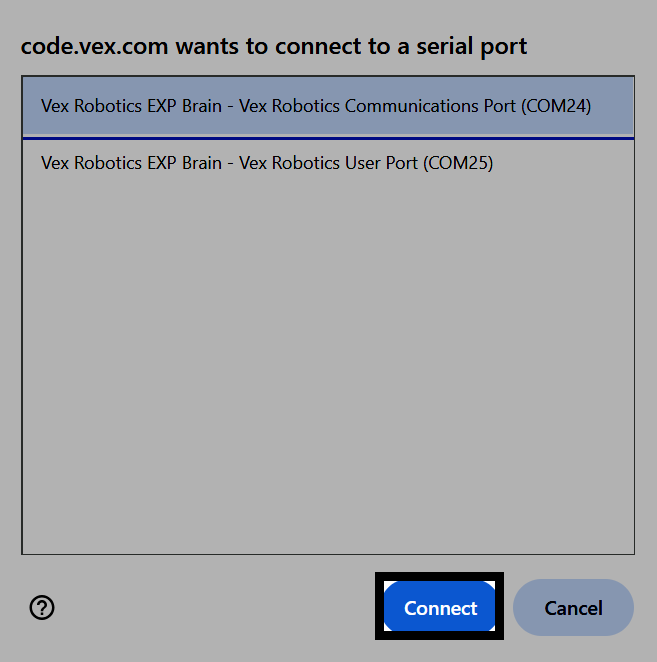
  1. 瀏覽器會詢問要連接哪個串列埠。在 Windows 系統中,請選擇「Vex Robotics 通訊連接埠」。
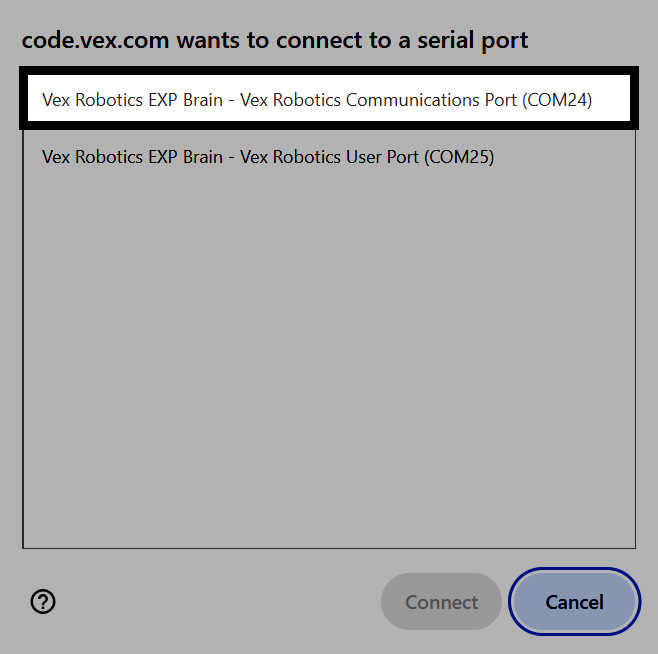
Windows 串列埠對話方塊的螢幕截圖,其中 Vex Robotics 通訊連接埠項目已高亮顯示。

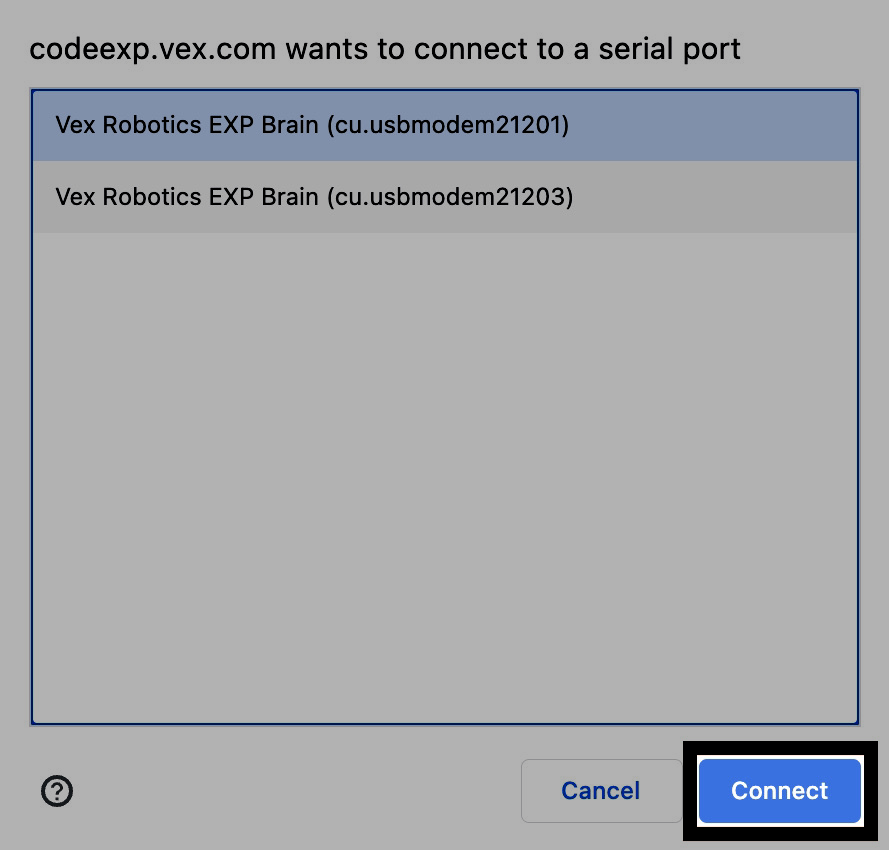
在 macOS 上,選擇編號較小的 Vex Robotics EXP Brain 條目。
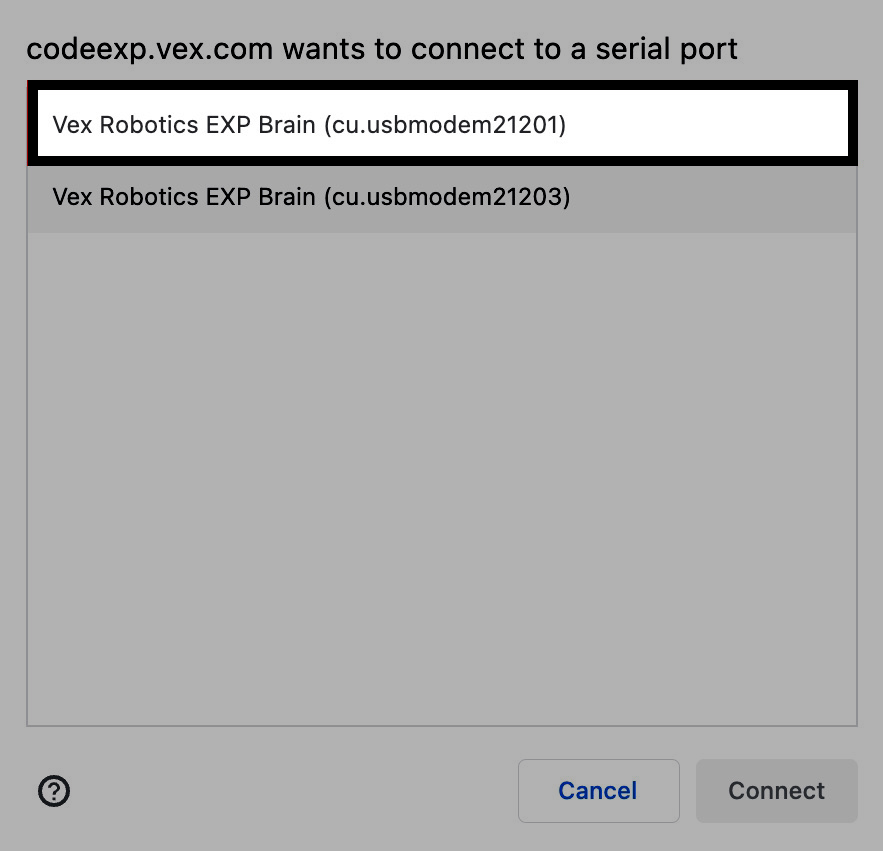
macOS 串列埠對話方塊的螢幕截圖,其中編號較低的 Vex Robotics EXP Brain 項目已被反白顯示。
  1. 選擇連接。

Windows 串列埠對話方塊的螢幕截圖,其中「通訊連接埠」已選中,「連線」按鈕已高亮顯示。 macOS 串列埠對話方塊的螢幕截圖,選取編號較小的項目並高亮顯示「連線」按鈕。
  1. 連線成功後,USB 將顯示為已連線,並顯示主機部分,其中包含裝置名稱、團隊編號、電池電量和韌體版本。您也可以在此編輯主機的名稱和團隊編號。
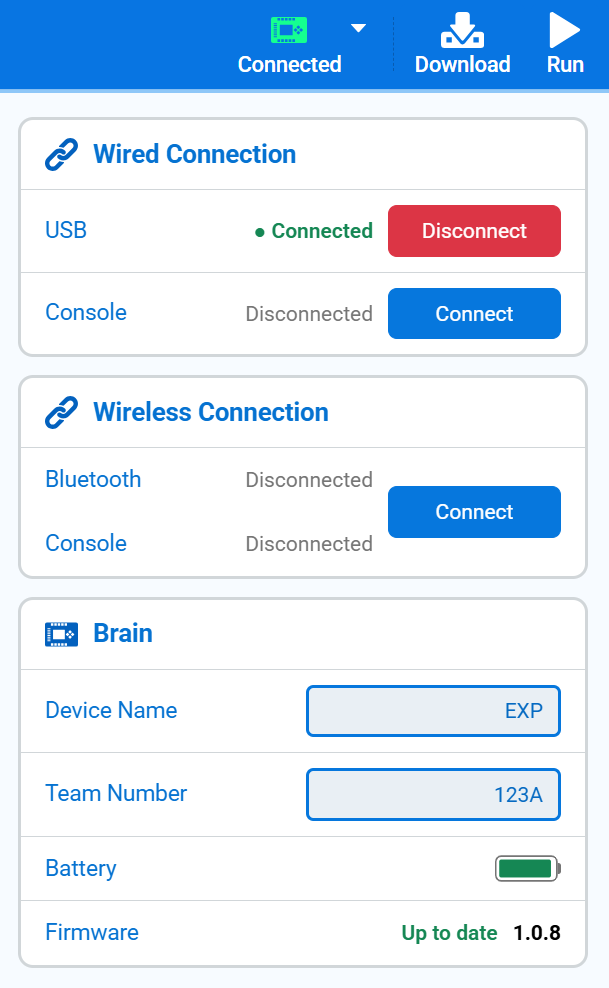
連接選單的螢幕截圖,顯示 USB 已連接,以及「大腦」部分,顯示其裝置名稱、團隊編號、電池和韌體版本。